エクセルで通し番号を効率作成!ROW関数の3つの活用法
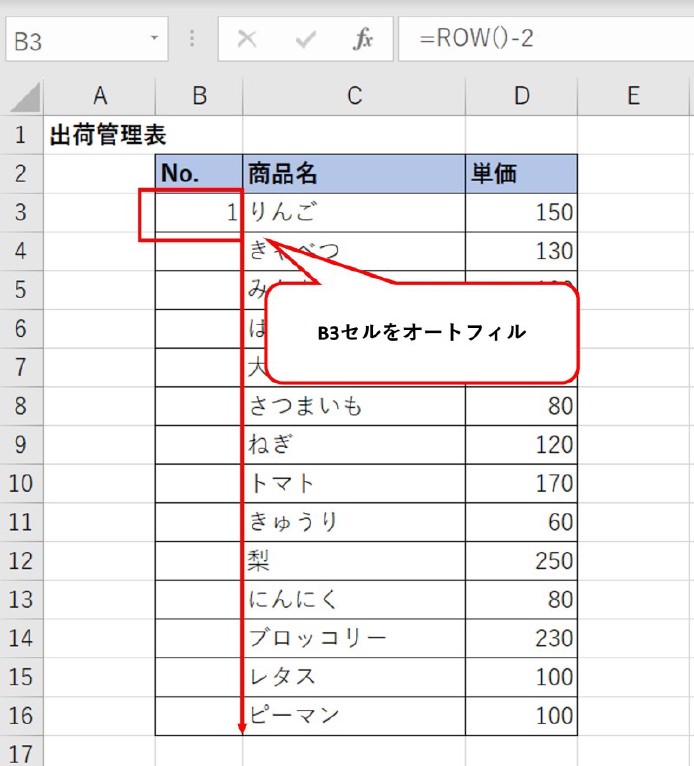
エクセルでデータを管理する際、通し番号を振ることは基本的な作業です。しかし、大量のデータに一つずつ番号を振るのは手間がかかります。そんな時に便利なのがROW関数です。この関数を使えば、簡単に通し番号を作成できます。今回は、ROW関数の基本的な使い方から、応用的な使い方まで、3つの活用法をご紹介します。初心者の方でも簡単に理解できるように解説していきますので、ぜひ参考にしてください。エクセル作業がより効率的になります。
ROW関数を使った通し番号の作成方法
エクセルで通し番号を作成する際、ROW関数は非常に便利です。この関数を使用することで、簡単に番号を振ることができ、データの管理が効率化されます。ROW関数の基本的な使い方から応用的な使い方までを解説します。
ROW関数の基本的な使い方
ROW関数は、指定したセルの行番号を返す関数です。例えば、`=ROW(A1)`と入力すると、A1セルの行番号である「1」が返されます。この関数を使って、セルに通し番号を振ることができます。 ROW関数を使うメリット:
- 自動的な番号付けが可能になる
- 行の挿入や削除にも対応できる
- 簡潔な数式で実現できる
連続した番号を振る方法
ROW関数を使って連続した番号を振るには、`=ROW(A1)`という数式を入力し、オートフィル機能を使って下方向に数式をコピーします。こうすることで、簡単に連続した番号を作成できます。 オートフィル機能の使い方:
- 数式を入力したセルの右下のハンドルをクリック
- カーソルを下方向にドラッグする
- 必要な範囲まで数式をコピーする
特定の範囲に番号を振る方法
特定の範囲にのみ番号を振りたい場合は、`=ROW(A1)-ROW(A$1)+1`のような数式を使用します。この数式を使うと、指定した範囲内で連続した番号を振ることができます。 範囲を指定した番号付け:
- 開始行を固定するために絶対参照を使用
- 数式を範囲内にコピーする
- 柔軟な範囲指定が可能になる
行の挿入や削除に対応する方法
ROW関数を使った番号付けは、行の挿入や削除にも対応しています。数式を適切に使用することで、データの変更に柔軟に対応できます。 行の挿入や削除への対応:
- 相対参照を使用することで柔軟性を持たせる
- 数式を適切にコピーすることで対応範囲を拡大
- データの整合性を保つことができる
ROW関数と他の関数を組み合わせる方法
ROW関数は、他の関数と組み合わせることでさらに便利になります。例えば、IF関数と組み合わせることで、条件に応じた番号付けが可能になります。 ROW関数と他の関数の組み合わせ:
- 条件付き番号付けを実現するためにIF関数と組み合わせる
- 複雑な条件にも対応できる
- 柔軟なデータ管理が可能になる
エクセルのROW()関数とは?

エクセルのROW()関数は、指定したセルまたはセル範囲の行番号を返す関数です。この関数は、セルの行番号を取得するために使用され、様々な場面で活用できます。例えば、データの並べ替えやフィルタリング、特定の行に条件付き書式を設定する際に役立ちます。
ROW()関数の基本的な使い方
ROW()関数は、引数にセルまたはセル範囲を指定することで、その行番号を取得できます。例えば、`=ROW(A1)`と入力すると、セルA1の行番号である1が返されます。また、`=ROW(A1:A3)`と入力すると、セル範囲A1:A3の行番号の配列が返されます。具体的には、次のような使い方ができます。
- 特定のセルの行番号を取得する: `=ROW(A1)`
- セル範囲の行番号を取得する: `=ROW(A1:A3)`
- 動的な行番号を取得するために他の関数と組み合わせる
ROW()関数の応用例
ROW()関数は、単独で使用するだけでなく、他の関数と組み合わせることで、より複雑な処理を実現できます。例えば、INDEX関数やMATCH関数と組み合わせることで、特定のデータを検索し、その行番号を取得することができます。また、条件付き書式と組み合わせることで、特定の行に色を付けるなどの書式設定を行うことができます。
- データの並べ替えに使用する
- 条件付き書式の設定に使用する
- INDEX関数やMATCH関数と組み合わせて使用する
ROW()関数の注意点
ROW()関数を使用する際には、いくつか注意点があります。例えば、セル範囲を指定した場合、配列数式として入力する必要があります。また、ROW()関数は、セルの行番号を返すため、セルの値が変更されても、行番号は変わりません。したがって、動的な行番号を取得するには、他の関数と組み合わせる必要があります。
- 配列数式として入力する必要がある
- セルの値が変更されても、行番号は変わらない
- 動的な行番号を取得するには、他の関数と組み合わせる
ExcelでRowに番号を付ける方法は?
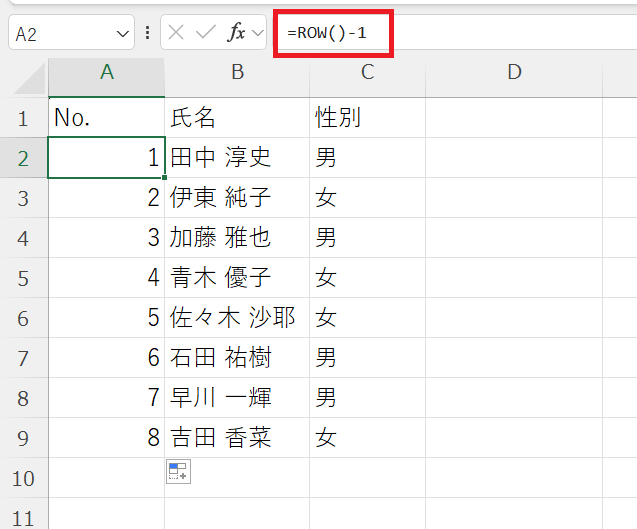
Excelで行番号を付ける方法は、主に3つの方法があります。まず、数式を使用する方法があります。具体的には、ROW関数を用いることで、簡単に行番号を付けることができます。また、オートフィル機能を利用して、連続する番号を簡単に作成することもできます。さらに、テーブル形式に変換することで、自動的に行番号が付与されるようになります。
ROW関数を使用する
ROW関数は、指定したセルの行番号を返す関数です。この関数を使用して行番号を付けるには、まず番号を付けたい列の最初のセルに`=ROW()`と入力します。例えば、A1セルに`=ROW()`と入力すると、1が表示されます。次に、このセルを下方向にオートフィルすることで、連続する行番号を作成できます。
- ROW関数を最初のセルに入力する
- オートフィルハンドルを使って下方向にドラッグする
- 必要に応じて、数式を調整する
オートフィル機能を使用する
オートフィル機能を使用すると、連続する番号を簡単に作成できます。まず、最初のセルに1を入力し、次のセルに2を入力します。その後、両セルを選択し、オートフィルハンドルを下方向にドラッグすることで、連続する番号を作成できます。この方法は、簡単かつ迅速に番号を付けることができます。
- 最初のセルに開始番号を入力する
- 次のセルに次の番号を入力する
- オートフィルハンドルを使って下方向にドラッグする
テーブル形式に変換する
Excelのテーブル形式にデータを変換すると、自動的に行番号が付与されるようになります。テーブル形式に変換するには、データ範囲を選択し、「ホーム」タブの「テーブルとして書式設定」をクリックします。テーブル形式にすることで、データの管理が容易になり、行番号も自動的に付与されます。
- データ範囲を選択する
- 「テーブルとして書式設定」をクリックする
- テーブル形式に変換される
Excelで通し番号をつけるにはどうすればいいですか?
Excelで通し番号をつけるには、オートフィル機能を使用することができます。まず、最初のセルに「1」と入力し、次のセルに「2」と入力します。次に、2つのセルを選択し、選択範囲の右下にあるフィルハンドルをドラッグして、番号を付けたい範囲まで引き延ばします。
数式を使用する方法
数式を使用して通し番号をつけることもできます。例えば、ROW関数を使用すると、セルの行番号を取得できます。最初のセルに`=ROW()`と入力し、オートフィルで範囲を拡張します。ただし、この方法では、行を挿入または削除した場合、番号がずれる可能性があります。
- ROW関数を使用することで、行番号に基づいた通し番号を作成できます。
- 数式を入力したセルを選択し、フィルハンドルをドラッグして範囲を拡張します。
- 必要に応じて、数式を修正して、絶対参照を使用することで、行の挿入や削除に対応できます。
テーブル機能を使用する方法
Excelのテーブル機能を使用すると、自動的に通し番号をつけることができます。まず、データをテーブルに変換し、最初の列に通し番号をつけます。テーブルの新しい行にデータを入力すると、自動的に通し番号が付与されます。
- データをテーブルに変換します。
- 最初の列に`=ROW()-ROW(テーブルヘッダー行)`のような数式を入力し、オートフィルで範囲を拡張します。
- 新しい行にデータを入力すると、自動的に通し番号が更新されます。
フィル機能を使用する方法
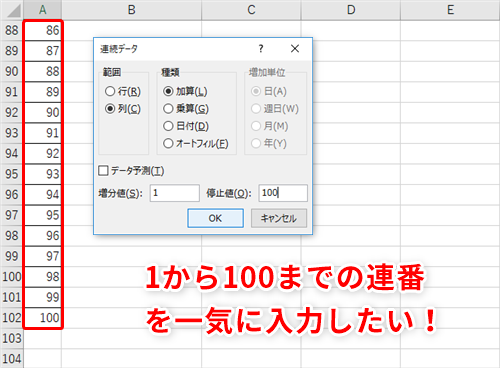
フィル機能を使用すると、簡単に通し番号をつけることができます。まず、最初のセルに「1」と入力し、範囲を選択して、ホームタブのフィルボタンをクリックします。連続データを選択し、列にチェックを入れ、ステップ値を「1」に設定します。
- 最初のセルに「1」と入力します。
- 範囲を選択し、ホームタブのフィルボタンをクリックします。
- 連続データを選択し、必要な設定を行います。
詳細情報
エクセルで行番号を自動で振る方法は?
ROW関数を使用することで、簡単に行番号を自動で振ることができます。具体的には、`=ROW()`という式を入力することで、現在の行番号を取得できます。
ROW関数で通し番号を作成するメリットは?
ROW関数を使用することで、データの挿入や削除が行われた場合でも、自動的に通し番号を更新することができます。これにより、データの管理が容易になります。
ROW関数で開始番号を指定する方法は?
ROW関数にオフセットを指定することで、開始番号を変更することができます。例えば、`=ROW(A1)-1`とすることで、1からではなく0から通し番号を振り始めることができます。
ROW関数で連番を途中でリセットする方法は?
IF関数とROW関数を組み合わせることで、連番を途中でリセットすることができます。具体的には、`=IF(A1=,,ROW(A1)-ROW(A$1)+1)`という式を使用することで、特定の条件で連番をリセットできます。