エクセルで絶対参照を効率化!ショートカットで数式修正

エクセルを使用する際、数式の中で特定のセルを常に参照したい場合、絶対参照を使用します。しかし、数式を修正するたびに手動で「$」記号を追加するのは手間がかかります。そこで、ショートカットキーを使って効率的に絶対参照を設定する方法をご紹介します。このテクニックを使えば、数式の修正が迅速になり、作業効率が大幅に向上します。ショートカットを活用して、エクセルの作業をよりスムーズに進めましょう。絶対参照のショートカットキーをマスターして、日々の業務を効率化しましょう。
エクセルでの絶対参照をマスターする!ショートカットで作業効率アップ
エクセルでのデータ処理作業において、絶対参照は非常に重要な機能です。絶対参照を使うことで、数式を他のセルにコピーした際にも、参照先のセルを固定することができます。しかし、絶対参照の設定や解除を毎回行うのは手間がかかります。そこで、ショートカットキーを活用することで、作業効率を大幅にアップさせることができます。
ショートカットキーで絶対参照を設定する
エクセルで絶対参照を設定する際には、通常、数式バーでセル参照の前に「$」記号を入力する必要があります。しかし、ショートカットキー「F4」を使うことで、簡単に絶対参照の設定や解除を行うことができます。 絶対参照の設定方法:
- 数式バーでセル参照を選択する
- ショートカットキー「F4」を押す
- 絶対参照の設定が切り替わる
ショートカットキーの使い方をマスターする
ショートカットキー「F4」は、絶対参照の設定を切り替えるためのキーです。このキーを繰り返し押すことで、絶対参照の設定が以下のように切り替わります。 相対参照 → 絶対参照($A$1) 絶対参照($A$1)→ 行のみ絶対参照(A$1) 行のみ絶対参照(A$1)→ 列のみ絶対参照($A1) 列のみ絶対参照($A1)→ 相対参照
エクセルでの作業効率をアップさせる
ショートカットキー「F4」を活用することで、エクセルでの作業効率を大幅にアップさせることができます。特に、大量のデータを扱う際には、絶対参照の設定や解除を繰り返し行う必要があるため、ショートカットキーの使い方は非常に有効です。 作業効率アップのポイント:
- ショートカットキーを覚える
- 繰り返し練習して慣れる
- 実際の作業で積極的に活用する
絶対参照の基本を理解する
絶対参照とは、数式の中でセル参照を固定するための機能です。絶対参照を使うことで、数式を他のセルにコピーした際にも、参照先のセルが変わらないようになります。 絶対参照の基本:
- セル参照の前に「$」記号を入力する
- ショートカットキー「F4」で簡単に設定できる
- 数式をコピーしても参照先が変わらない
エクセルでのデータ処理をスムーズに行う
エクセルでのデータ処理作業をスムーズに行うためには、絶対参照の使い方が非常に重要です。ショートカットキー「F4」を活用することで、作業効率をアップさせ、正確なデータ処理を行うことができます。 データ処理をスムーズに行うためのポイント:
- 絶対参照を正しく理解する
- ショートカットキーを活用する
- 実際の作業で繰り返し練習する
数式に使用しているセル参照を修正するにはどうすればいいですか?

数式に使用しているセル参照を修正するには、まずその数式がどのセルを参照しているかを理解する必要があります。セル参照とは、数式の中で使用されるセルのアドレスのことを指します。例えば、`=A1+B1`という数式では、A1とB1がセル参照です。セル参照を修正するには、数式バーで数式を選択し、直接編集することができます。
セル参照のタイプを理解する
セル参照には、相対参照、絶対参照、および混合参照の3つのタイプがあります。相対参照は、数式を別のセルにコピーすると自動的に変更されます。一方、絶対参照は、数式を別のセルにコピーしても変更されません。混合参照は、行または列のどちらかを固定することができます。これらの違いを理解することで、セル参照を適切に修正することができます。
- 相対参照の例: `A1`
- 絶対参照の例: `$A$1`
- 混合参照の例: `$A1` または `A$1`
セル参照を修正する方法
セル参照を修正するには、まず数式が入力されているセルを選択し、数式バーをクリックして数式を編集モードにします。その後、修正したいセル参照をクリックして選択し、F4キーを押すことで、相対参照、絶対参照、混合参照を切り替えることができます。また、直接セル参照を入力することもできます。
- 数式バーをクリックして数式を編集モードにする
- F4キーを使用してセル参照のタイプを切り替える
- 直接セル参照を入力して修正する
セル参照のエラーを修正する
セル参照がエラーを引き起こしている場合、エラー値が表示されます。例えば、`REF!`エラーは、無効なセル参照があることを示しています。このようなエラーを修正するには、数式を確認し、無効なセル参照を修正する必要があります。また、セル範囲が正しく指定されているかを確認することも重要です。
- `REF!`エラーを確認し、無効なセル参照を修正する
- セル範囲が正しく指定されているかを確認する
- 数式を簡略化して、エラーの原因を特定する
Excelの数式を絶対参照にするにはどうすればいいですか?
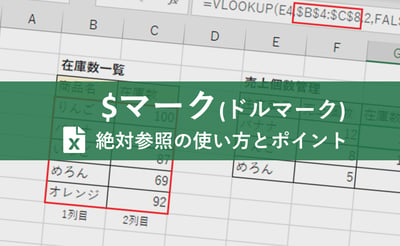
Excelの数式を絶対参照にするには、セル参照の前にドルマーク($)を付ける必要があります。具体的には、セル参照を絶対参照に変更するには、列のアルファベットと行の数字の前にドルマークを付けます。例えば、セルA1を絶対参照にするには、$A$1と記述します。
絶対参照の方法
絶対参照を使用すると、数式を他のセルにコピーしても、参照先のセルが変更されません。例えば、セル$A$1に格納された値を他のセルで参照する場合、数式をコピーしても常に$A$1を参照します。絶対参照を使用する主な利点は次のとおりです。
- 数式の正確性が向上する
- データの参照が容易になる
- 数式のコピーによるエラーを防ぐ
絶対参照と相対参照の違い
Excelでは、セル参照には相対参照と絶対参照の2種類があります。相対参照は、数式をコピーすると参照先のセルが変更されます。一方、絶対参照は、数式をコピーしても参照先のセルが変更されません。例えば、セルA1を相対参照で参照する場合、数式をセルB1にコピーすると、参照先がセルB1に変更されます。
- 相対参照: 数式をコピーすると参照先が変更される
- 絶対参照: 数式をコピーしても参照先が変更されない
- 混合参照: 列または行のどちらかを絶対参照にする
混合参照の使い方
混合参照を使用すると、列または行のどちらかを絶対参照にすることができます。例えば、セル$A1は、列Aを絶対参照にし、行1を相対参照にします。同様に、セルA$1は、列Aを相対参照にし、行1を絶対参照にします。混合参照を使用すると、数式をより柔軟に記述できます。
- $A1: 列Aを絶対参照にし、行1を相対参照にする
- A$1: 列Aを相対参照にし、行1を絶対参照にする
- 柔軟な数式の記述が可能になる
詳細情報
エクセルで絶対参照を使うメリットは何ですか?
エクセルで絶対参照を使うと、数式を他のセルにコピーしても参照セルが変わらないため、意図した計算結果を得ることができます。特に、定数や基準値を参照する場合に便利です。
ショートカットキーで絶対参照を設定する方法は?
エクセルで絶対参照を設定するには、セル参照を入力した後にF4キーを押します。F4キーを繰り返し押すと、絶対参照、相対参照が切り替わります。
絶対参照と相対参照の違いは何ですか?
絶対参照は、セル参照が固定されるのに対し、相対参照は、数式をコピーしたときに参照セルが変化します。絶対参照を使うことで、特定のセルを常に参照することができます。
エクセルで絶対参照を使う際の注意点は?
絶対参照を使う際は、参照するセルが正しく固定されているかを確認する必要があります。また、複数のセルを参照する場合、混合参照を使うことも検討してください。