
エクセルで空行を一括削除!ジャンプと選択で高速処理

エクセルでデータを扱っていると、空行が混在して煩わしい思いをしたことはありませんか?特に大量のデータになると、手作業で一つ一つ削除するのは非効率的です。そこで今回は、エクセルの「ジャンプ機能」と「選択機能」を使って、空行を一括で削除する方法をご紹介します。これらの機能を活用すれば、短時間で簡単に空行を削除でき、作業効率が大幅に向上します。エクセルの基本操作をマスターして、作業のスピードアップを図りましょう。エクセル作業がより快適になります。
エクセルで空行を簡単に削除する方法
エクセルで空行を一括削除する方法について説明します。エクセルでデータを扱っていると、空行が混在していることがよくあります。これらの空行を一つ一つ削除するのは手間がかかりますが、ジャンプ機能と選択機能を使えば、簡単に一括削除できます。
ジャンプ機能を使って空行を削除する方法
ジャンプ機能を使うと、空行を簡単に選択できます。まず、削除したい範囲を選択します。次に、「ホーム」タブの「検索と選択」から「ジャンプ」を選択します。ジャンプ条件で「空白セル」を選択し、「OK」をクリックすると、空白セルが選択されます。
選択された状態で、右クリックして「削除」を選択し、「行全体」を選択して「OK」をクリックすると、空行が削除されます。 主な手順は以下の通りです。
- 削除範囲の選択
- ジャンプ機能の起動
- 空白セルの選択
選択機能を使って空行を削除する方法
選択機能を使って空行を削除することもできます。まず、削除したい範囲を選択します。次に、「ホーム」タブの「検索と選択」から「特別なセル」を選択します。特別なセルで「空白セル」を選択し、「OK」をクリックすると、空白セルが選択されます。
選択された状態で、右クリックして「削除」を選択し、「行全体」を選択して「OK」をクリックすると、空行が削除されます。 主な手順は以下の通りです。
- 削除範囲の選択
- 特別なセルの選択
- 空白セルの削除
エクセルのバージョンによる違い
エクセルのバージョンによって、空行を削除する方法が若干異なる場合があります。例えば、古いバージョンのエクセルでは、ジャンプ機能や選択機能の操作が異なる場合があります。
最新のエクセルでは、ジャンプ機能や選択機能がより使いやすくなっています。 主な違いは以下の通りです。
- エクセルバージョンの確認
- 操作方法の違い
- 新機能の利用
空行削除の注意点
空行を削除する際には、いくつかの注意点があります。まず、削除範囲を間違えないように注意する必要があります。また、空白セルだけではなく、空白文字が含まれている場合もあります。
これらの点に注意して、正確に空行を削除する必要があります。 主な注意点は以下の通りです。
- 削除範囲の確認
- 空白文字の確認
- データのバックアップ
エクセル操作の効率化
エクセルで空行を一括削除する方法をマスターすることで、エクセル操作の効率化が図れます。ジャンプ機能や選択機能を使いこなすことで、他の操作もスムーズに行えるようになります。
ショートカットキーの利用など、他の効率化テクニックと組み合わせることで、さらに作業効率が向上します。 主な効率化テクニックは以下の通りです。
- ショートカットキーの利用
- マの利用
- 関数を使った操作
Excelの無駄な行を一気に消すには?
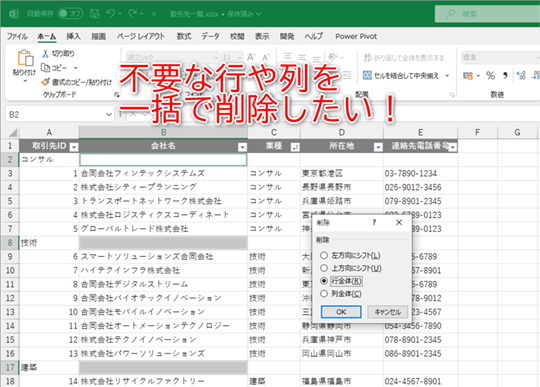
Excelの無駄な行を一気に消すには、主に3つの方法があります。まず、フィルタ機能を使用して、空白行を特定し削除することができます。次に、検索と置換機能を使用して、不要な行を検索し削除することができます。最後に、VBAマを使用して、自動化された処理を実行することができます。
フィルタ機能を使用した無駄な行の削除
フィルタ機能を使用すると、空白行や不要なデータを簡単に特定し、削除することができます。まず、データ範囲を選択し、データタブのフィルタボタンをクリックします。次に、フィルタ矢印を使用して、空白行や不要なデータをフィルタリングします。
- データ範囲を選択し、データタブのフィルタボタンをクリックする
- フィルタ矢印を使用して、空白行や不要なデータをフィルタリングする
- フィルタリングされた行を削除する
検索と置換機能を使用した無駄な行の削除
検索と置換機能を使用すると、不要な行を検索し、削除することができます。まず、検索と置換ダイアログを開き、検索対象のデータを入力します。次に、置換ボタンをクリックし、不要な行を削除します。
- 検索と置換ダイアログを開き、検索対象のデータを入力する
- 置換ボタンをクリックし、不要な行を削除する
- すべて置換ボタンをクリックし、一括して削除する
VBAマを使用した無駄な行の削除
VBAマを使用すると、自動化された処理を実行し、無駄な行を一気に削除することができます。まず、VBAエディタを開き、マを作成します。次に、マを実行し、無駄な行を削除します。
- VBAエディタを開き、マを作成する
- マを実行し、無駄な行を削除する
- マのデバッグを行い、正常に動作することを確認する
Excelの無駄な空白はどうやって削除する?
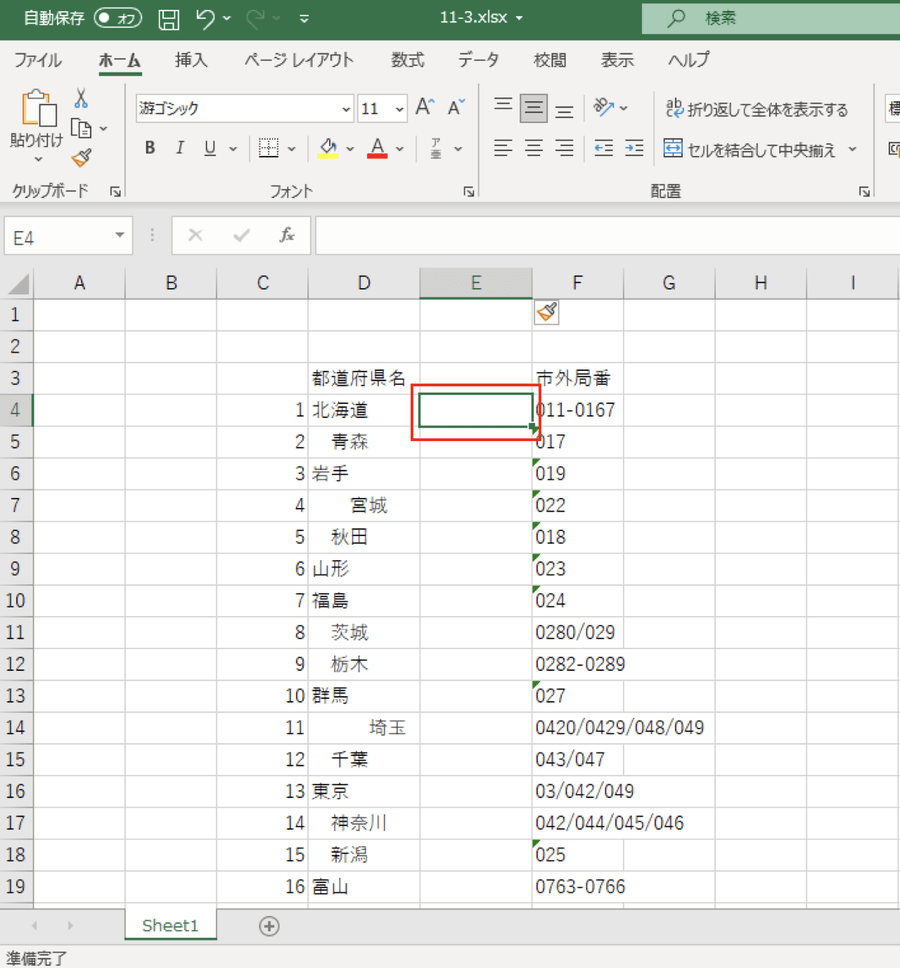
Excelの無駄な空白を削除する方法は複数あります。まず、TRIM関数を使用する方法があります。この関数は、文字列の先頭と末尾の空白を削除し、文字列内の複数の空白を1つの空白に置き換えることができます。また、検索と置換機能を使用することもできます。この機能を使用すると、空白を検索して他の文字に置き換えることができます。
TRIM関数を使用する
TRIM関数を使用すると、簡単に空白を削除できます。この関数は、文字列の先頭と末尾の空白を削除し、文字列内の複数の空白を1つの空白に置き換えることができます。TRIM関数の使用方法は以下の通りです。
- TRIM関数を選択して、削除したい空白を含むセルを指定します。
- TRIM関数を入力すると、指定したセルの先頭と末尾の空白が削除されます。
- 必要に応じて、TRIM関数を他の関数と組み合わせて使用することができます。
検索と置換を使用する
検索と置換機能を使用すると、空白を検索して他の文字に置き換えることができます。この機能を使用するには、以下の手順に従います。
- 検索と置換ダイアログボックスを開きます。
- 検索する文字列に空白を指定し、置換後の文字列に他の文字(または空白なし)を指定します。
- すべて置換ボタンをクリックすると、指定した範囲内の空白が置き換えられます。
その他の方法
Excelの無駄な空白を削除するその他の方法として、SUBSTITUTE関数やCLEAN関数を使用することができます。SUBSTITUTE関数は、指定した文字列を他の文字列に置き換えることができます。CLEAN関数は、文字列内の非印刷文字を削除することができます。これらの関数を使用することで、より柔軟に空白を削除することができます。
- SUBSTITUTE関数を使用して、空白を他の文字に置き換えることができます。
- CLEAN関数を使用して、文字列内の非印刷文字を削除することができます。
- これらの関数を組み合わせて使用することで、より複雑な空白の削除が可能になります。
エクセルで飛び飛びの行を選択するにはどうすればいいですか?
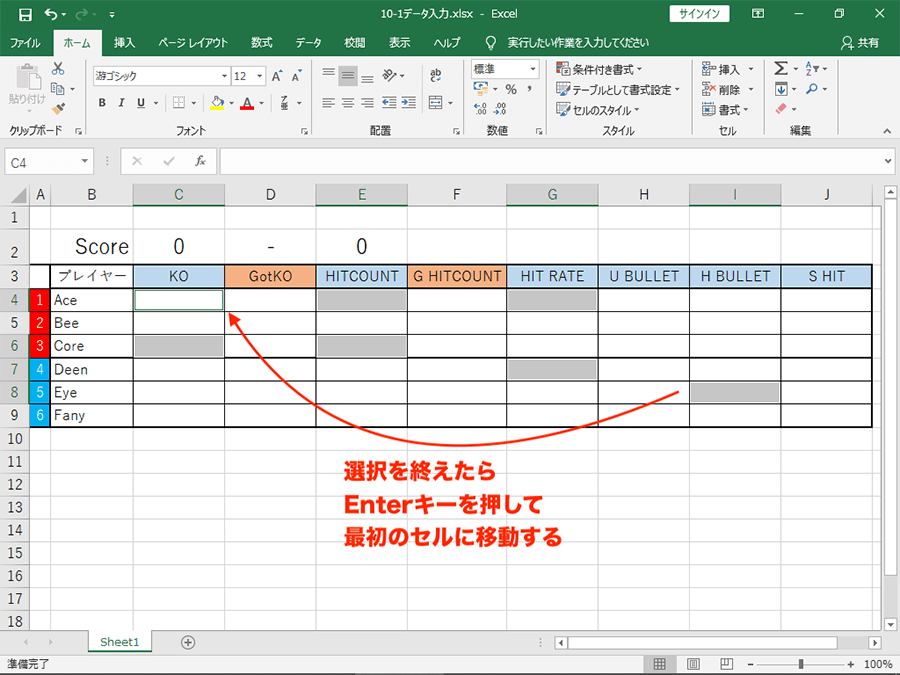
エクセルで飛び飛びの行を選択するには、Ctrlキーを使用することができます。具体的には、選択したい最初の行をクリックし、Ctrlキーを押しながら他の行をクリックすることで、複数の行を個別に選択することができます。
基本的な方法
エクセルで飛び飛びの行を選択する基本的な方法は、Ctrlキーを使用することです。この方法では、選択したい行を個別にクリックしながらCtrlキーを押すことで、複数の行を選択することができます。
- Ctrlキーを押しながら、選択したい行をクリックします。
- 複数の行を選択するには、Ctrlキーを押し続けたまま、他の行をクリックします。
- 選択した行は、ハイライトされるので、簡単に確認することができます。
範囲選択との組み合わせ
さらに、Shiftキーを使用して範囲選択を行うことで、飛び飛びの行を選択する作業を効率化することができます。まず、Ctrlキーを使用して個別の行を選択し、次にShiftキーを使用して範囲選択を行うことで、複数の行を簡単に選択することができます。
- Ctrlキーを使用して、最初の行を選択します。
- Shiftキーを使用して、範囲選択を行います。
- Ctrlキーを押しながら他の行をクリックすることで、さらに行を追加選択することができます。
高度な選択方法
エクセルには、フィルタ機能や条件付き書式など、高度な選択方法が用意されています。これらの機能を使用することで、特定の条件を満たす行を自動的に選択することができます。
- フィルタ機能を使用して、特定の条件を満たす行を抽出します。
- 条件付き書式を使用して、特定の条件を満たす行をハイライトします。
- フィルタ機能と条件付き書式を組み合わせることで、より高度な選択を行うことができます。
詳細情報
エクセルで空行を削除する方法は?
エクセルで空行を削除するには、ジャンプ機能やフィルター機能を利用する方法があります。特に、大量のデータを扱う場合には、ジャンプ機能を使って空白セルを選択し、一括で削除するのが効率的です。
ジャンプ機能を使った空行削除の手順は?
ジャンプ機能を使って空行を削除するには、まずCtrlキーとGキーを同時に押してジャンプダイアログを開きます。次に、空白セルを選択し、OKボタンをクリックすると、空白セルが選択されます。最後に、行を削除することで、空行を一括で削除できます。
フィルター機能を使った空行削除の方法は?
フィルター機能を使って空行を削除するには、まずデータ範囲にフィルターを設定します。次に、フィルター矢印をクリックし、空白を選択します。すると、空行が表示されるので、行を削除することで、簡単に空行を削除できます。
エクセルで空行を削除する際の注意点は?
空行を削除する際には、データのバックアップを取っておくことをお勧めします。また、数式や参照セルに影響がないか確認する必要があります。ジャンプ機能やフィルター機能を使うことで、空行を効率的に削除できますが、データの整合性を確認することが重要です。


