
エクセルで入力時メッセージを設定!入力ミスを防ぐ便利技
Excelを利用する際、データ入力の正確性は非常に重要です。入力ミスは後の処理に多大な影響を及ぼす可能性があります。そこで、入力時にメッセージを表示することで、ユーザーが正しいデータを入力できるよう促す機能が役立ちます。本記事では、Excelで入力時メッセージを設定する方法について詳しく解説します。この機能を活用することで、入力ミスを防ぎ、データの正確性を高めることができます。具体的な設定方法とその活用例について見ていきましょう。入力の効率化と正確性の向上を目指します。
エクセルで入力ミスを防ぐ!入力時メッセージの設定方法
エクセルでデータを入力する際、ミスを防ぐために入力時メッセージを設定することができます。この機能を使用することで、ユーザーがセルにデータを入力する際に、特定のメッセージを表示させることができます。例えば、特定の形式でデータを入力する必要がある場合や、特定の値のみを入力する必要がある場合に、この機能を使用することができます。
入力時メッセージの設定方法
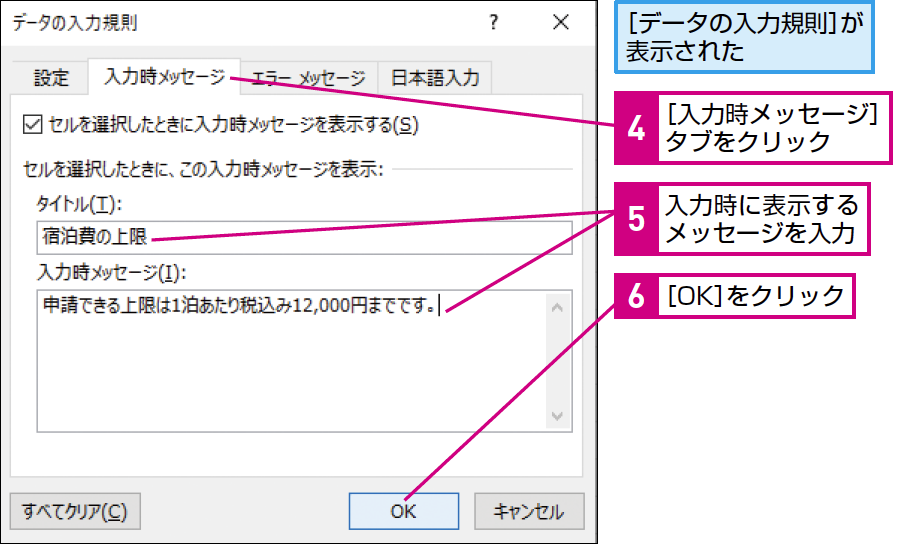
入力時メッセージを設定するには、まずセルを選択し、「データ」タブの「データの入力規則」をクリックします。次に、「入力メッセージ」タブをクリックし、「セルにカーソルを合わせたときにメッセージを表示する」にチェックを入れます。
- 入力メッセージのタイトルとメッセージを入力します。
- 入力メッセージの内容を入力します。例えば、「日付の形式はYYYY/MM/DDで入力してください」など。
- 「OK」ボタンをクリックして設定を保存します。
入力時メッセージの表示
入力時メッセージを設定したセルにカーソルを合わせると、設定したメッセージが表示されます。このメッセージは、ユーザーがセルにデータを入力する際のガイドとなります。
SUBSTITUTE関数で文字修正を高速化!エクセルの救世主入力規則の設定
入力時メッセージとともに、入力規則を設定することもできます。入力規則を設定することで、ユーザーが入力できるデータの形式や範囲を制限することができます。例えば、数値のみを入力できるように設定したり、日付の形式を制限することができます。
- 入力規則の条件を設定します。例えば、「数値」や「日付」など。
- 入力規則の条件を満たさないデータを入力した場合のエラーメッセージを設定します。
- 「OK」ボタンをクリックして設定を保存します。
入力ミスを防ぐための工夫
入力時メッセージや入力規則を設定するだけでなく、他の工夫をすることでさらに入力ミスを防ぐことができます。例えば、セルの書式を設定して、データを視覚的に分かりやすくすることができます。
エクセルの入力効率を上げる
エクセルの入力効率を上げるためには、入力時メッセージや入力規則の設定だけでなく、他の機能も活用することができます。例えば、オートコンプリート機能や、ショートカットキーを使用することで、入力作業を効率化することができます。
Excelで誤編集を防止するには?
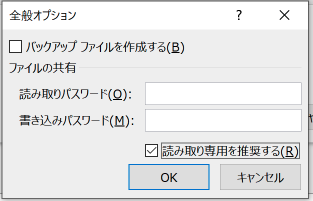
Excelで誤編集を防止するには、まずデータの保護と編集権限の管理が重要です。誤編集を防ぐためには、編集可能なセルを制限したり、特定のユーザーのみが編集できるように設定する必要があります。
エクセルのScrollLock問題を解決!スクロールの原因と対策シート保護の設定
シート保護を設定することで、特定のセルや範囲への編集を制限できます。シート保護の設定方法は以下の通りです。
- 保護したいシートを選択し、「校閲」タブをクリックします。
- 「シートの保護」ボタンをクリックし、パスワードを設定します。
- 編集を許可するセルを指定し、「OK」をクリックします。
セルロックの活用
セルロックを活用することで、特定のセルを編集不可にできます。セルロックの設定方法は以下の通りです。
- ロックしたいセルを選択し、「ホーム」タブをクリックします。
- 「セルスタイル」グループの「セルロック」をクリックします。
- シート保護を設定し、セルロックを有効にします。
バージョン管理の実施
バージョン管理を実施することで、変更履歴を管理し、誤編集が発生した場合に前のバージョンに戻すことができます。バージョン管理の実施方法は以下の通りです。
- 共有ブックを設定し、変更履歴を保存します。
- バージョン履歴を確認し、必要に応じて前のバージョンに戻します。
- 定期的なバックアップを実施し、データの損失を防ぎます。
Excelでタイムスタンプを入力するには?
Excelでタイムスタンプを入力するには、ショートカットキーを使用する方法があります。具体的には、現在の日時を入力するには、Ctrl + ;(セミコロン)を押してから、スペースを入力し、Ctrl + Shift + ;を押します。これにより、現在の日時がセルに入力されます。
エクセルで2つの表の違いを瞬時に!最速の比較テクニックショートカットキーを使用する方法
ショートカットキーを使用する方法は、最も簡単で迅速な方法です。具体的には、以下のショートカットキーを使用します。
- Ctrl + ; で現在の日付を入力します。
- Ctrl + Shift + ; で現在の時刻を入力します。
- Ctrl + ; と Ctrl + Shift + ; を組み合わせて使用することで、現在の日時を入力できます。
関数を使用する方法
Excelの関数を使用することで、タイムスタンプを入力することもできます。具体的には、NOW関数やTODAY関数を使用します。
- NOW関数を使用すると、現在の日時を取得できます。
- TODAY関数を使用すると、現在の日付を取得できます。
- NOW関数とTEXT関数を組み合わせて使用することで、日時を指定した形式で表示できます。
VBAを使用する方法
ExcelのVBAを使用することで、より高度なタイムスタンプの入力が可能です。具体的には、VBAのマを作成して使用します。
- VBAのマを作成して、タイムスタンプを自動的に入力することができます。
- ワークシートのChangeイベントを使用して、セルの変更を検知し、タイムスタンプを自動的に入力することができます。
- VBAのNow関数を使用して、現在の日時を取得し、セルに入力することができます。
Excelの入力規則を修正するには?
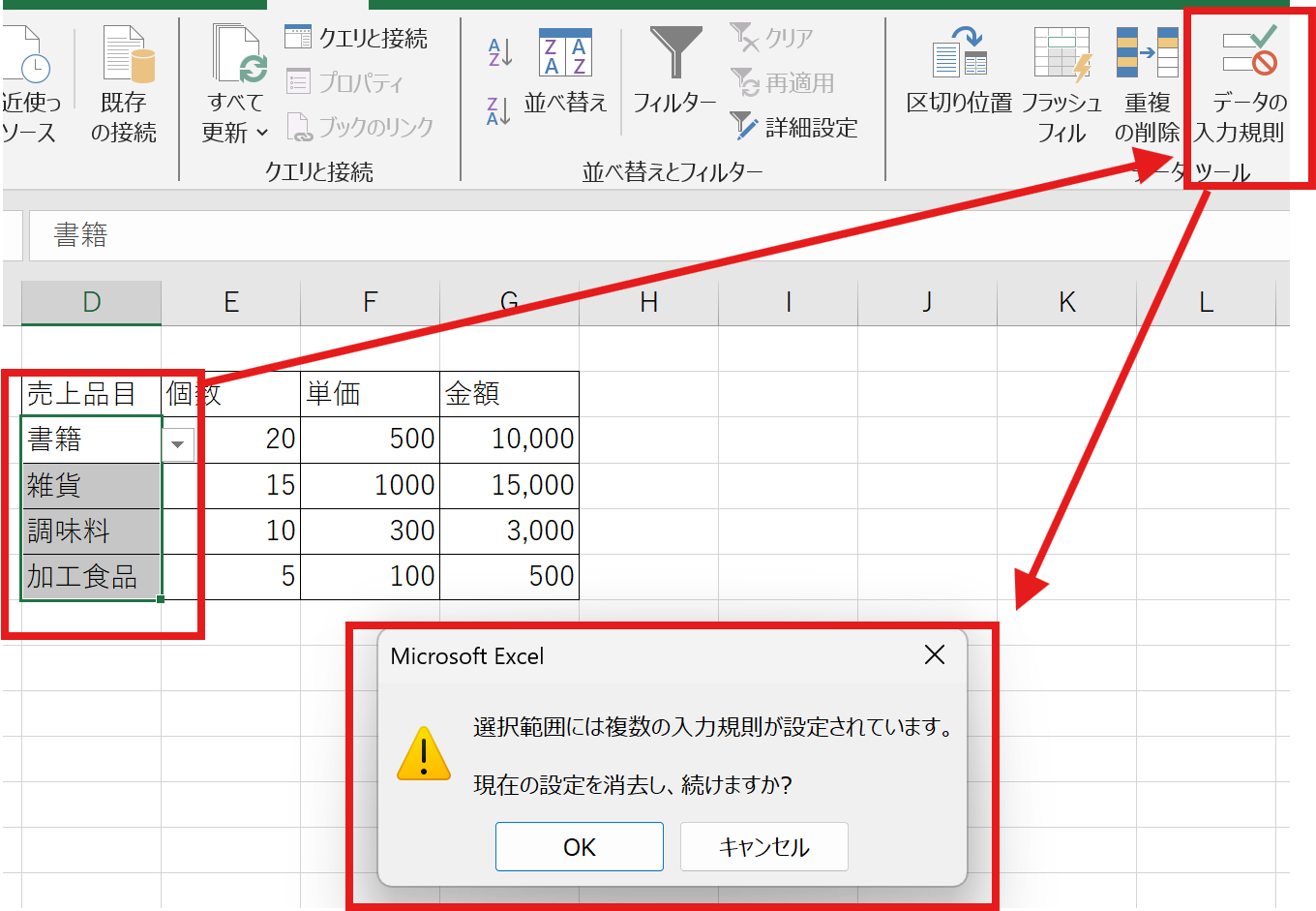
Excelの入力規則を修正するには、まず入力規則が設定されているセルを選択する必要があります。次に、「データ」タブの「データツール」グループにある「入力規則」をクリックします。ここで、入力規則の設定を変更できます。
エクセルで印刷を中央に!見栄えとズレを防ぐ簡単設定入力規則の種類を変更する
入力規則の種類を変更するには、入力規則の設定画面で「設定」タブを選択します。ここで、入力規則の種類 を「整数」や「日付」などに変更できます。また、許可する値の範囲 を指定することもできます。
- 整数 を選択した場合、整数以外の値を入力できないようにできます。
- 日付 を選択した場合、日付以外の値を入力できないようにできます。
- リスト を選択した場合、あらかじめ指定したリストからのみ値を選択できるようにできます。
入力規則のエラーメッセージを変更する
入力規則のエラーメッセージを変更するには、入力規則の設定画面で「エラーメッセージ」タブを選択します。ここで、エラーメッセージのタイトル や エラーメッセージの内容 を変更できます。また、エラーメッセージの表示スタイル を選択することもできます。
- タイトル を変更することで、エラーメッセージのタイトルをより具体的にできます。
- エラーメッセージ を変更することで、エラーメッセージの内容をより具体的にできます。
- 表示スタイル を変更することで、エラーメッセージの表示スタイルをより適切にできます。
入力規則を削除する
入力規則を削除するには、入力規則が設定されているセルを選択し、「データ」タブの「データツール」グループにある「入力規則」をクリックします。次に、「設定」タブで「すべてクリア」をクリックします。これで、入力規則が削除 されます。
- すべてクリア をクリックすることで、入力規則の設定がすべて削除されます。
- 入力規則が削除されたセルでは、任意の値を入力 できるようになります。
- 入力規則を削除する前に、他のセルへの影響 を確認する必要があります。
詳細情報
エクセルで入力メッセージを設定する方法は?
エクセルで入力メッセージを設定するには、データの入力規則を使用します。具体的には、セルを選択してデータタブを開き、データの入力規則をクリックし、入力メッセージタブでメッセージを入力します。
入力ミスを防ぐためにエクセルでできることは?
エクセルでは、データの入力規則を使用して入力値の制限や入力メッセージの設定ができます。これにより、入力ミスを防ぎ、データの正確性を高めることができます。
エクセルで特定セルだけ入力可能に!シートの保護をマスターエクセルで入力メッセージを設定するメリットは?
エクセルで入力メッセージを設定するメリットは、入力ミスを減らし、データの正確性を高めることです。また、入力方法を統一することで、データの整理も容易になります。
エクセルで入力メッセージを編集する方法は?
エクセルで入力メッセージを編集するには、データの入力規則を開き、入力メッセージタブでメッセージを編集します。具体的には、セルを選択してデータタブを開き、データの入力規則をクリックして編集します。



