Microsoft Edgeで前のページにサクッと戻る!簡単ナビゲーション
Microsoft Edgeを使用しているとき、前のページに戻る必要がある場面は多々あります。そんなときに便利なのが、ブラウザのナビゲーション機能です。この記事では、Microsoft Edgeで簡単に前のページに戻る方法を紹介します。マウスの操作やキーボードショートカットを活用することで、閲覧の効率が大幅に向上します。初心者でも簡単に実践できるテクニックを解説しますので、ぜひ参考にしてください。ブラウジング体験がよりスムーズになること間違いなしです。Edgeの基本機能をマスターしましょう。
Microsoft Edgeで前のページに戻る方法
Microsoft Edgeを使用している際、前のページに戻る必要がある場面は頻繁にあります。例えば、複数のページを閲覧していて、特定のページに戻りたい場合などです。Microsoft Edgeでは、簡単に前のページに戻ることができる機能が備わっています。
Microsoft Edgeのバックグラウンド動作を停止!電池節約のコツ戻るボタンの使用
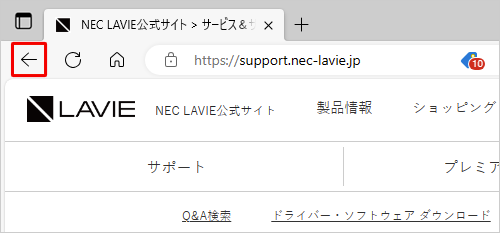
Microsoft Edgeのツールバーには、戻るボタンがあります。このボタンをクリックすることで、直前に閲覧していたページに戻ることができます。さらに、戻るボタンの横にあるドロップダウンメニューをクリックすると、閲覧履歴の一覧が表示され、任意のページに直接戻ることができます。 以下の手順で戻るボタンを使用できます:
- 戻るボタンをクリックします。
- ドロップダウンメニューが表示されたら、戻りたいページを選択します。
- 選択したページに直接戻ることができます。
キーボードショートカットの使用
Microsoft Edgeでは、キーボードショートカットを使用して前のページに戻ることもできます。Alt + ←(左矢印)を押すことで、簡単に前のページに戻ることができます。このショートカットは、ブラウジング中にマウスから手を離さずにページ間を移動する際に非常に便利です。
Microsoft Edgeのコレクション機能で情報整理!お気に入りとの違いタッチジェスチャーの使用
タッチスクリーンデバイスを使用している場合、タッチジェスチャーを使用して前のページに戻ることができます。具体的には、画面の左端から右へスワイプすることで、前のページに戻ることができます。このジェスチャーは直感的で、マウスやキーボードを使用せずに操作できます。
閲覧履歴からのナビゲーション
Microsoft Edgeの閲覧履歴から、過去に閲覧したページの一覧を確認し、任意のページに直接アクセスすることができます。閲覧履歴を確認するには、Ctrl + Hを押すか、メニューから「履歴」を選択します。閲覧履歴の一覧が表示されたら、目的のページを探してクリックすることで、そのページに直接戻ることができます。
Microsoft 365の新関数XLOOKUP&スピルでExcelを極める!垂直タブの使用
Microsoft Edgeの垂直タブ機能を使用すると、開いているタブを垂直に表示できます。これにより、複数のタブを効率的に管理し、簡単に目的のタブに切り替えることができます。垂直タブを使用することで、前のページに戻る際の操作性が向上します。垂直タブを有効にするには、メニューから「設定」を開き、「外観」セクションで垂直タブのオプションを有効にします。
詳細情報
Microsoft Edgeで前のページに戻る方法は?
戻るボタンをクリックするだけで簡単に前のページに戻ることができます。また、キーボードショートカットのAlt + ←を押すことでも戻ることができます。
MDETERM関数で行列式を一発取得!Excelの数学テクニックMicrosoft Edgeの戻るボタンを非表示にできますか?
Microsoft Edgeのツールバーをカスタマイズすることで、戻るボタンを非表示にすることができます。ただし、標準設定では戻るボタンが表示されるようになっています。
前のページに戻る以外のナビゲーション方法は?
進むボタンを使用して次に進むページに移動することができます。また、ページ再読み込みボタンを使用して現在のページを再読み込みすることもできます。
MAX関数とMAXA関数で最大値を瞬時に!Excelデータ分析Microsoft Edgeのナビゲーションをカスタマイズする方法は?
Microsoft Edgeの設定メニューから、ナビゲーションに関するさまざまな設定を変更することができます。ツールバーのカスタマイズやキーボードショートカットの変更などが可能です。