
エクセルで検索と置換を極める!応用ワザ5選で効率アップ

エクセルでの作業効率をさらに高めるために、検索と置換機能を極めることが重要です。基本的な使い方をマスターした後は、応用ワザを身につけることで、より複雑な作業もスムーズにこなせるようになります。本記事では、エクセルの検索と置換機能を使いこなすための応用ワザ5選をご紹介します。これらのテクニックを活用することで、日々の業務におけるデータ処理のスピードと精度が飛躍的に向上することでしょう。エクセル作業の効率化を目指す方必見の内容です。
エクセル作業を効率化する検索と置換のテクニック
エクセルでのデータ処理作業において、検索と置換機能は非常に重要な役割を果たします。これらの機能を使いこなすことで、作業の効率を大幅に向上させることができます。ここでは、エクセルでの検索と置換を極めるための応用ワザを5つ紹介します。
ワイルドカードを使った高度な検索
エクセルでは、ワイルドカードを用いることで、より柔軟な検索が可能になります。ワイルドカードには、任意の1文字を表す「?」と、任意の文字列を表す「」があります。これらを活用することで、複雑な条件での検索が容易になります。 例えば、特定の文字列を含むデータを検索する場合、「文字列」のように「」を使用します。以下のような応用が可能です:
- 「?」を用いた検索:1文字が任意の文字にマッチします。
- 「」を用いた検索:0文字以上の任意の文字列にマッチします。
- ワイルドカードと他の条件の組み合わせ:より複雑な検索条件を設定できます。
置換機能を活用したデータの一括修正
エクセルでは、置換機能を用いることで、大量のデータを一括して修正することができます。特定の文字列や数値を一括して別の値に置き換えることが可能です。例えば、古いデータベースの情報を新しいものに更新する場合などに便利です。
- 単純な置換:指定した文字列を別の文字列に置き換えます。
- 書式の置換:数値や日付の書式を一括して変更できます。
- 条件付きの置換:特定の条件を満たすデータのみを置換対象とすることができます。
正規表現を使った高度なデータ処理
エクセルでは、正規表現を使用することで、さらに高度なデータ処理が可能になります。正規表現を用いると、複雑なパターンにマッチするデータを検索・置換できます。ただし、標準のエクセル関数では正規表現を直接扱えないため、VBAなどのマを活用する必要があります。
エクセルで入力時メッセージを設定!入力ミスを防ぐ便利技- 正規表現の基本:パターンマッチングの基本的な概念を理解します。
- VBAでの正規表現の利用:エクセルVBAで正規表現オブジェクトを使用する方法を学びます。
- 実践的な例:電話番号やメールアドレスの抽出など、具体的な例を通じて正規表現の活用方法を学びます。
検索と置換を使ったデータのクリーニング
データ分析を行う際、元データのクリーニングは非常に重要です。エクセルの検索と置換機能を活用することで、不要な文字の除去やデータの統一が容易になります。例えば、余分なスペースの削除や、特定の記号の一括置換などが可能です。
- 不要な文字の除去:データの前後や間に含まれる不要なスペースや改行を削除します。
- データの統一:異なる書式で入力されたデータを統一的な書式に修正します。
- 誤りの修正:誤って入力されたデータを一括して修正します。
検索と置換のショートカットキー
エクセルでの作業をさらに効率化するためには、ショートカットキーの活用が有効です。検索と置換に関するショートカットキーを覚えることで、メニューを辿る手間を省き、素早く操作できるようになります。
- 検索のショートカット:Ctrl + Fで検索ダイアログが開きます。
- 置換のショートカット:Ctrl + Hで置換ダイアログが開きます。
- その他のショートカット:関連するその他のショートカットキーも合わせて覚えておくと便利です。
エクセルで検索テクニックはありますか?
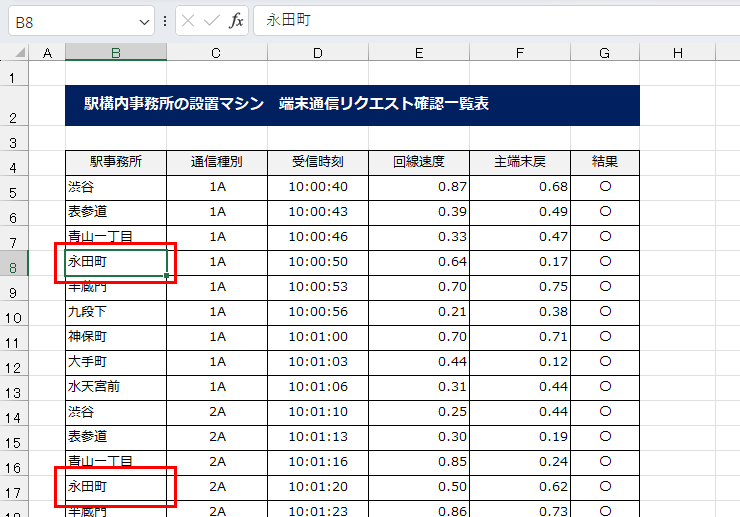
エクセルで検索テクニックは数多く存在します。効率的なデータ検索は、日々の業務をスムーズに進めるために非常に重要です。エクセルには、データを迅速に見つけるための様々な機能が備わっています。
基本的な検索テクニック
エクセルでの基本的な検索方法として、「検索と置換」機能を使用する方法があります。この機能を使用すると、特定の文字列を含むセルを簡単に見つけることができます。以下の手順で行います。
- CtrlキーとFキーを同時に押して、「検索と置換」ダイアログボックスを開きます。
- 検索したい文字列を入力し、「次を検索」ボタンをクリックします。
- 一致するセルが順番に選択されます。
高度な検索テクニック
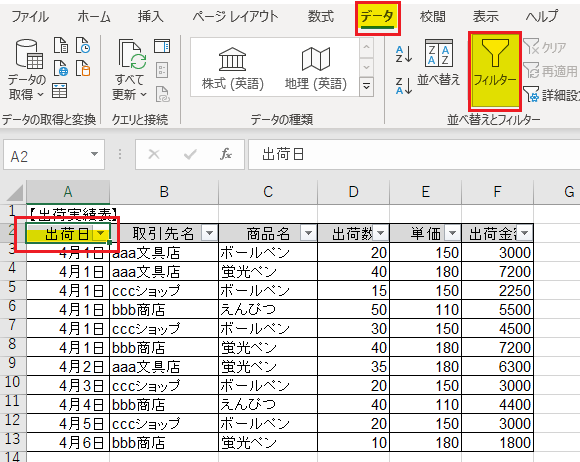
より高度な検索を行うためには、フィルタ機能やVLOOKUP関数を使用することができます。フィルタ機能を使用すると、特定の条件を満たすデータのみを表示することができます。また、VLOOKUP関数を使用すると、テーブル内から特定のデータを検索し、対応する値を返すことができます。以下の点に注意して使用します。
SUBSTITUTE関数で文字修正を高速化!エクセルの救世主- フィルタ機能を使用するには、データ範囲を選択し、「データ」タブの「フィルタ」をクリックします。
- VLOOKUP関数を使用するには、検索値、テーブル配列、列インデックス番号を指定します。
- これらの機能を組み合わせることで、より複雑な検索条件に対応できます。
検索を効率化するテクニック
検索をさらに効率化するためには、ワイルドカードの使用や検索オプションの設定が有効です。ワイルドカードを使用すると、部分一致検索やパターン検索を行うことができます。また、検索オプションを設定することで、大文字と小文字の区別や、セルの内容全体を検索対象とするかどうかを指定できます。以下の方法で設定します。
- 「検索と置換」ダイアログボックスで、「オプション」ボタンをクリックします。
- ワイルドカードを使用して検索文字列を入力します。例えば、「」は任意の文字列を表します。
- 検索オプションを設定し、検索条件をより詳細に指定します。
エクセルで「ちかん?おきかえ」はどうやって押すの?
エクセルで「ちかん?おきかえ」は、検索と置換機能を使用することで実現できます。この機能は、特定の文字列を別の文字列に置き換えるために使用されます。具体的には、「ホーム」タブの「検索と選択」グループにある「置換」ボタンをクリックすることでアクセスできます。
「置換」機能の基本的な使い方
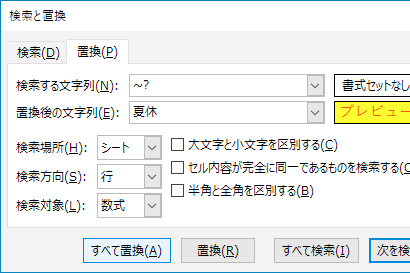
「置換」機能を使用するには、まず置換対象の文字列を入力する必要があります。具体的には、「検索する文字列」ボックスに検索したい文字列を入力し、「置換後の文字列」ボックスに置換後の文字列を入力します。その後、「すべて置換」ボタンをクリックすることで、一括して文字列を置換できます。
- 検索する文字列を正確に入力する必要があります。大文字と小文字は区別されます。
- 「置換後の文字列」ボックスに何も入力しない場合、検索した文字列は削除されます。
- 「すべて置換」ボタンをクリックする前に、「次を検索」ボタンをクリックして、置換対象の文字列が正しいかどうかを確認することができます。
「置換」機能の応用
「置換」機能は、単純な文字列の置換だけでなく、正規表現を使用することで、より複雑な置換も可能です。ただし、エクセルの標準機能では正規表現を使用することはできません。代わりに、VBAを使用することで、正規表現を利用した置換が可能になります。
- VBAエディタを開くには、「開発」タブの「Visual Basic」ボタンをクリックします。
- VBAエディタで、RegExpオブジェクトを使用して正規表現を扱うことができます。
- 正規表現を使用することで、より柔軟な文字列の検索と置換が可能になります。
「置換」機能の注意点
「置換」機能を使用する際には、いくつかの注意点があります。具体的には、元に戻す機能を使用して、置換操作をキャンセルすることができますが、すべて置換を実行した場合、個々の操作を元に戻すことはできません。そのため、置換操作を実行する前に、バックアップを取ることをお勧めします。
エクセルのScrollLock問題を解決!スクロールの原因と対策- 「元に戻す」機能を使用して、直前の操作をキャンセルすることができます。
- すべて置換を実行する前に、置換対象の文字列を確認することをお勧めします。
- 重要なデータに対して「置換」機能を使用する場合は、事前にバックアップを取ることをお勧めします。
Excelの「検索と置換ダイアログボックス」はどうやって表示しますか?
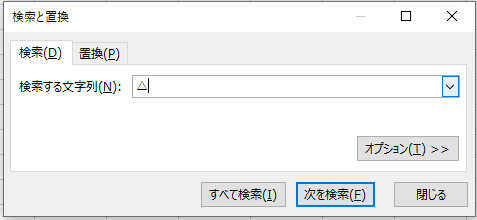
Excelの「検索と置換ダイアログボックス」を表示するには、リボンの「ホーム」タブにある「検索と選択」ボタンをクリックし、ドロップダウンメニューから「検索」を選択します。または、キーボードのCtrlキーとFキーを同時に押すことで直接「検索と置換」ダイアログボックスの「検索」タブを表示できます。また、「置換」タブを表示するには、CtrlキーとHキーを同時に押します。
検索と置換ダイアログボックスの基本的な使用方法
検索と置換ダイアログボックスは、Excelシート内の特定の文字列を検索したり、別の文字列に置換したりする際に使用します。このダイアログボックスでは、検索する文字列を指定し、必要に応じて検索のオプションを設定できます。主なオプションには、検索方向(上方向または下方向)、検索対象(数式、値、コメント)、および大文字と小文字を区別するかどうかなどがあります。
- 検索する文字列を「検索する文字列」ボックスに入力します。
- 必要に応じて「オプション」をクリックして、検索の詳細設定を行います。
- 「次を検索」をクリックして、指定した文字列を検索します。
検索オプションの詳細設定
検索と置換ダイアログボックスの「オプション」ボタンをクリックすると、検索の詳細設定を行うことができます。ここでは、検索の方向(上方向または下方向)、検索対象(数式、値、コメント)、および大文字と小文字を区別するかどうかなどのオプションを設定できます。これらのオプションを適切に設定することで、より正確な検索結果を得ることができます。
- 「検索方向」オプションで、検索の方向を指定します。
- 「検索対象」オプションで、検索対象(数式、値、コメント)を指定します。
- 「大文字と小文字を区別する」チェックボックスをオンにすると、大文字と小文字を区別して検索します。
置換機能の使用方法
検索と置換ダイアログボックスの「置換」タブを使用すると、指定した文字列を別の文字列に置換できます。この機能は、複数のセルに同じ文字列が入力されている場合に、それらを一括して変更する際に便利です。置換操作は、個別に確認しながら行うことも、一括で行うこともできます。
- 「検索する文字列」ボックスに検索する文字列を入力します。
- 「置換後の文字列」ボックスに置換後の文字列を入力します。
- 「置換」または「すべて置換」をクリックして、文字列を置換します。
Excelで早く検索するには?
Excelで早く検索するには、まず検索機能の使い方をマスターすることが重要です。Excelには、データを迅速に検索するためのいくつかの方法があります。最も一般的な方法は、Ctrl + Fキーを押して検索ダイアログボックスを開くことです。このダイアログボックスでは、検索したい文字列や数値を入力し、検索範囲を指定することができます。
検索オプションを活用する
検索オプションを活用することで、より正確かつ効率的にデータを検索することができます。検索オプションには、大文字と小文字の区別や完全一致などの設定があります。これらのオプションを適切に設定することで、検索結果の精度を高めることができます。
- 検索範囲を指定することで、検索対象を限定することができます。
- 検索方向を指定することで、検索の順序を制御することができます。
- ワイルドカードを使用することで、より柔軟な検索条件を設定することができます。
フィルタ機能を活用する
フィルタ機能を活用することで、特定の条件に合致するデータを抽出することができます。フィルタ機能を使用するには、まずデータ範囲を選択し、次にフィルタボタンをクリックします。フィルタを設定することで、データを絞り込むことができます。
- フィルタ条件を設定することで、データを絞り込むことができます。
- 複数の条件を組み合わせることで、より複雑なフィルタを設定することができます。
- フィルタの解除を行うことで、元のデータ表示に戻すことができます。
検索機能のショートカットキーを覚える
検索機能のショートカットキーを覚えることで、迅速にデータを検索することができます。Excelには、検索機能に関連するいくつかのショートカットキーがあります。これらのキーを覚えることで、検索作業を効率化することができます。
- Ctrl + Fキーを押すことで、検索ダイアログボックスを開くことができます。
- F3キーを押すことで、次に一致するデータを検索することができます。
- Shift + F3キーを押すことで、前回一致したデータを検索することができます。
詳細情報
エクセルでの検索と置換の基本的な使い方は?
エクセルでの検索と置換は、データを効率的に編集するための基本的な機能です。CtrlキーとFキーを同時に押すことで、検索と置換のダイアログボックスが表示されます。このダイアログボックスでは、検索したい文字列や置換後の文字列を入力することができます。
複数の条件で検索する方法は?
エクセルでは、複数の条件を指定して検索することも可能です。検索と置換のダイアログボックスのオプションをクリックすることで、より詳細な検索条件を設定できます。例えば、大文字と小文字の区別や完全一致などのオプションを利用できます。
エクセルで印刷を中央に!見栄えとズレを防ぐ簡単設定置換の際に注意すべき点は?
置換を実行する際には、意図しないデータを変更しないように注意が必要です。特に、ワイルドカードを使用する場合は、その挙動を理解しておくことが大切です。また、置換を実行する前に、バックアップを取っておくことをおすすめします。
検索と置換をマで自動化する方法は?
エクセルでは、マを利用することで、検索と置換の操作を自動化できます。VBAエディタを開き、検索と置換の操作を記録することで、マを作成できます。これにより、繰り返し行う検索と置換の作業を効率化できます。



