エクセルのScrollLock問題を解決!スクロールの原因と対策

Excelを使用している際に、意図せずスールが止まってしまう経験をしたことはありませんか?この問題は、ScrollLockキーによるものかもしれません。本記事では、ExcelのScrollLock問題の原因とその対策について詳しく解説します。ScrollLockがオンになっていると、矢印キーやPageUp/PageDownキーでのスールができなくなるため、作業効率が大幅に低下します。ScrollLock問題を解決するための具体的な手順と、再発防止策をご紹介します。Excelの操作に悩んでいる方は、ぜひ参考にしてください。Excelの基本操作がスムーズになります。
エクセルのスール問題:原因と対策の徹底解説
エクセルを使用している際に、意図しないスールが発生することがあります。この問題は、特にScrollLockが原因であることが多いですが、その他にもいくつかの要因が考えられます。ここでは、エクセルのスール問題の主な原因と、その対策について詳しく説明します。
ScrollLockの基本とその影響
ScrollLockは、キーボードにある特殊なキーで、オンになっているとエクセルでのスール動作が変わります。通常、エクセルでは矢印キーを使用してセル間を移動しますが、ScrollLockがオンの場合、矢印キーを使用するとシート全体がスールするようになります。この機能は、特定の状況では便利ですが、多くの場合、意図しないスール問題の原因となります。 ScrollLockのオン/オフの切り替え方法 ScrollLockがオンの場合のエクセルの動作 ScrollLockの影響を受けるその他のアプリケーション
- ScrollLockキーを押してオン/オフを切り替える
- エクセルでのスール動作の変化を確認する
- 他のアプリケーションでのScrollLockの影響を確認する
エクセルでのスール問題のその他の原因
ScrollLock以外にも、エクセルのスール問題を引き起こす要因がいくつかあります。例えば、マウスの設定や、エクセルのオプション設定が原因となることがあります。また、特定のアドインやマがスール動作に影響を与えることもあります。 マウスのスール設定の確認 エクセルのオプション設定の確認 アドインやマの影響の確認
エクセルで2つの表の違いを瞬時に!最速の比較テクニック- マウスのスールホイールの設定を確認し、必要に応じて調整する
- エクセルのオプション設定でスールに関連する設定を確認する
- インストールされているアドインやマをチェックし、問題の原因となっているものを特定する
スール問題の対策:基本的なステップ
スール問題を解決するためには、まずScrollLockの状態を確認し、必要に応じてオフにします。次に、マウスやエクセルの設定を確認し、問題の原因となっている設定を調整します。 ScrollLockのオフ マウス設定の調整 エクセルオプションの設定変更
- ScrollLockキーを押してオフにする
- マウスのスール設定を調整する
- エクセルのオプション設定でスール関連の設定を変更する
エクセルのスール問題:高度な対策
基本的な対策を実施しても問題が解決しない場合、さらに高度な対策を講じる必要があります。これには、エクセルの設定の詳細な確認や、アドイン、マの精査が含まれます。 エクセルの詳細設定の確認 アドインの無効化または削除 マの確認と修正
- エクセルの詳細設定でスールに関連する設定を確認し、調整する
- 問題の原因となっているアドインを特定し、無効化または削除する
- マをチェックし、スール問題の原因となっているコードを修正する
スール問題の予防:日常的な対策
スール問題を予防するためには、日頃からエクセルの設定やアドイン、マの管理を行うことが重要です。また、定期的にScrollLockの状態を確認することも有効です。 定期的なエクセル設定の確認 アドインとマの管理 ScrollLockの定期的な確認
- エクセルの設定を定期的に見直し、不要な設定を解除する
- 使用していないアドインやマを削除または無効化する
- ScrollLockの状態を定期的に確認し、必要に応じてオフにする
ExcelのScroll Lockを解除できません。どうすればいいですか?
ExcelのScroll Lockを解除できない場合、まず確認するべきことは、キーボードのScroll Lockキーが有効になっているかどうかです。通常、Scroll Lockキーはキーボードの右上または上部にあります。このキーを押すことでScroll Lockを解除できる場合があります。
エクセルで印刷を中央に!見栄えとズレを防ぐ簡単設定キーボードの確認
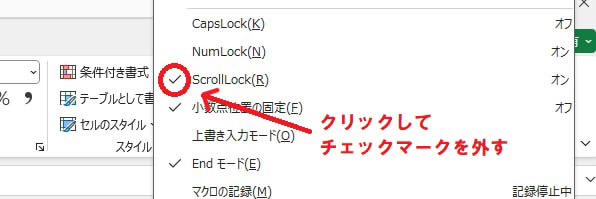
キーボードのScroll Lockキーの状態を確認します。Scroll Lockが有効になっている場合、Excelの下部ステータスバーにScroll Lockの表示が出ます。この表示が消えれば、Scroll Lockは解除されています。
- Scroll Lockキーを探し、押してみます。
- キーボードのライトがScroll Lockに対応している場合、ライトが消えていることを確認します。
- Scroll Lockが解除されたら、ExcelのステータスバーからScroll Lockの表示が消えていることを確認します。
Excelの設定の確認
Excelの設定やバージョンによっては、Scroll Lockの動作が異なる場合があります。特に、Excelのオプション設定でScroll Lockの挙動が変わることがあります。設定を確認し、必要に応じて変更します。
- Excelの「ファイル」メニューから「オプション」を選択します。
- 「詳細設定」タブでスールに関する設定を確認します。
- 必要に応じて、設定を変更してScroll Lockの挙動を確認します。
代替方法の検討
Scroll Lockを解除できない、またはScroll Lockキーがない場合、他の方法で対処する必要があります。例えば、オンスクリーンキーボードを使用してScroll Lockを操作することができます。
- Windowsのアクセシビリティ機能からオンスクリーンキーボードを有効にします。
- オンスクリーンキーボードでScroll LockキーをクリックしてScroll Lockを解除します。
- 他のアプリケーションやExcelのアドインがScroll Lockの動作に影響を与えていないか確認します。
Scroll Lockを無効にするには?
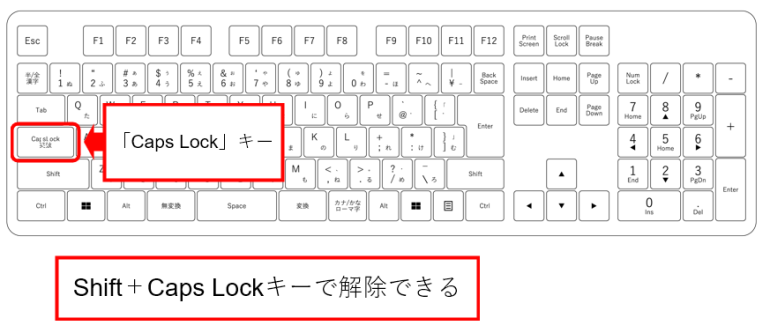
Scroll Lockを無効にするには、キーボードの設定やレジストリの編集、または特定のアプリケーションでの設定変更など、いくつかの方法があります。
エクセルで特定セルだけ入力可能に!シートの保護をマスターキーボードの設定を変更する
キーボードによっては、Scroll Lock キーを無効にするための設定が存在する場合があります。この設定は通常、キーボードのドライバーソフトウェアやユーティリティソフトウェアを通じて行うことができます。具体的には、以下のような手順が考えられます。
- キーボードのドライバーソフトウェアをダウンロードし、インストールします。
- ソフトウェア内でScroll Lock キーの機能を無効にする設定を探し、変更を適用します。
- 変更を保存し、コンピューターを再起動して設定を反映させます。
レジストリを編集する
Windowsでは、レジストリエディターを使用してシステムの設定を変更することができます。Scroll Lock を無効にするには、特定のレジストリキーを編集または追加する必要があります。ただし、この方法はシステムに深刻な影響を及ぼす可能性があるため、慎重に行う必要があります。
- レジストリエディター を開き、該当するレジストリキーに移動します。
- Scroll Lock に関連する値を変更または作成し、無効にする設定を適用します。
- 変更を保存し、コンピューターを再起動して設定を反映させます。
特定のアプリケーションで無効にする
特定のアプリケーション(例えば、スプレッドシートソフトウェアなど)では、Scroll Lock の挙動を制御するための設定が存在する場合があります。これらのアプリケーションでは、通常、設定メニューやオプションを通じて Scroll Lock の機能を無効にすることができます。
- アプリケーションの設定メニューを開きます。
- Scroll Lock に関連する設定を探し、無効にするオプションを選択します。
- 変更を保存し、アプリケーションを再起動して設定を反映させます。
Excelでスクロールがロックされるのはなぜですか?
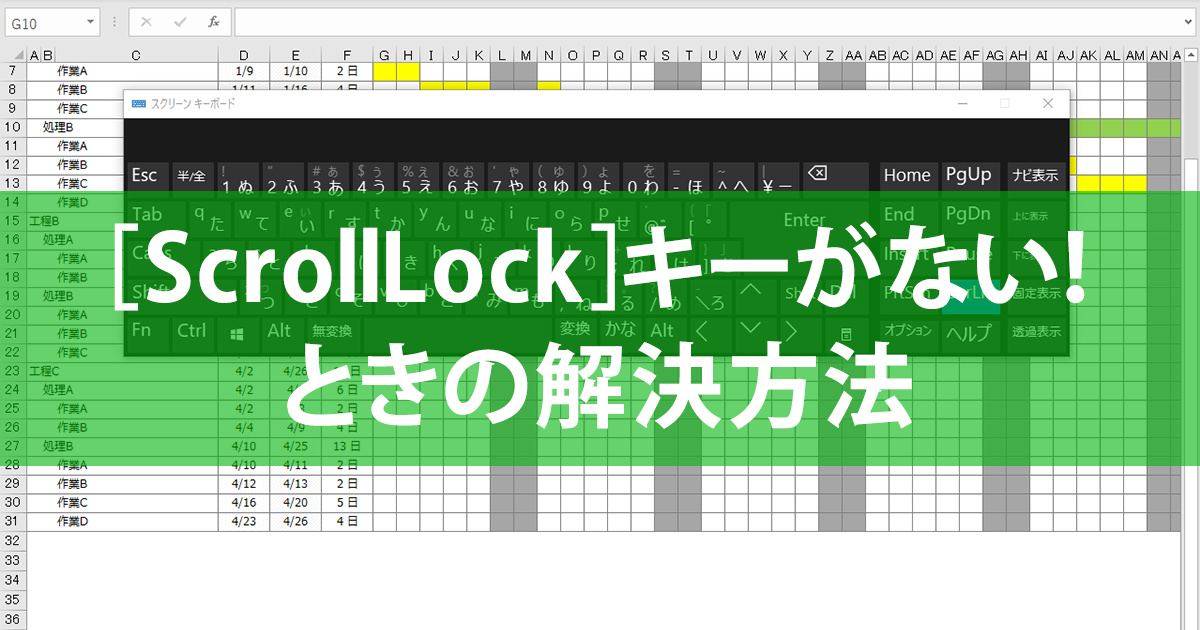
Excelでスールがロックされるのは、主にスールロック機能が有効になっていることが原因です。この機能は、スールバーをロックして、カーソルキーやマウスホイールでのスールを制限します。Excelでは、この機能がオンになっていると、シート内でのスールができなくなります。
エクセルで決算資料を美しく!千円単位と赤字△の表現術スールロックが有効になる原因
スールロックが有効になる原因としては、主にキーボードのスールロックキーが押されたことが挙げられます。このキーは通常、キーボードの右上や上部にあり、押すとスールロックがオンまたはオフになります。また、Excelの設定やアドインがスールロックを有効にしている可能性もあります。
- キーボードのスールロックキーの誤操作
- Excelの設定やアドインによるスールロックの有効化
- 他のアプリケーションやシステム設定の影響
スールロックを解除する方法
スールロックを解除するには、まずスールロックキーを押してオフにします。キーボードにスールロックキーがない場合は、Excelのステータスバーでスールロックがオンになっているかどうかを確認し、オンになっている場合はクリックしてオフにします。また、Excelの設定やアドインを確認して、スールロックを有効にしている設定がないかチェックします。
- スールロックキーを押してオフにする
- Excelのステータスバーでスールロックをオフにする
- Excelの設定やアドインを確認する
スールロックの問題を防ぐ方法
スールロックの問題を防ぐには、キーボードの使い方に注意することが重要です。また、Excelの設定やアドインを定期的に見直して、スールロックを有効にしている設定がないか確認します。さらに、Excelのバージョンアップや再インストールを行うことで、問題が解消される場合もあります。
- キーボードの使い方に注意する
- Excelの設定やアドインを定期的に見直す
- Excelのバージョンアップや再インストールを行う
詳細情報
エクセルのスールロックとは何ですか?
エクセルのスールロックは、ScrollLockキーを押すことでアクティブになる機能で、矢印キーやPageUp/PageDownキーを使用してセルを選択せずにシートをスールすることができます。
スールロックが原因でエクセルがスールしてしまうのはなぜですか?
ScrollLockキーがオンになっていると、エクセルは矢印キーやPageUp/PageDownキーでセルを選択するのではなく、シートをスールするようになります。
エクセルでふりがなを修正!氏名や地名の並べ替えを完璧にスールロックをオフにするにはどうすればよいですか?
ScrollLockキーをもう一度押すことで、スールロックをオフにすることができます。また、キーボードによってはFnキーとScrollLockキーを同時に押す必要がある場合があります。
エクセルのスール問題を予防するにはどうすればよいですか?
ScrollLockキーの状態に注意し、必要に応じてキーボードの設定を確認することで、エクセルのスール問題を予防することができます。