SUBSTITUTE関数で文字修正を高速化!エクセルの救世主

エクセルでのデータ処理作業は、日々の業務において頻繁に行われる重要なタスクです。しかし、大量のデータの中で特定の文字を修正する作業は、非常に手間がかかり、ミスが発生しやすいものです。そんな時に役立つのが、SUBSTITUTE関数です。この関数を使うことで、文字の修正作業を高速化し、作業の効率化を図ることができます。本記事では、SUBSTITUTE関数の使い方と、その活用方法について詳しく解説していきます。エクセルの作業効率をさらに向上させたい方は、ぜひご一読ください。
SUBSTITUTE関数でデータ処理の効率を大幅に向上させる方法
SUBSTITUTE関数は、エクセルでデータを処理する際に非常に役立つ関数です。この関数を使用することで、データの修正や置換を簡単かつ迅速に行うことができます。特に大量のデータを扱う場合、SUBSTITUTE関数は時間の節約と作業効率の向上に大きく貢献します。
SUBSTITUTE関数の基本的な使い方
SUBSTITUTE関数の基本的な使い方は、指定した文字列を別の文字列に置き換えることです。関数の構文は`=SUBSTITUTE(テキスト, 旧テキスト, 新テキスト, [インスタンス番号])`です。ここで、テキストは元の文字列、旧テキストは置き換える文字列、新テキストは置き換える先の文字列です。また、インスタンス番号はオプションで、特定のインスタンスのみを置き換える場合に使用します。 例えば、以下のようなリストがあるとします。
- リンゴ
- ミカン
- リンゴ
ここで、すべての「リンゴ」を「バナナ」に置き換えたい場合は、`=SUBSTITUTE(A1, リンゴ, バナナ)`と入力します。
SUBSTITUTE関数を使った具体的な例
SUBSTITUTE関数は、さまざまな場面で活用できます。たとえば、電話番号のフォーマットを統一する場合や、特定の単語を別の単語に置き換える場合などです。 電話番号の例を考えてみましょう。以下のようなリストがあるとします。
エクセルのScrollLock問題を解決!スクロールの原因と対策- 03-1234-5678
- 090-1234-5678
- 03-9012-3456
ここで、すべてのハイフン(-)をスペースに置き換えたい場合は、`=SUBSTITUTE(A1, -, )`と入力します。
SUBSTITUTE関数と他の関数を組み合わせる
SUBSTITUTE関数は、他のエクセル関数と組み合わせることで、より複雑なデータ処理が可能になります。たとえば、TRIM関数と組み合わせることで、不要なスペースを削除した上で特定の文字列を置き換えることができます。 `=TRIM(SUBSTITUTE(A1, , ))`と入力することで、まずすべてのスペースを削除し、次に不要な文字を削除することができます。
SUBSTITUTE関数の応用例
SUBSTITUTE関数は、データのクリーニングや前処理に非常に役立ちます。たとえば、アンケートの回答を分析する際、自由記述欄のデータを統一することで、より正確な分析が可能になります。 アンケートの回答例を考えてみましょう。以下のようなリストがあるとします。
- 満足
- 不満
- 満足
ここで、すべての「満足」を「良い」に置き換え、さらに不要な記号を削除したい場合は、`=SUBSTITUTE(SUBSTITUTE(A1, , ), 満足, 良い)`と入力します。
SUBSTITUTE関数を使う際の注意点
SUBSTITUTE関数を使用する際には、いくつか注意すべき点があります。まず、大文字と小文字は区別されるため、正確な文字列を指定する必要があります。また、ワイルドカードは使用できないため、特定のパターンにマッチする文字列を置き換えることはできません。 これらの点を理解し、適切にSUBSTITUTE関数を使用することで、エクセルでのデータ処理をより効率的に行うことができます。
エクセルで2つの表の違いを瞬時に!最速の比較テクニックExcelで置換を早くするには?
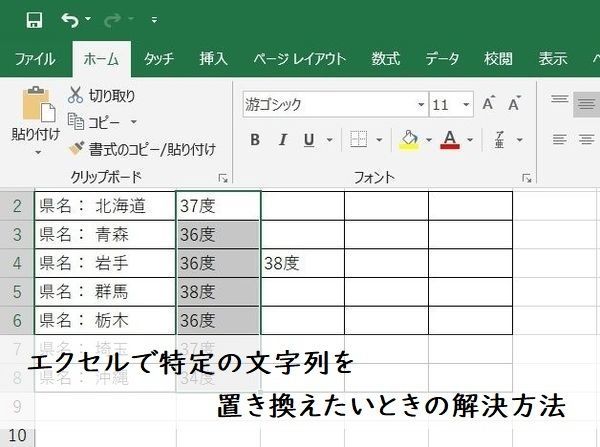
Excelで置換を早くするには、まずショートカットキーを覚えることが重要です。置換機能は頻繁に使用されるため、ショートカットキーを利用することで大幅に時間を短縮できます。具体的には、「Ctrl + H」キーを押すことで、置換ダイアログボックスを素早く開くことができます。
置換機能の基本的な使い方
置換機能を使用する際には、まず置換対象の文字列を正確に指定する必要があります。Excelの置換機能では、特定の文字列を検索し、別の文字列に置き換えることができます。この機能は、データの修正やフォーマットの統一に非常に役立ちます。置換機能の基本的な使い方を以下に示します。
- 検索する文字列を入力します。
- 置換後の文字列を入力します。
- オプションを設定して、検索の範囲や条件を指定します。
置換を効率化するためのテクニック
置換をより効率的に行うためには、いくつかのテクニックを活用することができます。例えば、ワイルドカードを使用することで、複数の文字列を一度に検索・置換することができます。また、置換する範囲を特定の列や行に限定することで、無駄な置換を防ぐことができます。これらのテクニックを以下に示します。
- ワイルドカードを使用して、柔軟な検索を行います。
- 範囲選択を行って、置換する範囲を限定します。
- オプションを適切に設定して、検索条件を細かく指定します。
大量データの置換を速くする方法
大量のデータを扱う場合、置換処理に時間がかかることがあります。このような場合、処理の分割やVBAマの利用を検討することができます。VBAマを使用することで、繰り返し行う置換処理を自動化し、処理時間を大幅に短縮できます。大量データの置換を速くする方法を以下に示します。
エクセルで印刷を中央に!見栄えとズレを防ぐ簡単設定- VBAマを作成して、置換処理を自動化します。
- データを分割して、処理する範囲を限定します。
- 高度な検索条件を設定して、無駄な置換を防ぎます。
Substitute関数とReplace関数の違いは何ですか?

Substitute関数とReplace関数は、どちらも文字列の置換を行う関数ですが、使い方や挙動が異なります。Substitute関数は、指定した文字列を検索し、一致する部分を指定した文字列に置換します。一方、Replace関数は、指定した文字列のうち、指定した開始位置から指定した文字数分の文字列を、指定した文字列に置換します。
Substitute関数の特徴
Substitute関数は、特定の文字列を検索して置換する場合に使用します。この関数は、大文字と小文字を区別して検索を行います。また、検索する文字列を指定する際に、ワイルドカードを使用することはできません。Substitute関数の使い方を以下に示します。
- 検索する文字列を指定します。
- 置換後の文字列を指定します。
- 必要に応じて、インスタンスを指定して、置換する回数を制限できます。
Replace関数の特徴
Replace関数は、指定した開始位置から指定した文字数分の文字列を置換する場合に使用します。この関数は、文字列の位置を指定して置換を行うため、文字列の一部を簡単に置換できます。Replace関数の使い方を以下に示します。
- 置換対象の文字列を指定します。
- 開始位置と置換する文字数を指定します。
- 置換後の文字列を指定します。
Substitute関数とReplace関数の使い分け
Substitute関数とReplace関数は、どちらも文字列の置換を行う関数ですが、使い分けが必要です。文字列を検索して置換する場合はSubstitute関数を、文字列の位置を指定して置換する場合はReplace関数を使用します。具体的な使い分けを以下に示します。
エクセルで特定セルだけ入力可能に!シートの保護をマスター- 特定の文字列を検索して置換する場合:Substitute関数
- 文字列の位置を指定して置換する場合:Replace関数
- 複数の文字列を一括して置換する場合:Substitute関数を複数回使用するか、またはVBAなどのスクリプトを使用します。
詳細情報
SUBSTITUTE関数とは何ですか?
SUBSTITUTE関数は、エクセルの文字列操作を簡単にするための関数であり、特定の文字列を別の文字列に置き換えることができます。これにより、大量のデータの中で特定の文字や文字列を一括で修正することが可能になります。
SUBSTITUTE関数の使い方は?
SUBSTITUTE関数の使い方は非常に簡単です。元の文字列、置き換えたい文字列、そして新しい文字列を指定するだけで、簡単に文字列の置き換えを行うことができます。例えば、`=SUBSTITUTE(A1, 旧, 新)`と入力することで、セルA1内の旧という文字列を新に置き換えることができます。
SUBSTITUTE関数の応用例は?
SUBSTITUTE関数は、データのクリーニングやフォーマットの統一など、さまざまな場面で活用できます。例えば、電話番号のハイフンを削除したり、日付のフォーマットを統一したりする際に使用できます。また、バッチ処理の一部として利用することで、作業の効率化を図ることができます。
SUBSTITUTE関数を使う際の注意点は?
SUBSTITUTE関数を使用する際には、置き換え対象の文字列が正確に指定されているかを確認する必要があります。また、大文字小文字の区別や、部分一致の扱いに注意が必要です。これらを誤ると、意図しない結果になる可能性があるため、十分に注意して使用する必要があります。