エクセルが遅い時の対処法!すぐに試せる3つの改善策
エクセルを使用していると、処理が遅くなり作業効率が落ちることがあります。大量のデータを扱う場合や複雑な数式を使用する場合に特に顕著です。このような状況に直面したとき、多くのユーザーがイライラを感じながらも、具体的な対処法を知らないことが多いです。本記事では、エクセルが遅いと感じた時にすぐに試せる3つの改善策をご紹介します。これらの方法を実践することで、エクセルの動作を軽快に保ち、生産性を向上させることができます。まずは簡単な対策から始めてみましょう。
エクセルが遅くなる原因と改善の重要性
エクセルが遅くなる原因はさまざまですが、主な原因としてはデータ量の増加や数式の複雑化、ファイルサイズの肥大化などが挙げられます。これらの問題に対処することで、エクセルの動作を改善することができます。
データの整理と最適化
エクセルが遅くなる原因の一つは、データの不整理です。不要なデータや重複したデータを削除することで、エクセルの動作を改善することができます。具体的には、以下のような方法があります。
- 不要な行や列の削除:使用していない行や列を削除することで、ファイルサイズを削減できます。
- データの統合:複数のシートに分かれているデータを一つのシートに統合することで、数式の複雑化を防ぐことができます。
- データのフォーマット:データのフォーマットを統一することで、エクセルの処理速度を向上させることができます。
数式の最適化
数式が複雑化すると、エクセルの動作が遅くなることがあります。数式を最適化することで、エクセルの処理速度を向上させることができます。具体的には、以下のような方法があります。
- 数式の簡略化:複雑な数式を簡略化することで、エクセルの処理速度を向上させることができます。
- 配列数式の使用:配列数式を使用することで、複数のデータを一括処理することができます。
- VLOOKUPの代わりにINDEX/MATCHを使用:VLOOKUPよりもINDEX/MATCHの方が処理速度が速い場合があります。
ファイルサイズの削減
ファイルサイズが大きくなると、エクセルの動作が遅くなることがあります。ファイルサイズを削減することで、エクセルの処理速度を向上させることができます。具体的には、以下のような方法があります。
- 画像の圧縮:画像を圧縮することで、ファイルサイズを削減できます。
- 不要なシートの削除:使用していないシートを削除することで、ファイルサイズを削減できます。
- ファイル形式の変更:ファイル形式を変更することで、ファイルサイズを削減できる場合があります。
エクセルの設定の最適化
エクセルの設定を最適化することで、エクセルの処理速度を向上させることができます。具体的には、以下のような方法があります。
- 自動計算の設定:自動計算をオフにすることで、エクセルの処理速度を向上させることができます。
- ハードウェアグラフィックスアクセラレータの無効化:ハードウェアグラフィックスアクセラレータを無効化することで、エクセルの処理速度を向上させることができます。
- エクセルの更新:エクセルを最新のバージョンに更新することで、エクセルの処理速度を向上させることができます。
その他の改善策
その他の改善策としては、PCのスペックアップやエクセルの再インストールなどがあります。これらの方法を試すことで、エクセルの動作を改善することができます。具体的には、以下のような方法があります。
- PCのメモリ増設:PCのメモリを増設することで、エクセルの処理速度を向上させることができます。
- エクセルの再インストール:エクセルを再インストールすることで、エクセルの動作を改善することができます。
- 他のアプリケーションの終了:他のアプリケーションを終了することで、エクセルの処理速度を向上させることができます。
Excelが重いときの修復方法は?
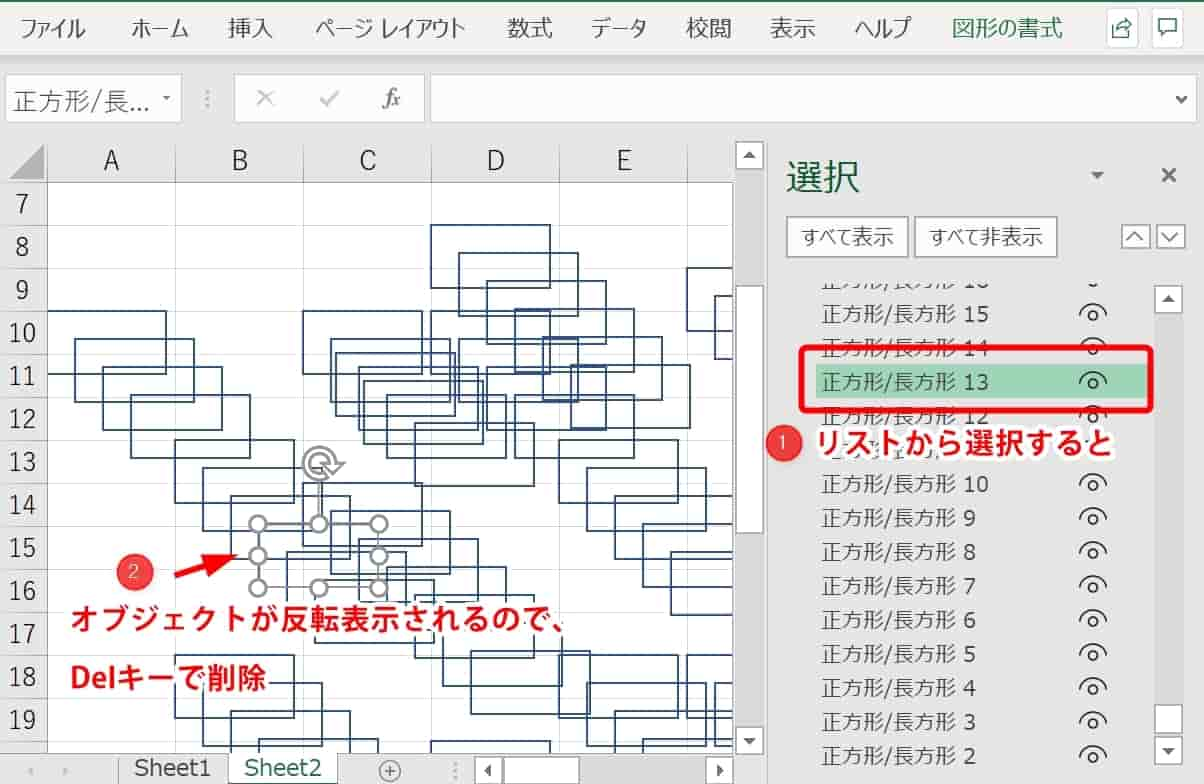
Excelが重いときの修復方法としては、まずファイルサイズの最適化を行うことが挙げられます。大きなExcelファイルは、多くのデータや複雑な数式、画像などが含まれている場合に発生しがちです。これを解決するには、不要なデータの削除、数式の簡略化、画像の圧縮などを行うことでファイルサイズを小さくすることができます。
Excelファイルのサイズを小さくする方法
Excelファイルのサイズを小さくするには、不要なデータの削除や数式の簡略化を行うことが効果的です。具体的には、以下のような方法があります。
- 未使用の行や列の削除:ワークシート上で使用していない行や列を削除することで、ファイルサイズを小さくすることができます。
- 数式の簡略化:複雑な数式を簡略化することで、計算処理の負荷を軽減し、ファイルサイズを小さくすることができます。
- 画像の圧縮:Excelファイルに挿入された画像を圧縮することで、ファイルサイズを小さくすることができます。
Excelのパフォーマンスを向上させる方法
Excelのパフォーマンスを向上させるには、ハードウェアの アップグレードやソフトウェアの設定変更を行うことが効果的です。具体的には、以下のような方法があります。
- RAMの増設:コンピュータのRAMを増設することで、Excelの処理能力を向上させることができます。
- Excelの設定変更:Excelの設定を変更することで、パフォーマンスを向上させることができます。例えば、自動計算の設定を手動に変更するなどです。
- アドインの無効化:不要なアドインを無効化することで、Excelの起動時間を短縮し、パフォーマンスを向上させることができます。
Excelファイルの破損を修復する方法
Excelファイルが破損している場合、修復ツールを使用することでデータを回復することができます。具体的には、以下のような方法があります。
- Excelの修復機能:Excelには、破損したファイルを修復する機能が備わっています。この機能を使用することで、ファイルを修復することができます。
- サードパーティ製の修復ツール:Excelファイルの修復に特化したサードパーティ製のツールを使用することで、データを回復することができます。
- バックアップからの復元:定期的にバックアップを取っている場合、破損したファイルをバックアップから復元することができます。
エクセルだけが重たい時の対処法は?
エクセルだけが重たい時の対処法としては、まずファイルの容量や構成を見直すことが挙げられます。具体的には、不要なデータや書式を削除したり、データを複数のシートに分割したりすることで、ファイルの軽量化を図ることができます。また、マや数式の使用も重くなる原因となるため、これらの使用を最小限に抑えることも効果的です。
エクセルファイルの容量を減らす方法
エクセルファイルの容量を減らすためには、まず不要なデータや書式を削除することが重要です。具体的には、使用していないセルや行、列を削除することで、ファイルの容量を削減できます。また、画像やグラフなどのオブジェクトも容量を占めるため、これらを圧縮したり削除したりすることも効果的です。
- 不要なデータの削除
- 未使用のセルの削除
- 画像の圧縮
エクセルの起動を高速化する方法
エクセルの起動を高速化するためには、アドインの管理やハードウェアアクセラレーションの設定変更が有効です。具体的には、使用していないアドインを無効にしたり、ハードウェアアクセラレーションを有効にすることで、エクセルの起動速度を向上させることができます。また、最新のアップデートを適用することも重要です。
- アドインの無効化
- ハードウェアアクセラレーションの設定
- アップデートの適用
エクセルの動作を軽量化するための設定変更
エクセルの動作を軽量化するためには、自動計算の設定変更や条件付き書式の見直しが効果的です。具体的には、自動計算を手動に変更したり、条件付き書式の範囲を限定することで、エクセルの動作を軽量化できます。また、数式の簡略化も重要です。
- 自動計算の設定変更
- 条件付き書式の見直し
- 数式の簡略化
エクセルの再計算が遅すぎる時の対処法は?

エクセルの再計算が遅すぎる時の対処法としては、まず計算モードの確認が必要です。エクセルには自動再計算モードと手動再計算モードがあり、自動再計算モードの場合、セルを変更するたびに再計算が行われるため、処理が遅くなることがあります。
計算モードの変更
計算モードを変更することで、エクセルの再計算速度を改善することができます。手動再計算モードに変更することで、再計算のタイミングを制御することができます。具体的には、以下の手順で変更できます。
- 手動再計算モードに変更するには、[数式]タブの[計算方法]グループにある[計算オプション]をクリックし、[手動]を選択します。
- 再計算が必要な場合は、[数式]タブの[計算]グループにある[再計算]をクリックします。
- ショートカットキーとして、F9キーを押すことで再計算を実行できます。
不要な数式の削除
不要な数式を削除することで、エクセルの再計算速度を改善することができます。特に、配列数式や揮発性関数を使用している場合、再計算の負荷が高くなることがあります。不要な数式を削除する際は、以下の点に注意します。
- 使用していない数式や、参照しているセルが存在しない数式を削除します。
- 配列数式を通常の数式に変更することで、再計算の負荷を軽減できます。
- 揮発性関数(例:NOW()、TODAY()など)の使用を最小限に抑えることで、再計算の頻度を減らすことができます。
エクセルの最適化
エクセルの設定を最適化することで、再計算速度を改善することができます。具体的には、以下の設定を変更します。
- ハードウェアアクセラレータを有効にすることで、計算処理を高速化できます。
- マルチスレッド計算を有効にすることで、複数のCPUコアを使用して計算処理を並列化できます。
- ファイルサイズを小さくすることで、エクセルの処理速度を改善できます。
Excelで早く移動するにはどうすればいいですか?
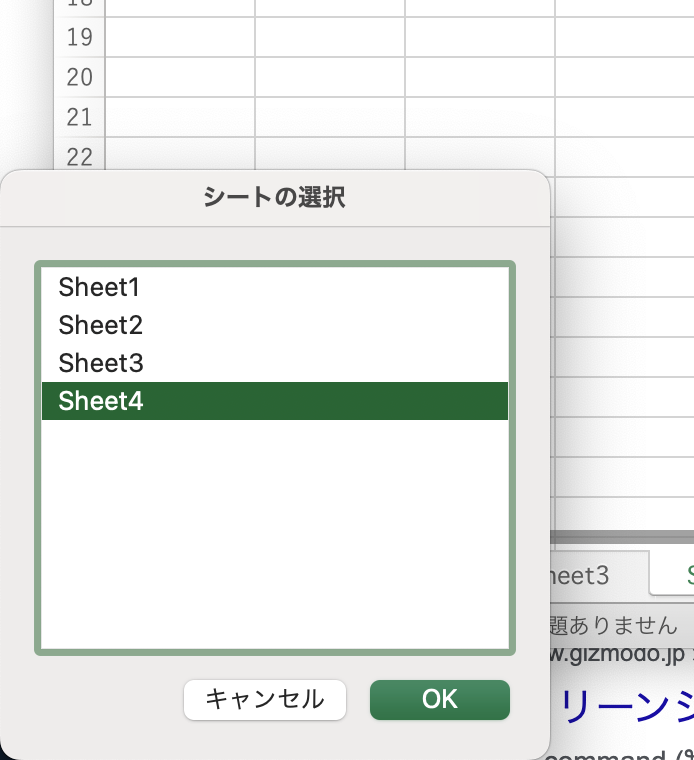
Excelで早く移動するには、ショートカットキーを活用することが有効です。Excelには、セル間を移動するためのショートカットキーが数多く用意されています。これらを覚えることで、マウス操作に頼らずにスムーズにデータの入力や編集が行えるようになります。
ショートカットキーの基本
ショートカットキーを利用することで、Excelでの作業効率が大幅に向上します。例えば、矢印キーを使ってセル間を移動することができます。また、Ctrlキーと矢印キーを組み合わせることで、データの範囲内で素早く移動することができます。さらに、Ctrl + Homeでシートの先頭に、Ctrl + Endでデータの最後に移動することができます。
- Ctrl + 矢印キーでデータの端まで移動
- Ctrl + Homeでシートの先頭に移動
- Ctrl + Endでデータの最後に移動
ワークシート間を移動する
複数のワークシート間を移動する場合、Ctrl + Page UpまたはCtrl + Page Downを使用します。これにより、ワークシートを簡単に切り替えることができます。また、Ctrl + F6を使って、開いている複数のExcelファイル間を移動することも可能です。
- Ctrl + Page Upで前のワークシートに移動
- Ctrl + Page Downで次のワークシートに移動
- Ctrl + F6で開いている別のExcelファイルに移動
特定のセルに直接移動する
特定のセルに直接移動するには、Ctrl + G(またはF5)を押して移動ダイアログを表示させ、目的のセル参照を入力します。これにより、特定のセルに素早くアクセスすることができます。また、名前ボックスにセル参照を直接入力して移動することもできます。
- Ctrl + Gで移動ダイアログを表示
- 名前ボックスにセル参照を入力して移動
- ハイパーリンクを使って特定のセルに移動
Excelのファイル形式を軽くするにはどうしたらいいですか?
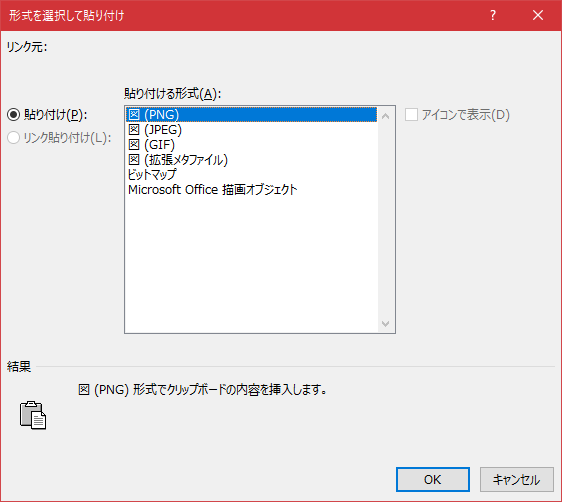
Excelのファイル形式を軽くするには、まずファイルの構成を見直す必要があります。不要なデータや無駄なフォーマットを削除することで、ファイルサイズを小さくすることができます。また、画像やグラフなどのオブジェクトを最適化することも有効です。
ファイルの構成を見直す
ファイルの構成を見直すことで、不要なデータを削除し、ファイルサイズを小さくすることができます。具体的には、以下のような点に注意する必要があります。
- 不要なシートや不要な行、不要な列を削除する
- 重複したデータを削除する
- 無駄なフォーマットを削除する
画像やグラフを最適化する
画像やグラフなどのオブジェクトを最適化することで、ファイルサイズを小さくすることができます。具体的には、以下のような点に注意する必要があります。
- 画像の解像度を下げる
- グラフのデータを簡略化する
- オブジェクトの圧縮を行う
ファイル形式を変更する
ファイル形式を変更することで、ファイルサイズを小さくすることができます。具体的には、xls形式からxlsx形式に変更することで、ファイルサイズを小さくすることができます。また、xlsx形式からxlsb形式に変更することも有効です。
- xlsx形式に変更する
- xlsb形式に変更する
- CSV形式に変更する
詳細情報
エクセルが遅くなる主な原因は何ですか?
エクセルが遅くなる主な原因としては、大量のデータや複雑な数式、不要な書式設定などが挙げられます。これらの要因が重なることで、エクセルの処理速度が低下し、操作が遅くなります。
エクセルの処理速度を改善するにはどうしたらよいですか?
エクセルの処理速度を改善するには、不要なデータの削除や数式の簡略化、書式設定の最適化などが有効です。また、最新のエクセルバージョンへのアップデートやパソコンのスペックアップも効果的です。
エクセルファイルのサイズを小さくする方法はありますか?
エクセルファイルのサイズを小さくするには、不要なシートやデータの削除、画像やグラフの圧縮、ファイル形式の変更などが有効です。また、定期的なファイルの最適化を行うことも大切です。
エクセルの起動が遅い場合の対処法は?
エクセルの起動が遅い場合、アドインの無効化やエクセルの再インストール、パソコンの再起動などが有効です。また、エクセルの設定の初期化を行うことも効果的です。