GoogleドライブのファイルをPDFやOffice形式に変換する方法
Googleドライブはクラウドストレージサービスとして広く利用されており、多くのユーザーがファイルを保存・共有するために使用しています。しかし、保存されているファイル形式が特定のアプリケーションで開けない場合があります。このような場合、ファイルを別の形式に変換する必要があります。本記事では、について詳しく説明します。変換方法をマスターすることで、ファイルの共有や編集がよりスムーズになります。具体的な手順と便利なテクニックを紹介します。
GoogleドライブのファイルをPDFやOffice形式に変換する手順
Googleドライブは、ファイルをオンラインで保存し、共有するための便利なツールです。しかし、時にはファイルを異なる形式に変換する必要があります。たとえば、PDF形式に変換して、ファイルのレイアウトを保持したり、Office形式に変換して、Microsoft Officeで編集できるようにしたりします。この記事では、GoogleドライブのファイルをPDFやOffice形式に変換する方法について詳しく説明します。
Googleドライブのファイルやフォルダにスターを付けて管理するコツGoogleドライブのファイル形式の変換方法
Googleドライブでは、ファイルを直接変換することができます。まず、変換したいファイルを選択し、右クリックして「形式を変更」を選択します。次に、変換先の形式を選択します。たとえば、PDFやMicrosoft Wordなどの形式を選択できます。
GoogleドライブのファイルをPDFに変換するメリット
PDF形式に変換することには、いくつかのメリットがあります。たとえば、以下のようなメリットがあります。
Googleドライブの過去バージョンを復元する簡単な手順- レイアウトの保持:PDF形式は、ファイルのレイアウトを保持するため、元のファイルのフォーマットを維持できます。
- セキュリティの向上:PDF形式は、パスワードを設定してファイルを保護することができます。
- 閲覧の容易さ:PDF形式は、ほとんどのデバイスで閲覧できるため、ファイルを共有する際に便利です。
GoogleドライブのファイルをOffice形式に変換する方法
Office形式に変換するには、GoogleドライブのファイルをMicrosoft WordやMicrosoft Excelなどの形式に変換する必要があります。まず、変換したいファイルを選択し、右クリックして「形式を変更」を選択します。次に、Microsoft WordやMicrosoft Excelなどの形式を選択します。
Googleドライブのファイルを変換する際の注意点
ファイルを変換する際には、いくつかの注意点があります。たとえば、以下のような注意点があります。
Googleドライブのコメント付きファイルをコピーするテクニック- ファイルのフォーマット:ファイルのフォーマットが保持されない場合があります。
- ファイルのサイズ:ファイルのサイズが大きくなる場合があります。
- ファイルの互換性:ファイルの互換性が失われる場合があります。
Googleドライブのファイル変換の応用例
Googleドライブのファイル変換は、さまざまな場面で活用できます。たとえば、ビジネス文書の共有や、学術論文の提出などに利用できます。また、プレゼンテーション資料の共有にも利用できます。
詳細情報
GoogleドライブでファイルをPDFに変換する方法は?
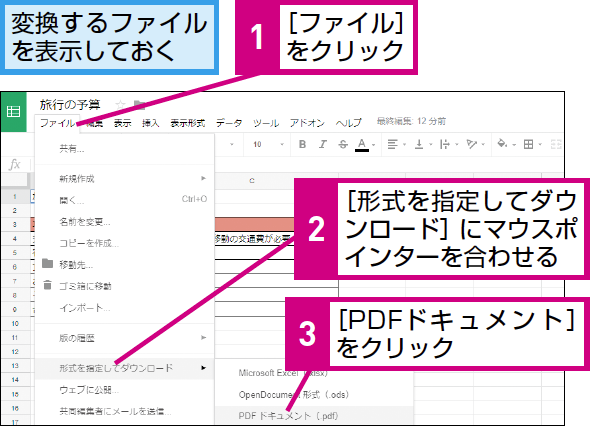
GoogleドライブでファイルをPDFに変換するには、まず変換したいファイルを選択し、右クリックして「ダウンロード」を選択します。その後、PDF形式を選択してダウンロードします。これにより、簡単にファイルをPDFに変換できます。
iPhoneでWeb記事を読み上げ!Googleアプリの便利な機能GoogleドライブのファイルをOffice形式に変換できますか?
はい、GoogleドライブのファイルをMicrosoft Office形式に変換できます。ファイルを右クリックして「ダウンロード」を選択し、Microsoft WordやExcelなどの形式を選択してダウンロードします。これにより、Officeソフトでファイルを開くことができます。
Googleドライブでファイルを変換する際の制限は?
Googleドライブでファイルを変換する際のファイルサイズや形式に関する制限に注意する必要があります。大きなファイルや特定の形式のファイルは変換できない場合がありますので、事前にファイルサイズや形式を確認することをお勧めします。
iPhoneでGoogleカレンダーをフル活用する設定方法Googleドライブで変換したファイルのフォーマットは保持されますか?
Googleドライブでファイルを変換する際、フォーマットやレイアウトが保持されるかどうかは、元のファイルの形式や変換先の形式によって異なります。フォーマットが保持されない場合は、手動で調整する必要があります。