エクセルで数式と値を簡単判別!入力内容の見分け方
Excelを使用していると、セルに入力された内容が数式なのか、単なる値なのか一目で区別できないことがあります。特に複雑な表や他人が作成したシートでは、入力内容の確認に時間がかかります。ここでは、Excelで数式と値を簡単に判別する方法を紹介します。数式バーやセルの表示を工夫することで、入力内容を素早く見分けることができます。これらのテクニックを活用して、作業効率を向上させましょう。数式と値の見分け方をマスターして、Excel操作をよりスムーズにしましょう。日常の業務で役立つ情報が満載です。
エクセルでの数式と値の判別方法
エクセルを使用していると、セルに入力されている内容が数式なのか値なのかを判別する必要に迫られることがあります。数式と値が混在する表やデータベースを扱う際には、入力内容の性質を理解することが非常に重要です。本記事では、エクセルで数式と値を簡単かつ確実に見分ける方法について詳しく解説します。
数式と値の基本的な違い
エクセルにおいて、数式は計算を行うための式であり、通常は=記号から始まります。一方、値は数値やテキストなどのデータを直接セルに入力したものです。数式と値の違いを理解することは、データの分析や編集を行う上で不可欠です。 数式と値の違いを判別する主なポイントは以下の通りです。
- 数式バーでの確認:セルを選択したときに数式バーに表示される内容を確認することで、数式か値かを判別できます。
- セルの表示形式:セルの表示形式や内容をチェックすることで、入力されているデータの性質をある程度推測できます。
- ISNUMBER関数やISTEXT関数の利用:これらの関数を使用して、セル内のデータが数値かテキストかを判定できます。
数式バーを活用した判別
数式バーは、選択したセルの内容を表示する部分です。ここに数式が表示されている場合は、そのセルには数式が入力されていることを意味します。一方、単純な値が表示されている場合は、そのセルには値が入力されています。 数式バーを活用するメリットは以下の通りです。
- 直接的な確認:数式バーを見れば、セルに何が入力されているかを直接確認できます。
- 数式の詳細確認:複雑な数式の場合でも、数式バーでその内容を確認できます。
- 編集の容易さ:数式バーで直接数式を編集することも可能です。
セルの表示形式による判別
セルの表示形式をチェックすることで、そのセルが数式による結果を表示しているのか、直接入力された値なのかをある程度推測できます。ただし、この方法だけでは確実な判別は難しい場合があります。 セルの表示形式を確認する際のポイントは以下の通りです。
- 標準形式のチェック:標準形式のセルは、入力された内容に応じて自動的に表示形式が調整されます。
- ユーザー定義形式の確認:ユーザー定義の表示形式が適用されている場合は、その形式の意味を理解する必要があります。
- 他のセルとの比較:他のセルとの比較により、そのセルが数式による結果なのか直接入力された値なのかを推測できます。
関数を利用した判別
エクセルには、セル内のデータの性質を判定するための関数がいくつか用意されています。例えば、ISNUMBER関数はセル内の値が数値かどうかを判定し、ISTEXT関数はセル内の値がテキストかどうかを判定します。 これらの関数を活用することで、セル内のデータが数式による結果なのか直接入力された値なのかをより確実に判別できます。
実践的な判別テクニック
実際の作業では、複数の方法を組み合わせて数式と値を判別することが効果的です。例えば、数式バーでの確認と関数による判定を組み合わせることで、より確実な判別が可能になります。 実践的な判別テクニックとしては、以下のような方法があります。
- ショートカットキーの活用:ショートカットキーを使用して数式バーに素早く移動できます。
- 条件付き書式の利用:条件付き書式を使用して、数式が入力されているセルを視覚的に強調表示できます。
- エラーチェック機能の活用:エラーチェック機能を使用して、数式のエラーを検出し、修正できます。
エクセルでデータが違うのを見つけるには?
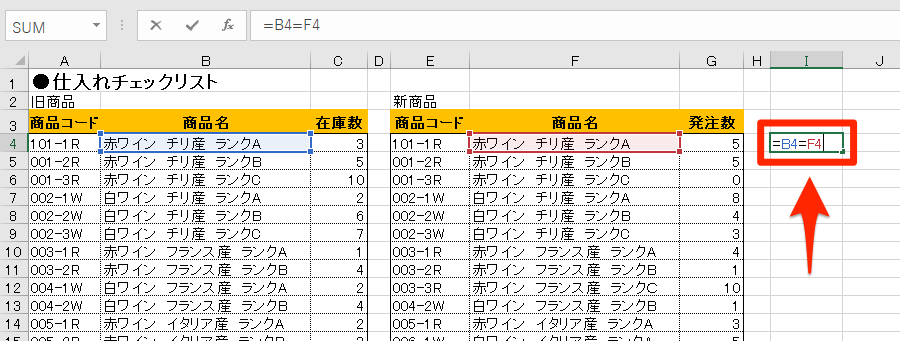
エクセルでデータが違うのを見つけるには、主に条件付き書式や関数を使用します。条件付き書式を使うと、特定の条件を満たすセルを視覚的に強調表示できます。また、関数を使用すると、データの比較や差異の検出を自動化できます。
条件付き書式を使用する
条件付き書式を使用すると、2つのデータセットを比較し、差異があるセルを簡単に見つけることができます。具体的には、ルールの管理を使用して、比較対象のセル範囲を指定し、差異がある場合にセルを強調表示するように設定します。
- ルールの管理を開き、新しいルールを作成します。
- 数式を使用して、どのセルを書式設定するかを決定するオプションを選択し、比較対象のセル範囲を指定します。
- 書式ボタンを使用して、差異があるセルに適用する書式(例:背景色や文字色)を設定します。
関数を使用して比較する
エクセルには、データの比較に使用できるさまざまな関数があります。たとえば、IF関数やVLOOKUP関数を使用して、2つのデータセットを比較し、差異を検出できます。これらの関数を使用すると、差異がある場合に特定の値を返すように設定できます。
- IF関数を使用して、2つのセルを比較し、差異がある場合に特定の値を返します。
- VLOOKUP関数を使用して、あるデータセット内で別のデータセットの値を検索し、差異を検出します。
- これらの関数を組み合わせて使用することで、より複雑な比較や差異の検出が可能になります。
高度なフィルタリングを使用する
高度なフィルタリングを使用すると、複雑な条件に基づいてデータをフィルタリングできます。具体的には、高度なフィルタオプションを使用して、比較対象のセル範囲を指定し、差異があるレコードのみを表示するように設定します。
- データタブのフィルタグループにある高度なフィルタをクリックします。
- リスト範囲と条件範囲を指定し、重複するレコードは無視するオプションをオフにします。
- OKをクリックしてフィルタリングを実行し、差異があるレコードを表示します。
Excelで2つの文章の違いを見つけるにはどうしたらいいですか?
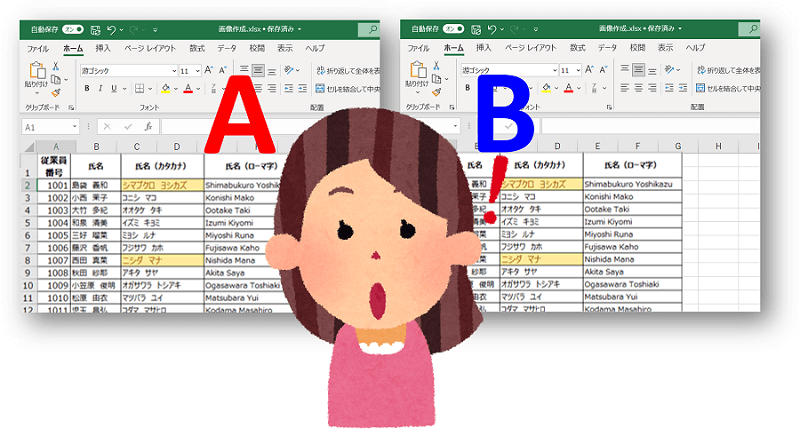
Excelで2つの文章の違いを見つけるには、主に比較関数や条件付き書式を使用します。まず、比較したい2つの文章が入力されているセルを選択し、比較関数を使って違いを検出します。例えば、EXACT関数を使用すると、2つの文字列が完全に一致しているかどうかを確認できます。
比較関数の使用
比較関数を使用することで、2つの文章の違いを簡単に見つけることができます。具体的には、EXACT関数やIF関数を組み合わせて使用します。EXACT関数は2つの文字列を比較し、完全に一致していればTRUE、一致していなければFALSEを返します。
- EXACT関数を使用して、2つのセルを比較します。
- 比較結果を別のセルに表示します。
- 結果をフィルタリングして、違いのある箇所を特定します。
条件付き書式の設定
条件付き書式を使用すると、2つの文章の違いを視覚的に強調表示できます。条件付き書式を設定することで、違いのあるセルをハイライト表示できます。具体的には、IF関数と組み合わせて使用し、条件に一致する場合に書式を変更します。
- 比較したいセル範囲を選択します。
- 条件付き書式を設定し、IF関数を使用して条件を指定します。
- 条件に一致する場合の書式を変更します。
マの使用
より高度な比較を行う場合は、VBAマを使用することができます。VBAマを使用すると、2つの文章の違いを自動的に検出し、結果を出力することができます。具体的には、ループ処理を使用してセルを比較し、違いを検出します。
- VBAエディタを開き、新しいモジュールを挿入します。
- 比較処理を行うVBAコードを記述します。
- マを実行して、比較結果を取得します。
Excelで数式の入っているセルを検索するには?
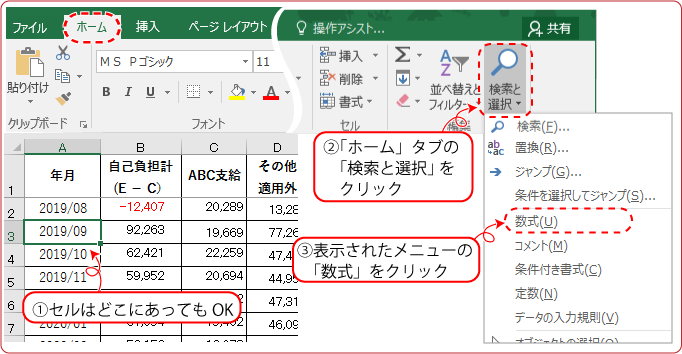
Excelで数式の入っているセルを検索するには、特定の機能を利用することができます。数式が入力されているセルを簡単に見つける方法として、Excelの「検索と選択」機能の中にある「数式」を利用する方法があります。この機能を使用すると、ワークシート内で数式が入力されているすべてのセルを迅速に検索できます。
検索と選択機能を使用する
Excelの「検索と選択」機能を使用することで、数式を含むセルを簡単に検索できます。この機能は、ホームタブの「検索と選択」ドロップダウンからアクセスできます。具体的には、次の手順で操作します。
- 数式を含むセルを検索したいワークシートを選択します。
- ホームタブの「検索と選択」をクリックし、「数式」を選択します。
- これにより、ワークシート内のすべての数式を含むセルが選択されます。
条件付き書式を使用する
数式が入力されているセルを視覚的に識別するために、条件付き書式を使用することができます。ただし、直接数式を条件として指定することはできませんが、ISFORMULA関数(Excel 2013以降で利用可能)を利用することで、条件付き書式で数式を検出できます。
- ISFORMULA関数を使用して、セルに数式が入力されているかどうかを判定します。
- 条件付き書式のルールを新規に作成し、ISFORMULA関数を数式として使用します。
- 該当するセルに特定の書式(例:背景色)を適用して、数式が入力されているセルを視覚的に強調します。
Excelのオプション機能を活用する
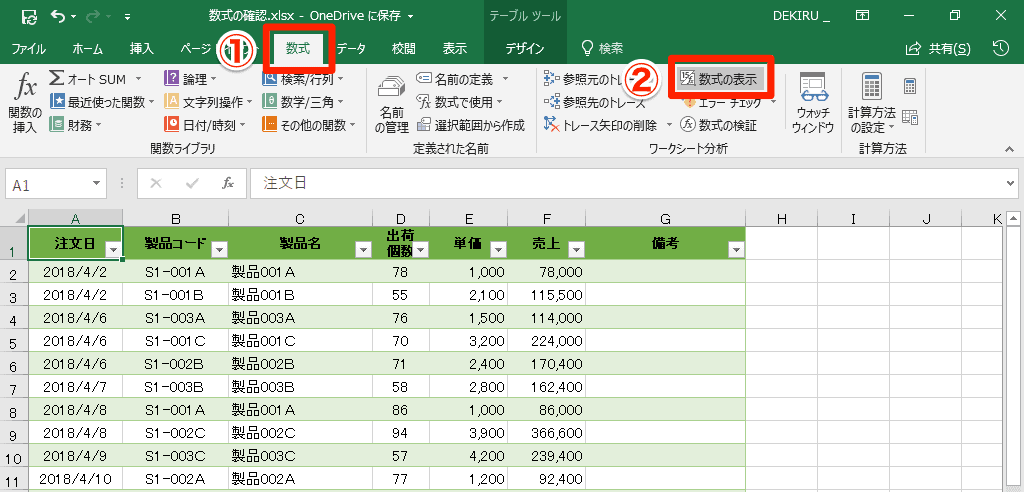
Excelのオプション設定を調整することで、数式の表示を切り替えることができます。これにより、セルに数式が入力されていることを直接確認できます。
- 数式バーを利用して、セル内の数式を確認します。
- 「数式を表示」機能(Ctrl + `)を使用して、ワークシート上のすべての数式を表示します。
- これにより、セル内の数式を直接視認し、確認できます。
Excelで文字列かどうか判別する関数は?
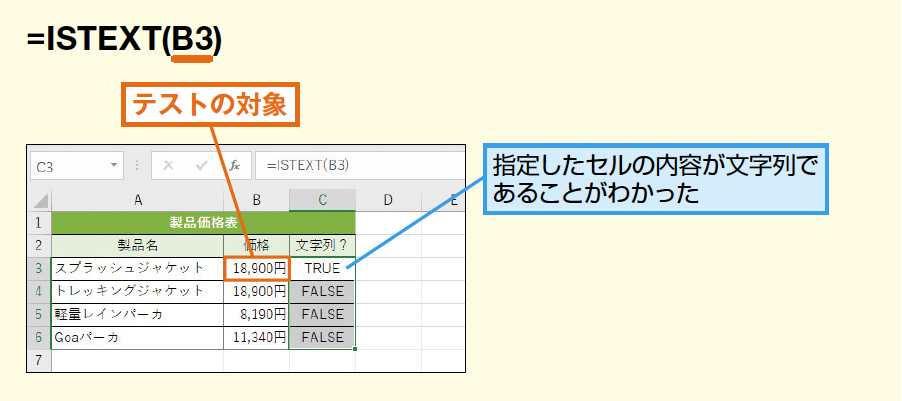
Excelで文字列かどうか判別する関数は、ISTEXT関数を使用します。この関数は、指定したセルが文字列かどうかを判定し、真(TRUE)または偽(FALSE)を返します。ISTEXT関数の構文は`=ISTEXT(値)`であり、値には判定したいセルまたは値を指定します。
ISTEXT関数の基本的な使い方
ISTEXT関数は、Excelでデータの型を確認する際に非常に便利です。たとえば、データの整理や検証を行う際に、セルの内容が文字列であるかどうかを確認する必要があります。ISTEXT関数を使用することで、このようなタスクを簡単に実行できます。具体的には、`=ISTEXT(A1)`という式を使用して、セルA1の内容が文字列かどうかを判定できます。
- 文字列の判定: ISTEXT関数は、セルに文字列が含まれている場合にTRUEを返します。
- 数値や日付の判定: 数値や日付が入力されたセルに対しては、FALSEを返します。
- 空白セルの判定: 空白のセルに対しても、FALSEを返します。
ISTEXT関数を使用するメリット
ISTEXT関数を使用することで、データ分析やデータクレンジングのプロセスが効率化されます。特に、大量のデータを扱う場合に、ISTEXT関数を使用して文字列の有無を迅速に確認できることは大きなメリットです。また、条件付き書式設定と組み合わせることで、文字列を含むセルを視覚的に強調表示することも可能です。
- データ検証の効率化: データの正確性を高めるために、ISTEXT関数を使用して入力データの型を検証できます。
- 条件付き書式との併用: ISTEXT関数を条件付き書式と組み合わせることで、特定の条件を満たすセルを強調表示できます。
- マやVBAとの連携: ISTEXT関数は、マやVBAスクリプト内でも使用でき、より複雑なデータ処理を実現できます。
ISTEXT関数の応用例
ISTEXT関数は、基本的な文字列判定だけでなく、さまざまな応用が可能です。たとえば、IF関数と組み合わせることで、セルが文字列の場合に特定の処理を実行することができます。また、配列数式や新しいExcelの動的配列関数(FILTER関数など)と組み合わせることで、より高度なデータフィルタリングや分析が実現できます。
- IF関数との組み合わせ: `=IF(ISTEXT(A1), 文字列です, 文字列ではありません)` のように使用できます。
- 配列数式での利用: 配列数式内でISTEXT関数を使用することで、複数のセルの文字列判定を一括で行えます。
- 動的配列関数との組み合わせ: FILTER関数と組み合わせることで、文字列を含むセルのみを抽出できます。
詳細情報
エクセルで数式と値を簡単判別する方法とは?
エクセルで数式と値を判別するには、セルの表示形式を確認する必要があります。具体的には、数式バーにフォーカスを当てると、セルに入力されている内容が数式なのか値なのかがわかります。
エクセルで数式と値の違いを確認するには?
エクセルで数式と値の違いを確認するには、セルを選択してF2キーを押すと、セルの編集モードに切り替わります。このモードでは、セルに入力されている数式や値が直接表示されるため、簡単に判別できます。
エクセルで値と数式を視覚的に区別する方法は?
エクセルでは、条件付き書式を使用して、数式を含むセルと値のみのセルを視覚的に区別することができます。具体的には、数式を含むセルに特定の背景色やフォント色を設定することで、簡単に判別できます。
エクセルで数式を値に変換する方法は?
エクセルで数式を値に変換するには、コピーと形式を選択して貼り付けの機能を使用します。具体的には、数式を含むセルをコピーし、形式を選択して貼り付けのダイアログで値を選択して貼り付けることで、数式を値に変換できます。