UNIQUE関数で一意の値を抽出!エクセルのデータ整理術
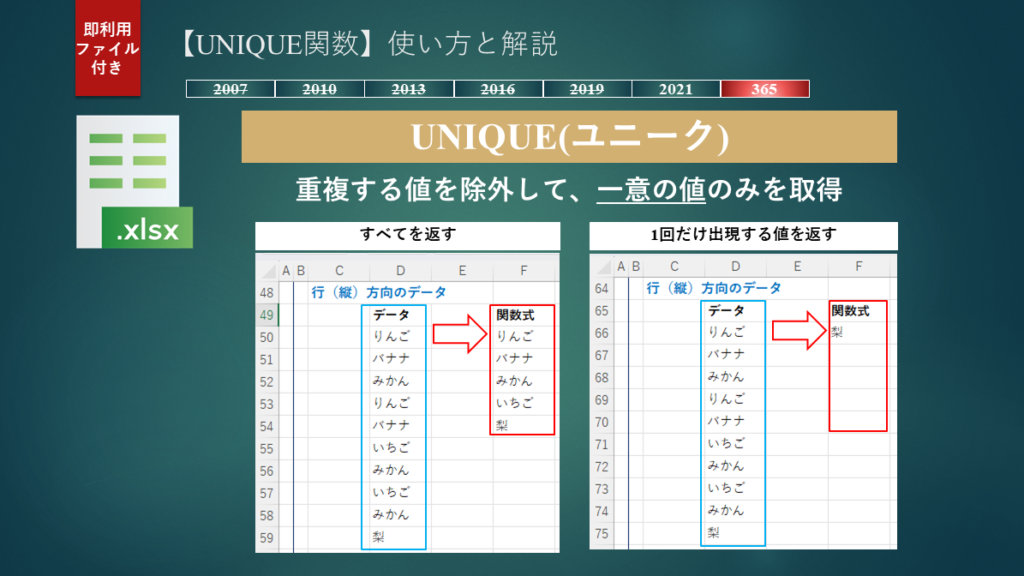
Excelを利用して大量のデータを扱う際、重複した値を除いて一意の値だけを抽出したい場面が多々あります。そんなときに役立つのが「UNIQUE関数」です。この関数を使うことで、データの整理や分析が格段に楽になります。本記事では、UNIQUE関数の基本的な使い方から、実際の業務で役立つ応用例までを詳しく解説します。データの重複に悩まされている方は、ぜひこの機会にUNIQUE関数をマスターして、データ整理の効率化を図りましょう。効率的なデータ管理が可能になります。
UNIQUE関数を使った効率的なデータ整理の方法
Excelでのデータ整理は、膨大なデータを扱う現代のビジネスシーンにおいて非常に重要なスキルです。特に、重複するデータを排除し、一意の値を抽出する作業は頻繁に行われます。このような作業を効率的に行うために、ExcelのUNIQUE関数が非常に役立ちます。この関数を使用すると、簡単に一意の値を抽出し、データの整理を行うことができます。
UNIQUE関数の基本的な使い方
UNIQUE関数は、指定した範囲内の一意の値を返す関数です。この関数を使用するには、まず対象となるデータ範囲を選択し、UNIQUE関数の引数として指定します。例えば、A1:A10の範囲内の一意の値を抽出する場合、`=UNIQUE(A1:A10)`という式を入力します。 UNIQUE関数の使用例:
- データ範囲の選択:一意の値を抽出したいデータ範囲を選択します。
- UNIQUE関数の入力:選択した範囲を引数として、UNIQUE関数を入力します。
- 結果の確認:関数を実行すると、一意の値が抽出されて表示されます。
重複データの排除とデータ整理
データ整理の際、重複するデータを排除することは非常に重要です。UNIQUE関数を使用すると、重複するデータを簡単に排除し、一意の値のみを抽出できます。これにより、データの分析や処理が効率化されます。 重複データの排除方法:
- データ範囲の特定:重複データを排除したい範囲を特定します。
- UNIQUE関数の適用:特定した範囲に対してUNIQUE関数を適用します。
- 結果の利用:抽出された一意の値を基に、データの分析や処理を行います。
複数の列に対するUNIQUE関数の使用
UNIQUE関数は、複数の列に対しても使用できます。例えば、A列とB列の組み合わせで一意の値を抽出する場合、`=UNIQUE(A:B)`という式を使用します。これにより、複数の列にわたるデータの一意性を評価できます。 複数列へのUNIQUE関数の適用例:
- 複数の列の選択:一意の値を抽出したい複数の列を選択します。
- UNIQUE関数の入力:選択した複数の列を範囲として、UNIQUE関数を入力します。
- 結果の確認:関数を実行すると、指定した列の組み合わせで一意の値が抽出されます。
UNIQUE関数と他の関数の組み合わせ
UNIQUE関数は、他のExcel関数と組み合わせることで、より複雑なデータ処理が可能になります。例えば、SORT関数と組み合わせることで、一意の値をソートして表示できます。`=SORT(UNIQUE(A1:A10))`という式を使用すると、一意の値を昇順または降順にソートできます。 UNIQUE関数とSORT関数の組み合わせ例:
- UNIQUE関数の適用:まず、UNIQUE関数で一意の値を抽出します。
- SORT関数の適用:抽出された一意の値に対してSORT関数を適用します。
- 結果の確認:一意の値がソートされて表示されます。
UNIQUE関数の応用とデータ分析
UNIQUE関数は、単に一意の値を抽出するだけでなく、データ分析の様々な場面で応用できます。例えば、顧客リストの重複排除や、商品データの一意性の検証など、様々なデータ分析の前処理として利用できます。 UNIQUE関数の応用例:
- データの前処理:データ分析の前段階として、UNIQUE関数でデータを整理します。
- 分析の実施:整理されたデータを基に、様々な分析を実施します。
- 結果の解釈:分析結果を解釈し、ビジネス上の洞察を得ます。
Excelで一意の値をフィルターするには?
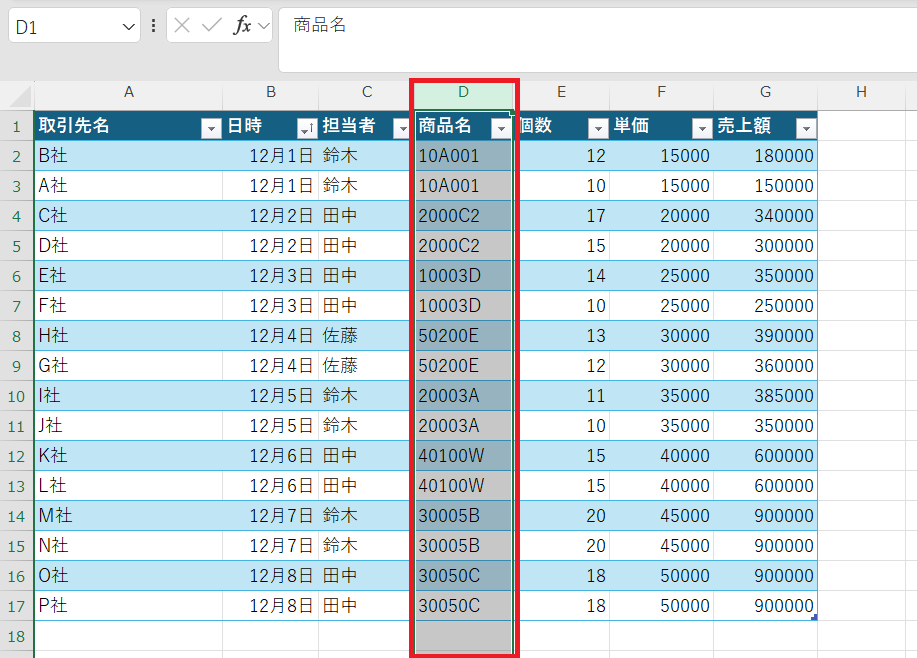
Excelで一意の値をフィルターするには、高度なフィルター機能またはUNIQUE関数を使用することができます。高度なフィルターを使用する場合、まずフィルターを適用したいデータ範囲を選択し、次に「データ」タブの「フィルター」グループにある「高度なフィルター」をクリックします。ここで、一意のレコードのみを抽出するオプションを選択し、目的の範囲にフィルター結果をコピーすることができます。
ExcelのUNIQUE関数を使用した一意の値の抽出
ExcelのUNIQUE関数は、指定された範囲または配列から一意の値を返します。この関数は、Office 365またはExcel 2021以降のバージョンで利用可能です。UNIQUE関数を使用するには、`=UNIQUE(配列)`という形式で関数を入力し、配列にデータ範囲を指定します。例えば、`=UNIQUE(A1:A10)`と入力すると、A1からA10までのセル範囲内の一意の値が返されます。
- 配列に指定する範囲は、1列または1行の範囲である必要があります。
- UNIQUE関数は、動的配列をサポートするExcelバージョンでのみ機能します。
- 関数内で複数の範囲を指定することはできませんが、複数の範囲を結合して1つの配列として扱うことは可能です。
高度なフィルターを使用した一意の値の抽出
高度なフィルターを使用すると、複雑な条件に基づいてデータをフィルターできます。一意の値を抽出するには、「データ」タブの「高度なフィルター」を選択し、「一意のレコードのみ」をチェックします。さらに、フィルター結果を別の場所にコピーする場合は、「コピー先」を指定します。
- データ範囲の先頭行には、列見出しが必要です。
- 「一意のレコードのみ」オプションを選択することで、一意の値のみが抽出されます。
- フィルター結果を別のシートにコピーする場合、「コピー先」にそのシートの範囲を指定します。
一意の値のフィルターにおける注意点
一意の値をフィルターする際には、データの整形やデータ型に注意する必要があります。例えば、数値とテキストとして保存された同じ数値は、異なる値として扱われます。また、空白セルがある場合、これらは一意の値としてカウントされることがあります。
- データ型を統一することで、予期しない結果を避けることができます。
- 空白セルが含まれている場合は、これらを除外する必要があるかどうか検討します。
- 大文字と小文字の区別が必要な場合は、データの整形に注意を払います。
Excelでダブってるデータを抽出するには?

Excelでダブってるデータを抽出するには、重複データを特定し、必要な情報を取得する必要があります。まず、Excelの条件付き書式機能を使用して、重複データを視覚的に識別することができます。次に、COUNTIF関数やCOUNTIFS関数を使用して、重複データの数をカウントすることができます。
重複データを特定する方法
重複データを特定するには、条件付き書式機能を使用することができます。この機能を使用すると、重複データを含むセルを強調表示することができます。具体的には、次の手順を実行します。
- 重複データを特定したいセル範囲を選択します。
- ホームタブの条件付き書式をクリックします。
- 重複する値を選択し、OKをクリックします。
COUNTIF関数を使用して重複データをカウントする
COUNTIF関数を使用すると、重複データの数をカウントすることができます。この関数を使用すると、特定の条件を満たすセルの数をカウントすることができます。具体的には、次の手順を実行します。
- カウント結果を表示したいセルを選択します。
- COUNTIF関数を入力し、範囲と条件を指定します。
- Enterキーを押して、カウント結果を表示します。
重複データを抽出するためのその他の方法
重複データを抽出するためのその他の方法として、ピボットテーブルを使用することができます。ピボットテーブルを使用すると、データを要約し、重複データの数をカウントすることができます。具体的には、次の手順を実行します。
- ピボットテーブルを作成したいセル範囲を選択します。
- 挿入タブのピボットテーブルをクリックします。
- ピボットテーブルのフィールドを指定し、重複データの数をカウントします。
ExcelのDGET関数とVLOOKUP関数の違いは何ですか?

ExcelのDGET関数とVLOOKUP関数は、どちらもデータ検索と取得に使用される関数ですが、検索方法と戻り値に大きな違いがあります。
DGET関数の特徴
DGET関数は、データベースから特定の条件を満たすレコードを検索し、指定されたフィールドの値を返します。この関数は、データベースの構造を理解している必要があります。
- DGET関数は、条件範囲を指定して検索条件を設定します。
- 検索結果が一意である必要があります。複数のレコードが条件を満たす場合、エラーになります。
- データベースのフィールド名を指定して、取得する値を決定します。
VLOOKUP関数の特徴
VLOOKUP関数は、テーブルの左端の列を検索して、指定された行の値を返します。この関数は、テーブルの構造に依存していますが、DGET関数ほど厳密ではありません。
- VLOOKUP関数は、検索値を指定してテーブルの左端の列を検索します。
- 列インデックスを指定して、取得する値を決定します。
- 検索方法として、完全一致または近似値のどちらかを指定できます。
使い分けのポイント
DGET関数とVLOOKUP関数の使い分けは、データの構造と検索の目的によって決まります。DGET関数は、データベースの構造を理解している必要があり、VLOOKUP関数はテーブルの左端の列を検索する必要があります。
- データベースとして設計されたデータを扱う場合は、DGET関数を使用します。
- テーブルの左端の列を検索する必要がある場合は、VLOOKUP関数を使用します。
- 検索条件が複雑な場合は、DGET関数の条件範囲を活用します。
Unique関数は何ができますか?
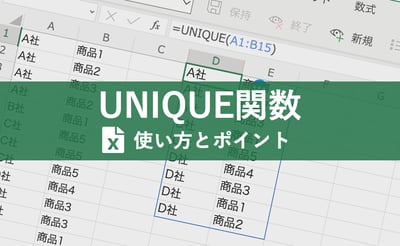
Unique関数は、データセット内の重複する値を排除し、一意な値のみを抽出するために使用されます。この関数は、データのクリーニングや分析の前処理として非常に有用です。
Unique関数の基本的な使い方
Unique関数は、指定されたデータ範囲や配列から重複する値を削除し、一意な値のリストを返します。例えば、複数の値が含まれる列から一意な値を抽出する場合に使用します。以下は、Unique関数の主な特徴です:
- 重複排除:データセット内の重複する値を自動的に削除します。
- 一意な値の抽出:データセット内の一意な値をリストアップします。
- データの簡素化:データ分析や処理の前段階として、データを簡素化します。
Unique関数の応用例
Unique関数は、さまざまなデータ分析の場面で活用できます。例えば、顧客データベースから一意な顧客IDを抽出したり、商品リストから重複する商品を排除して一意な商品リストを作成したりする際に使用します。以下は、Unique関数の応用例です:
- 顧客データの分析:顧客データベースから一意な顧客を特定します。
- 商品リストの作成:商品リストから一意な商品を抽出します。
- データの要約:大量のデータから一意な値を抽出してデータを要約します。
Unique関数のメリット
Unique関数を使用することで、データ処理の効率化や分析の精度向上が期待できます。データセット内の一意な値を簡単に抽出できるため、データ分析の初期段階での作業が大幅に簡略化されます。以下は、Unique関数のメリットです:
- 作業の効率化:手動で重複する値を削除する必要がなくなります。
- 分析の精度向上:一意な値のみを対象に分析できるため、分析結果の精度が向上します。
- データの信頼性向上:重複する値を排除することで、データの信頼性が向上します。
詳細情報
UNIQUE関数って何?
UNIQUE関数は、Excelで重複した値を排除し、一意の値だけを抽出するための便利な関数です。この関数を使うことで、データの整理が簡単にできます。
UNIQUE関数の使い方は?
UNIQUE関数を使うには、まず抽出したいデータ範囲を選択し、`=UNIQUE(範囲)`という式を入力します。そうすると、一意の値だけが新しい列に表示されます。
UNIQUE関数でデータをフィルタリングできる?
はい、UNIQUE関数はフィルタリングと組み合わせることができます。例えば、特定の条件でフィルタリングした後にUNIQUE関数を使うことで、条件に合った一意の値だけを抽出できます。
UNIQUE関数を使うメリットは?
UNIQUE関数を使うことで、データの重複を簡単に排除でき、データ分析が効率化されます。また、データの整理が迅速に行えるため、作業の生産性が向上します。