エクセルで連動ドロップダウンリストを作成!動的リストの作り方
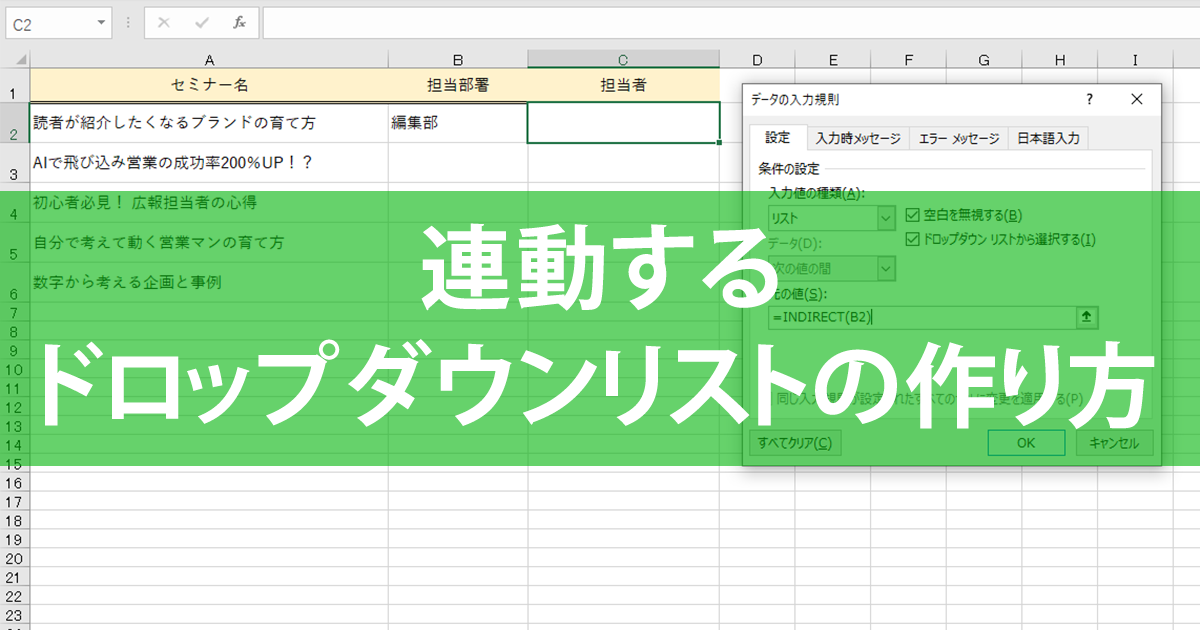
Excelを利用して、データ入力の効率化を図る方法として、連動するドロップダウンリストの作成が挙げられます。複数のリストを連動させることで、ユーザーが選択肢を絞りやすくなり、入力ミスを防ぐことができます。本記事では、Excelで動的な連動ドロップダウンリストを作成する方法について、具体的な手順を交えて解説します。データ管理の効率化を目指す方にとって、役立つ情報を提供します。Excelの便利な機能を活用して、日々の業務をよりスムーズに進めましょう。動的リストの基本から応用までを網羅します。
エクセルで連動ドロップダウンリストを作成する方法
エクセルで連動ドロップダウンリストを作成するには、まずデータの準備が必要です。具体的には、リストの元となるデータをテーブル形式で作成し、名前付き範囲を設定します。これにより、ドロップダウンリストの内容を動的に変更できるようになります。
データの準備と名前付き範囲の設定
データを準備する際は、リストの元となるデータをテーブル形式で作成します。例えば、都道府県と市区町村のリストを作成する場合、都道府県の一覧と、それに対応する市区町村の一覧を別々のテーブルに作成します。次に、名前付き範囲を設定することで、データをより管理しやすくします。 名前付き範囲の設定方法
- 名前付き範囲を設定したいセル範囲を選択します。
- 数式バー横の名前ボックスに、範囲に付ける名前を入力します。
- Enterキーを押して設定完了です。
ドロップダウンリストの作成
ドロップダウンリストを作成するには、データの検証機能を使用します。具体的には、リストを表示させたいセルを選択し、データの検証の設定で「リスト」を選択、元となる名前付き範囲を指定します。 ドロップダウンリストの作成手順
- リストを表示させたいセルを選択します。
- データタブのデータの検証をクリックします。
- 「リスト」を選択し、元となる名前付き範囲を指定します。
INDIRECT関数を使用した連動リストの設定
連動ドロップダウンリストを作成するには、INDIRECT関数を使用します。この関数を使用することで、最初のドロップダウンリストで選択された値に基づいて、2つ目のドロップダウンリストの内容を動的に変更できます。 INDIRECT関数の使用方法
- 2つ目のドロップダウンリストの元となるセルにINDIRECT関数を入力します。
- INDIRECT関数の参照文字列に、最初のドロップダウンリストのセル参照を指定します。
- データの検証で、INDIRECT関数の戻り値を元にリストを作成します。
OFFSET関数を使用した動的リストの作成
動的リストを作成するには、OFFSET関数を使用します。この関数を使用することで、リストの元となるデータが追加または削除された場合に、自動的にリストの範囲を調整できます。 OFFSET関数の使用方法
- リストの元となるセルにOFFSET関数を入力します。
- OFFSET関数の基準に、リストの最初のセルを指定します。
- OFFSET関数の行数と列数に、適切な値を指定します。
実践例:都道府県と市区町村の連動リスト
都道府県と市区町村の連動リストを作成する実践例を通じて、エクセルで連動ドロップダウンリストを作成する方法をより深く理解できます。具体的な手順としては、都道府県の一覧と、それに対応する市区町村の一覧を別々のテーブルに作成し、名前付き範囲を設定、INDIRECT関数を使用して連動リストを作成します。
エクセルでプルダウンから項目を自動反映させる方法はありますか?

エクセルでプルダウンから項目を自動反映させる方法は、データの入力規則とVLOOKUP関数を組み合わせることで実現できます。具体的には、まずプルダウンリストを作成したいセルを選択し、データの入力規則を設定します。次に、VLOOKUP関数を使用して、プルダウンで選択された値に基づいて関連するデータを自動的に表示します。
プルダウンリストの作成方法
プルダウンリストを作成するには、まずリストに表示したい項目を別のシートまたは同じシートの別の場所に一覧で作成します。次に、プルダウンリストを表示したいセルを選択し、「データ」タブの「データの入力規則」をクリックします。入力規則の設定で、「リスト」を選択し、作成した項目の一覧を指定します。
- リストの作成:リストに表示したい項目を一覧で作成します。
- データの入力規則の設定:「データ」タブから「データの入力規則」を選択し、「リスト」を指定します。
- リストの指定:作成した項目の一覧を入力規則のリストとして指定します。
VLOOKUP関数の使用方法
VLOOKUP関数は、プルダウンで選択された値に基づいて、関連するデータを別のテーブルから検索し、表示するために使用します。VLOOKUP関数の構文は、`=VLOOKUP(検索値, 検索範囲, 列番号, FALSE)` です。ここで、検索値はプルダウンで選択されたセルを、検索範囲はデータが格納されている範囲を指定します。列番号は、検索値に対応するデータが格納されている列の番号です。
- 検索値の指定:プルダウンで選択されたセルを検索値として指定します。
- 検索範囲の指定:データが格納されている範囲を検索範囲として指定します。
- 列番号の指定:検索値に対応するデータが格納されている列の番号を指定します。
応用例と注意点
この方法は、データの入力ミスを防ぎ、作業効率を向上させるために有効です。ただし、データの更新やリストの変更に対応するためには、プルダウンリストの元となるデータやVLOOKUP関数の検索範囲を適切に管理する必要があります。また、大量のデータを扱う場合には、パフォーマンスに影響が出ないように、データの構造や関数の使用方法を最適化することが重要です。
- データの更新への対応:プルダウンリストの元となるデータを定期的に更新します。
- リストの変更への対応:リストの変更が必要な場合は、入力規則の設定を更新します。
- パフォーマンスの最適化:大量のデータを扱う場合は、データの構造や関数の使用方法を最適化します。
エクセルでドロップダウンリストを作成するにはどうすればいいですか?
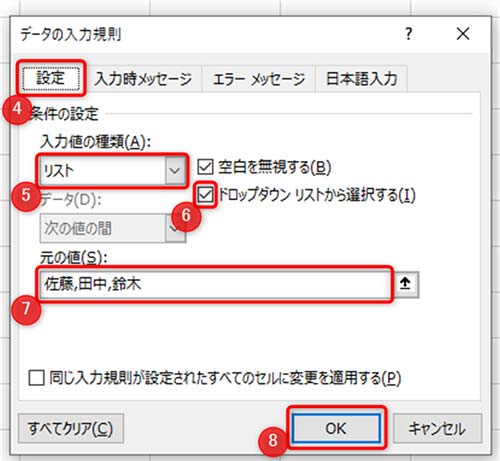
エクセルでドロップダウンリストを作成するには、データの入力規則を使用します。まず、リストの項目を別のセル範囲に入力します。次に、ドロップダウンリストを表示したいセルを選択し、「データ」タブの「データの入力規則」をクリックします。「設定」タブで「リスト」を選択し、「ソース」にリストの項目が入力されているセル範囲を指定します。
ドロップダウンリストの基本的な作成方法
ドロップダウンリストを作成するには、まずリストの項目を別のセル範囲に入力する必要があります。次に、ドロップダウンリストを表示したいセルを選択し、「データ」タブの「データの入力規則」をクリックします。
- リストの項目を別のセル範囲に入力する
- ドロップダウンリストを表示したいセルを選択する
- 「データ」タブの「データの入力規則」をクリックする
ドロップダウンリストのカスタマイズ
ドロップダウンリストをカスタマイズするには、「データの入力規則」の「設定」タブでさまざまなオプションを設定できます。例えば、リストの項目を入力するセル範囲を変更したり、入力メッセージを表示したりすることができます。
- 「設定」タブでリストのソースを変更する
- 入力メッセージを表示する
- エラーメッセージを表示する
ドロップダウンリストの応用
ドロップダウンリストは、データの入力を効率化するために使用できます。また、データの検証にも使用できます。例えば、リストの項目をデータベースから取得したり、他のセルの値に基づいてリストの項目を変更したりすることができます。
- データベースからリストの項目を取得する
- 他のセルの値に基づいてリストの項目を変更する
- マを使用してリストの項目を自動化する
エクセルで隣のセルのプルダウンと連動させる方法はありますか?
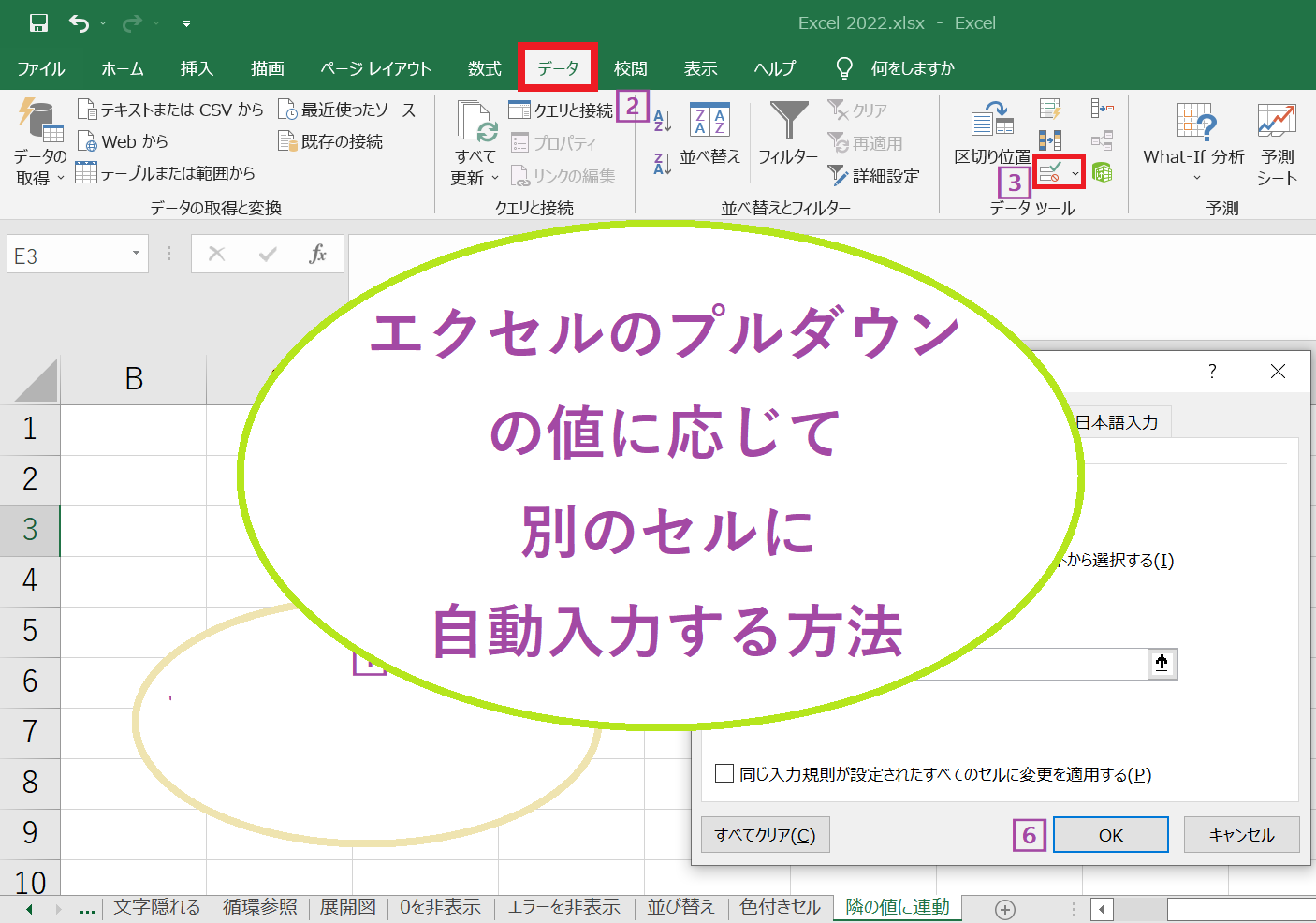
エクセルで隣のセルのプルダウンと連動させる方法としては、主にデータの入力規則とINDIRECT関数を使用する方法があります。データの入力規則を設定することで、特定のセルの値に応じてプルダウンリストの内容を変更できます。
データの入力規則を使用する
データの入力規則を使用することで、ユーザーが入力できるデータを制限できます。例えば、あるセルの値に応じて隣のセルのプルダウンリストを変更する場合、まず最初のセルにプルダウンリストを設定し、その値に応じて隣のセルの入力規則を変更します。具体的には以下の手順で行います。
- 最初のセルにプルダウンリストを設定します。データの入力規則を使用して、リストの元となるデータを指定します。
- 隣のセルにINDIRECT関数を使用して、最初のセルの値に応じたリストを作成します。
- 隣のセルの入力規則に、INDIRECT関数で作成したリストを指定します。
INDIRECT関数の使い方
INDIRECT関数は、テキストで指定された参照を実際の参照として返す関数です。この関数を使用することで、動的に参照先を変更できます。例えば、最初のセルの値がAの場合、INDIRECT関数を使用してAリストという名前の範囲を参照することができます。具体的には、`=INDIRECT(A1&リスト)`のように使用します。ここで、A1にはプルダウンリストの値が入っています。
- 名前の定義を使用して、リストの元となるデータに名前を付けます。
- INDIRECT関数を使用して、最初のセルの値に応じて参照する名前を変更します。
- データの入力規則にINDIRECT関数の結果を指定して、プルダウンリストを作成します。
プルダウンリストの動的更新
プルダウンリストを動的に更新するには、テーブルや名前の定義を使用します。テーブルを使用することで、データの追加や削除があっても自動的にリストが更新されます。また、名前の定義を使用することで、特定の条件に応じてリストを変更できます。具体的には、リストの元となるデータをテーブル化し、そのテーブルを名前の定義で参照します。
- リストの元となるデータをテーブル化します。
- 名前の定義を使用して、テーブルを参照します。
- INDIRECT関数と名前の定義を組み合わせて、動的なプルダウンリストを作成します。
詳細情報
エクセルで連動ドロップダウンリストを作成する方法は?
エクセルで連動ドロップダウンリストを作成するには、まずデータ検証機能を使用します。具体的には、リストのデータ範囲を定義し、INDIRECT関数を使って動的にリストを参照します。
動的リストのメリットは何ですか?
動的リストの最大のメリットは、データの変更に応じてリストが自動的に更新されることです。これにより、データの整合性が保たれ、入力ミスを減らすことができます。
エクセルバージョンによる違いはありますか?
エクセルのバージョンによって、データ検証機能やINDIRECT関数の使い方が若干異なる場合があります。特に、Excel 2019以降のバージョンでは、動的配列機能が追加され、より柔軟なリスト作成が可能になりました。
連動ドロップダウンリストの応用例は?
連動ドロップダウンリストは、データ入力フォームや管理表などでよく使用されます。例えば、都道府県と市区町村のリストを連動させることで、データ入力の効率化を図ることができます。