エクセルで連番を効率入力!連続データの時短テクニック
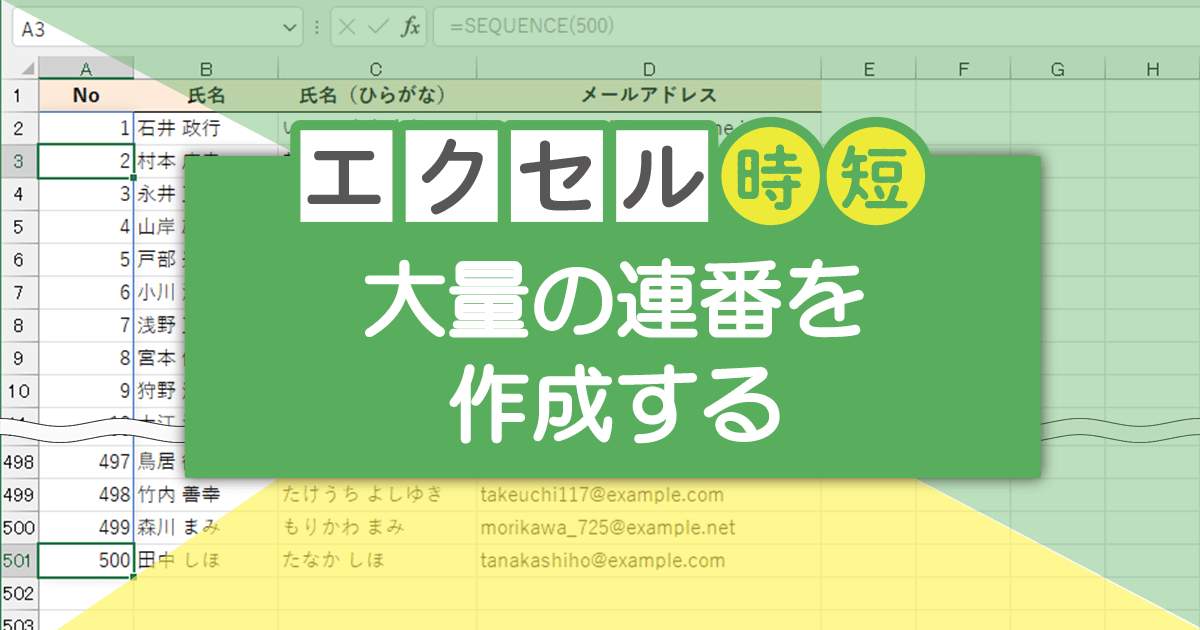
エクセルで作業する際、連番を入力するシーンは頻繁にあります。例えば、データベースのIDや、リストの順番などを入力する時です。しかし、1つ1つ手入力するのは時間がかかります。そこで、エクセルの連続データ入力機能を使えば、連番を効率的に入力できます。この機能を使えば、数百、数千の連番も瞬時に入力可能です。今回は、この連続データ入力の時短テクニックをご紹介します。エクセル作業の効率化に役立つテクニックなので、ぜひマスターしましょう。エクセル作業がより快適になります。
エクセルで連番を効率的に入力する方法
エクセルで連番を入力する際、通常は手動で一つずつ入力することが多いですが、効率的な方法を使うことで大幅に時間を短縮できます。ここでは、連続データの入力を迅速に行うテクニックを紹介します。
オートフィル機能を利用する
エクセルのオートフィル機能は、連続データを簡単に入力できる便利な機能です。この機能を使うには、まず最初のセルに開始番号を入力し、次のセルに続く番号を入力します。両方のセルを選択した状態で、セルの右下にあるフィルハンドルをドラッグすると、選択した範囲に連番が自動的に入力されます。
- 最初のセルに開始番号(例:1)を入力します。
- 次のセルに続く番号(例:2)を入力し、両方のセルを選択します。
- フィルハンドルをドラッグして連番を入力したい範囲まで移動します。
数式を使って連番を入力する
数式を使うことで、より柔軟に連番を入力できます。例えば、`=ROW(A1)` という数式を使うと、セルの行番号に基づいて連番を入力できます。この数式を入力したセルをオートフィルで下方向にドラッグすると、連番が入力されます。
- 最初のセルに`=ROW(A1)`と入力します。
- フィルハンドルを使って数式を下方向にドラッグします。
- 必要に応じて数式を調整します。
連番を入力するためのショートカットキー
エクセルには、連番を入力するためのショートカットキーもあります。例えば、Ctrlキーを押しながらドラッグすると、オートフィルのオプションが表示され、連番の入力や数値の連続データを作成できます。
- 開始番号と続く番号を入力したセルを選択します。
- Ctrlキーを押しながらフィルハンドルをドラッグします。
- 連番が入力されたことを確認します。
連続データの入力をカスタマイズする
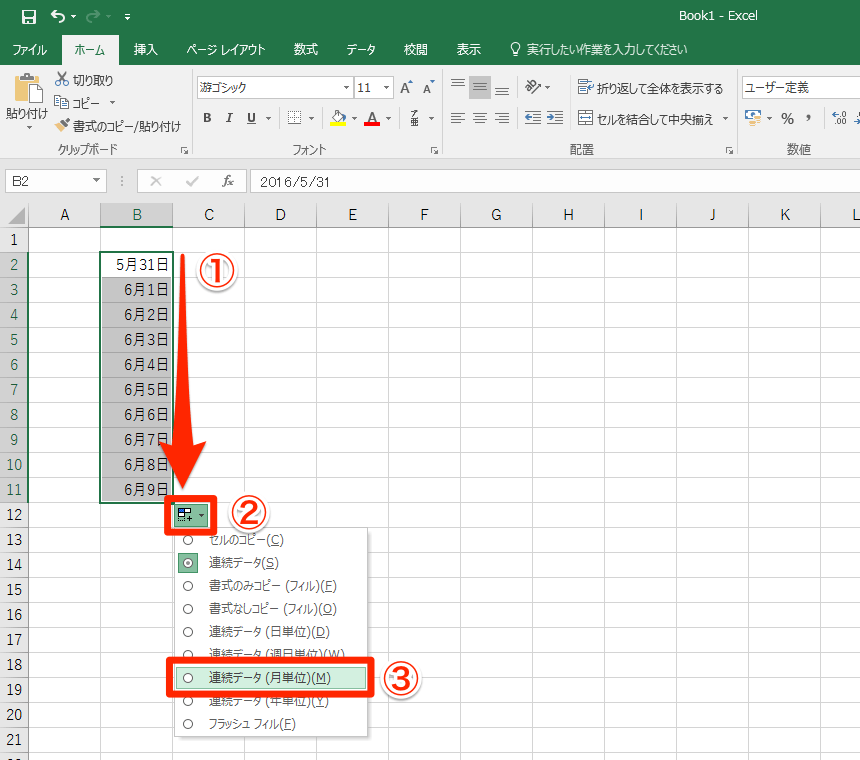
エクセルでは、連続データの入力をカスタマイズすることもできます。例えば、日付や時間の連続データを入力する場合、オートフィルのオプションを使って、曜日や時間間隔を指定できます。
- オートフィルのオプションを開きます。
- 連続データの種類(例:日付、時間)を選択します。
- 間隔やその他のオプションを設定します。
エクセルのテーブル機能を利用する
エクセルのテーブル機能を使うと、連番を含む様々なデータを効率的に管理できます。テーブルを作成すると、自動的に連番が入力される列を作成できます。
- データをテーブルに変換します。
- 連番を入力したい列に数式を入力します。
- テーブルの機能を使ってデータを管理します。
エクセルで連続データを自動入力するには?
エクセルで連続データを自動入力するには、オートフィル機能を使用することができます。オートフィル機能を使用すると、連続する数字や日付、文字列などを自動的に入力することができます。
オートフィル機能の基本的な使い方
オートフィル機能を使用するには、まず連続データを入力したいセルを選択し、セルの右下にあるフィルハンドルをドラッグします。フィルハンドルをドラッグすると、選択したセルの値が連続して入力されます。オートフィル機能を使用する際の注意点は以下の通りです。
- 初期値の設定が重要です。初期値を正しく設定しないと、意図しないデータが入力されることがあります。
- フィルハンドルのドラッグで連続データを入力する範囲を指定します。
- オートフィルのオプションを使用して、日付や曜日の連続データを入力することもできます。
連続データの種類とオートフィル
エクセルのオートフィル機能では、さまざまな種類の連続データを入力することができます。たとえば、数字の連続データや日付の連続データ、曜日の連続データなどを入力することができます。連続データの種類に応じて、オートフィル機能の使い方が異なります。
- 数字の連続データを入力する場合は、初期値とその次の値を入力して、両方のセルを選択してフィルハンドルをドラッグします。
- 日付の連続データを入力する場合は、日付の初期値を入力してフィルハンドルをドラッグします。
- 曜日の連続データを入力する場合は、曜日の初期値を入力してフィルハンドルをドラッグします。
オートフィル機能の応用
オートフィル機能は、連続データを入力するだけでなく、さまざまな応用が可能です。たとえば、ユーザー定義リストを作成して、オートフィル機能で使用することができます。また、数式をオートフィル機能で入力することもできます。
- ユーザー定義リストを作成するには、「ファイル」タブの「オプション」をクリックして、「詳細設定」でユーザー定義リストを作成します。
- 数式のオートフィルを使用するには、数式を入力したセルを選択してフィルハンドルをドラッグします。
- オートフィルオプションを使用して、オートフィル機能の動作を変更することができます。
エクセルでナンバリングを自動でするにはどうすればいいですか?
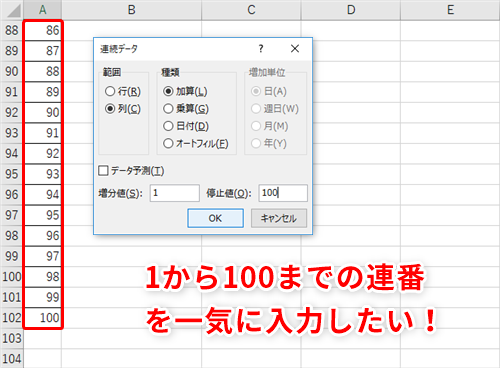
エクセルでナンバリングを自動で行うには、主に 数式 や オートフィル 機能を利用します。数式を使用することで、連番を自動的に割り当てることができます。例えば、最初のセルに「1」と入力し、次のセルに「=A1+1」という数式を入力して、下方向にオートフィルを行うことで、簡単に連番を作成できます。
数式を使用したナンバリング
数式を使用することで、柔軟なナンバリングが可能になります。例えば、ROW関数 を使用することで、セルの行番号を取得し、それを基にナンバリングを行うことができます。具体的には、`=ROW(A1)` という数式を使用することで、セルの行番号を取得できます。
- ROW関数 を使用して行番号を取得する
- 取得した行番号を基に、数式 を作成する
- 作成した数式を下方向に オートフィル する
オートフィル機能の活用
エクセルの オートフィル 機能は、連続するデータを簡単に作成できる便利な機能です。最初のセルに開始番号を入力し、次のセルに次の番号を入力して、両セルを選択した状態でフィルハンドルを下方向にドラッグすることで、簡単に連番を作成できます。また、オートフィルオプション を使用することで、さまざまな形式のナンバリングを行うことができます。
- 最初のセルに開始番号を入力する
- 次のセルに次の番号を入力して、両セルを選択する
- フィルハンドルを下方向にドラッグして オートフィル を行う
テーブル機能を利用したナンバリング
エクセルの テーブル 機能を使用することで、データの管理が容易になり、ナンバリングも自動化できます。テーブルを作成し、最初の列に 数式 を入力することで、自動的に連番が割り当てられます。また、テーブルの行を追加または削除した場合でも、ナンバリングが自動的に更新されます。
- テーブル 機能を使用してテーブルを作成する
- 最初の列に 数式 を入力してナンバリングを行う
- テーブルの行を追加または削除して、ナンバリングを自動更新する
Excelでオートフィルで連続データを入力するには?
Excelでオートフィルで連続データを入力するには、まずオートフィル機能の基本的な使い方を理解する必要があります。オートフィルは、Excelのセルにデータを自動的に入力する機能で、連続したデータや規則的なデータを素早く入力するのに便利です。連続データを入力するには、まず最初のセルに開始値を入力し、次のセルにその次の値を入力します。次に、両方のセルを選択し、選択範囲の右下にあるフィルハンドルをドラッグして連続データを入力したい範囲まで移動します。
オートフィルオプションの設定
オートフィルオプションを設定することで、連続データの入力方法をより細かく制御できます。例えば、連続値や日付などのオプションを選択することで、入力されるデータの種類を指定できます。さらに、オートフィルオプションでは、等差数列や等比数列などの数列を指定することもできます。これにより、より複雑な連続データを簡単に作成できます。
- 連続値を選択すると、数値が連続して入力されます。
- 日付を選択すると、日付が連続して入力されます。
- 等差数列や等比数列を選択すると、指定した数列に基づいてデータが入力されます。
オートフィルハンドルの使い方
オートフィルハンドルは、選択したセルの右下に表示される小さな四角形のマークです。このマークをドラッグすることで、オートフィルを実行できます。オートフィルハンドルをドラッグする際には、マウスポインタの形が変わるので、それを確認しながら操作すると良いでしょう。また、オートフィルハンドルをダブルクリックすることで、隣接するセルにデータが入力されている範囲まで自動的にオートフィルを実行することもできます。
- オートフィルハンドルをドラッグして、連続データを入力したい範囲を選択します。
- オートフィルハンドルをダブルクリックすると、隣接するセルにデータが入力されている範囲まで自動的にオートフィルが実行されます。
- Ctrlキーを押しながらオートフィルハンドルをドラッグすると、オートフィルオプションを変更できます。
オートフィルで入力できるデータの種類
オートフィルでは、さまざまな種類のデータを入力できます。例えば、数値や日付、時刻などのデータを連続して入力できます。また、曜日や月などのデータを入力することもできます。さらに、オートフィルオプションを設定することで、ユーザー定義リストに基づいてデータを入力することもできます。
- 数値を連続して入力できます。
- 日付や時刻を連続して入力できます。
- ユーザー定義リストに基づいてデータを入力できます。
詳細情報
エクセルで連番を入力する最も簡単な方法は何ですか?
エクセルで連番を入力する最も簡単な方法は、オートフィル機能を使用することです。まず、最初のセルに開始番号を入力し、次のセルに次の番号を入力します。その後、両方のセルを選択し、選択範囲の右下にあるフィルハンドルをドラッグして連番を入力したい範囲まで引き延ばします。
大量の連番を一気に作成するにはどうしたらよいですか?
大量の連番を一気に作成するには、SEQUENCE関数を使用するのが便利です。例えば、`=SEQUENCE(100)`と入力すると、1から100までの連番が一気に作成できます。この関数は、エクセルのバージョンが最新の場合に使用可能です。
途中で番号が抜けている連番を作成したい場合はどうすればよいですか?
途中で番号が抜けている連番を作成したい場合は、IF関数やROW関数と組み合わせてカスタマイズした数式を作成する必要があります。例えば、特定の条件に応じて番号をスキップするような数式を構築することができます。
エクセルで連番を入力する際の注意点は何ですか?
エクセルで連番を入力する際の注意点としては、データの並び替えやフィルタリングを行う際に、連番がずれないように注意する必要があります。また、セルを削除したり挿入したりする際にも、連番が連続しているかを確認する必要があります。