エクセルで郵便番号から住所を入力!一括変換の2つの方法
Excelを使用していると、郵便番号から住所を自動で入力したい場面に遭遇することがあります。手作業で住所を入力するのは手間がかかり、誤入力のリスクも伴います。そこで便利なのが、郵便番号から住所を一括で変換する機能です。本記事では、Excelで郵便番号から住所を入力する方法として、一括変換の2つの具体的な方法について詳しく解説します。これらの方法をマスターすることで、作業の効率化が図れ、正確なデータ入力が可能になります。
郵便番号から住所を自動入力!エクセルでの効率的なデータ管理
エクセルで郵便番号から住所を入力する際、一つ一つのデータを手入力するのは非常に手間がかかる作業です。しかし、エクセルを用いれば、郵便番号から住所への一括変換が可能です。これにより、データ入力の効率化と正確性の向上が期待できます。
郵便番号データの準備
郵便番号から住所への変換を行うには、まず正確な郵便番号データが必要です。日本の郵便番号データは、日本郵便株式会社のウェブサイトからダウンロードできます。このデータをエクセルに取り込むことで、郵便番号と住所のマッチングが可能になります。 必要なデータ:郵便番号、住所(都道府県、市町村、町域名) 入手先:日本郵便株式会社のウェブサイト
エクセルでの郵便番号と住所のマッチング方法
エクセルで郵便番号から住所を自動入力するには、主に2つの方法があります。1つ目はVLOOKUP関数を使用する方法、2つ目はPower Queryを使用する方法です。
- VLOOKUP関数を用いた方法:郵便番号データをエクセルのテーブルに取り込み、VLOOKUP関数で郵便番号に対応する住所を検索します。
- Power Queryを用いた方法:郵便番号データをPower Queryで読み込み、クエリを組み合わせて郵便番号と住所のマッチングを行います。
- 両者の比較:VLOOKUP関数はシンプルで使いやすいですが、データ量が多い場合はPower Queryの方がパフォーマンスに優れています。
エクセル関数を用いた一括変換
エクセル関数、特にVLOOKUP関数やINDEX/MATCH関数を用いると、郵便番号から住所への一括変換が容易になります。これらの関数は、指定した郵便番号に対応する住所を、郵便番号データベースから検索して返すことができます。 使用する関数:VLOOKUP関数、INDEX/MATCH関数 注意点:郵便番号データのフォーマットを揃える必要があります。
Power Queryを用いた高度なデータ処理
Power Queryは、エクセルでのデータ処理を高度化するためのツールです。郵便番号データの読み込み、変換、結合など、複雑な処理を効率的に行うことができます。特に、大量のデータを扱う場合に有効です。 Power Queryの利点:データのクレンジング、変換、結合が容易 注意点:Power Queryの基本的な使い方を理解する必要があります。
データ管理の効率化と正確性の向上
郵便番号から住所への一括変換を実現することで、データ入力の効率化と正確性の向上が図れます。さらに、エクセルの関数やPower Queryを活用することで、より複雑なデータ処理にも対応可能になります。
郵便番号から住所を変換するExcel関数は?
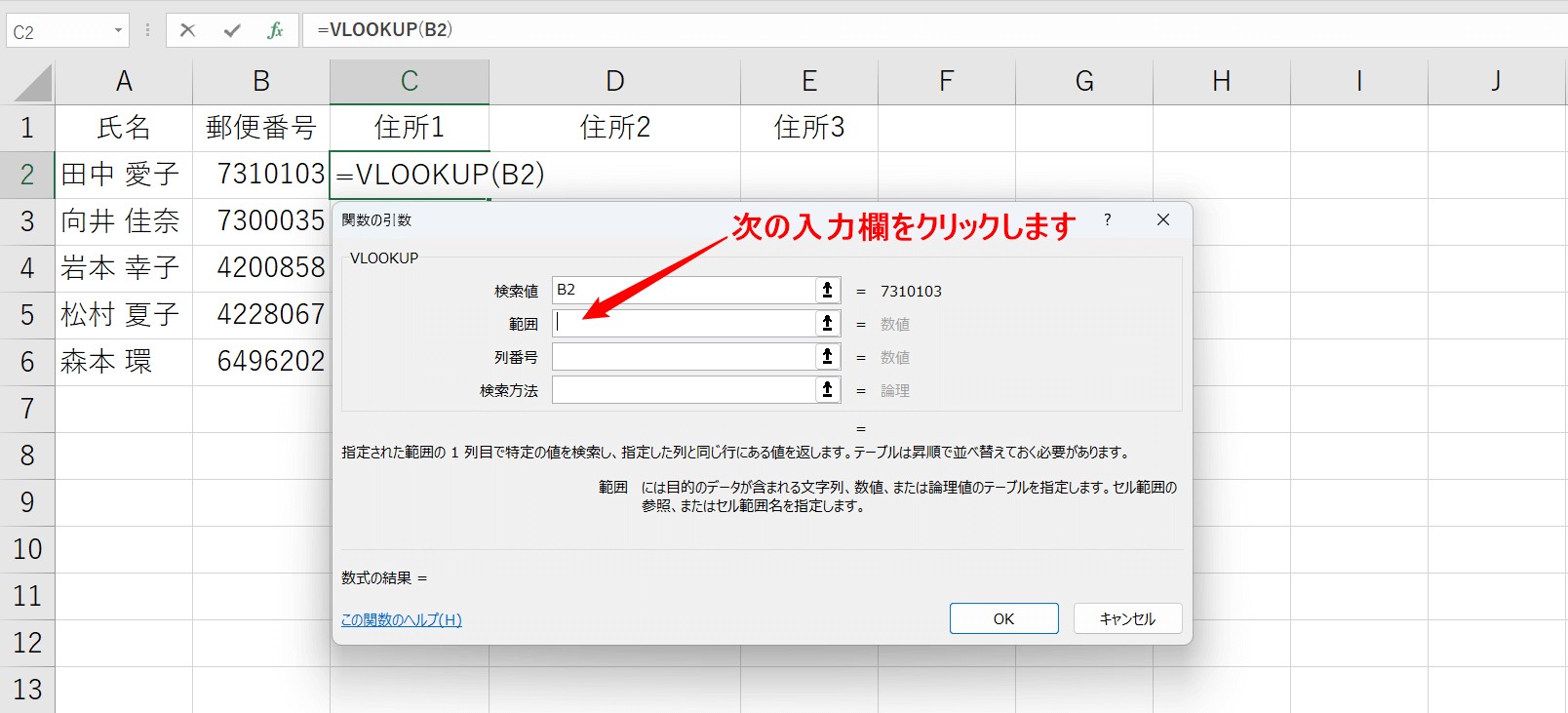
郵便番号から住所を変換するExcel関数は、主に VLOOKUP 関数や INDEX/MATCH 関数を使用して実現できます。具体的には、郵便番号をキーとして住所を検索するテーブルを作成し、そのテーブルを参照して住所を変換します。
郵便番号データの準備
郵便番号から住所を変換するには、まず 郵便番号データ を準備する必要があります。このデータは、日本郵便株式会社のウェブサイトからダウンロードできます。ダウンロードしたデータをExcelに取り込み、郵便番号と住所の対応テーブルを作成します。
- 郵便番号データ のダウンロード
- Excelへのデータ取り込み
- 郵便番号と住所の対応テーブルの作成
VLOOKUP関数を使用した住所変換
VLOOKUP関数 を使用すると、郵便番号をキーとして住所を簡単に検索できます。VLOOKUP関数の構文は、`=VLOOKUP(検索値, テーブル範囲, 列番号, FALSE)` です。ここで、検索値は郵便番号、テーブル範囲は郵便番号と住所の対応テーブル、列番号は住所の列番号です。
- VLOOKUP関数 の構文の理解
- 郵便番号をキーとした住所の検索
- エラー処理の実装
INDEX/MATCH関数を使用した住所変換
INDEX/MATCH関数 を使用する方法は、より柔軟な住所変換を実現します。INDEX関数は、指定された範囲内の値を返します。MATCH関数は、指定された値を検索し、その相対位置を返します。`=INDEX(範囲, MATCH(検索値, 検索範囲, 0))` という構文を使用します。
- INDEX/MATCH関数 の構文の理解
- 郵便番号をキーとした住所の検索
- 柔軟なデータ範囲の指定
詳細情報
エクセルで郵便番号から住所を自動入力する方法は?
エクセルで郵便番号から住所を自動入力するには、主に2つの方法があります。1つは郵便番号データを利用してVLOOKUP関数を使う方法で、もう1つはWEBSERVICE関数とFILTERXML関数を組み合わせて郵便番号検索APIを利用する方法です。
郵便番号データはどこで入手できますか?
郵便番号データは、日本郵便株式会社のウェブサイトから無料でダウンロードできます。このデータをエクセルに取り込むことで、郵便番号と住所の対応表を作成できます。
WEBSERVICE関数とFILTERXML関数の使い方を教えてください。
WEBSERVICE関数は、指定したURLからデータを取得し、FILTERXML関数は、取得したXMLデータを解析して必要な情報を抽出します。これらを組み合わせることで、郵便番号検索APIから住所情報を取得できます。
一括変換する際の注意点はありますか?
一括変換する際は、データのフォーマットが統一されていることを確認し、郵便番号の入力形式が正しいことをチェックする必要があります。また、APIを利用する場合は、利用規約やリクエスト制限に注意してください。