Excelのビジネス活用ノウハウ!仕事が早くなる時短まとめ
ビジネスシーンでよく使われるExcelは、データ分析や集計作業を効率化するための強力なツールです。しかし、使い方次第では時間を浪費してしまうこともあります。そこで今回は、Excelのビジネス活用ノウハウをまとめて紹介します。仕事の効率化につながる時短技や、生産性を上げるためのテクニックを厳選しました。これらのテクニックを身につければ、Excel作業がよりスムーズになり、業務のスピードアップが期待できます。早速、実践してみましょう。
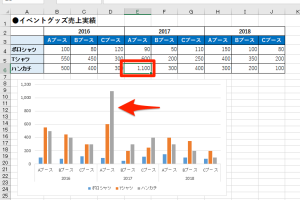
エクセルで棒グラフを波線省略!飛び抜けたデータを整理Excelを使った業務効率化のテクニック!時間を節約するコツ
Excelはビジネスシーンで広く活用されているツールであり、様々な業務を効率化することができます。特に、データを分析したり、レポートを作成したりする際に、Excelの機能を活用することで、作業時間を大幅に短縮することができます。
ショートカットキーを活用して作業を効率化する
ショートカットキーを覚えることで、マウスの操作を減らし、キーボードだけで作業を進めることができます。これにより、作業時間を短縮し、生産性を向上させることができます。
フラッシュフィルでデータ入力を超高速化!エクセルの魔法- Ctrl + C と Ctrl + V でコピー&ペースト
- Ctrl + Z で操作の取り消し
- F2 でセルの編集モードに切り替え
数式と関数を活用してデータを分析する
Excelの数式と関数を活用することで、データを迅速に分析し、洞察を得ることができます。例えば、SUMIF 関数や AVERAGEIF 関数を使用することで、条件付きの合計や平均を算出することができます。
- SUM 関数で合計を算出
- AVERAGE 関数で平均を算出
- IF 関数で条件分岐
条件付き書式を活用してデータを視覚化する
条件付き書式を使用することで、データの傾向やパターンを視覚的に把握することができます。例えば、セルの値 に基づいて、セルの色を変更することができます。
エクセルで関数結果を値で貼り付け!ショートカット2選- 値 に基づいてセルの色を変更
- 数式 に基づいてセルの色を変更
- アイコンセット を使用してデータを視覚化
ピボットテーブルを活用してデータを要約する
ピボットテーブルを使用することで、大量のデータを要約し、分析することができます。例えば、データの集計 や データの比較 を行うことができます。
- ピボットテーブル を作成してデータを要約
- フィールド をドラッグ&ドロップしてデータを分析
- 集計関数 を使用してデータを集計
マを活用して繰り返し作業を自動化する
マを使用することで、繰り返し作業を自動化し、作業時間を短縮することができます。例えば、データの入力 や データの加工 を自動化することができます。
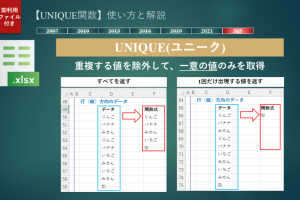
UNIQUE関数で一意の値を抽出!エクセルのデータ整理術- マ を記録して繰り返し作業を自動化
- VBA を使用してマを編集
- マ を実行して作業を自動化
詳細情報
Excelの時短テクニックとは?
Excelの時短テクニックを活用することで、日々の業務を効率化し、生産性を向上させることができます。具体的には、ショートカットキーの使用や関数の活用、マの設定などがあります。
Excelの関数を使ったデータ分析方法は?
Excelの関数を活用することで、データ分析を迅速かつ正確に行うことができます。例えば、SUMIF関数やAVERAGEIF関数を使用して、特定の条件に合致するデータの集計を行うことができます。
エクセルで郵便番号から住所を入力!一括変換の2つの方法Excelのマでできることは?
Excelのマを使用することで、繰り返し行う作業を自動化し、効率化することができます。例えば、データの入力やフォーマットの設定などを自動化することができます。
Excelのショートカットキーを覚えるコツは?
Excelのショートカットキーを覚えるためには、頻繁に使用するキーから始めて、徐々に他のキーを覚えていくことが効果的です。また、練習を繰り返すことで、体に覚えさせることができます。