フラッシュフィルでデータ入力を超高速化!エクセルの魔法
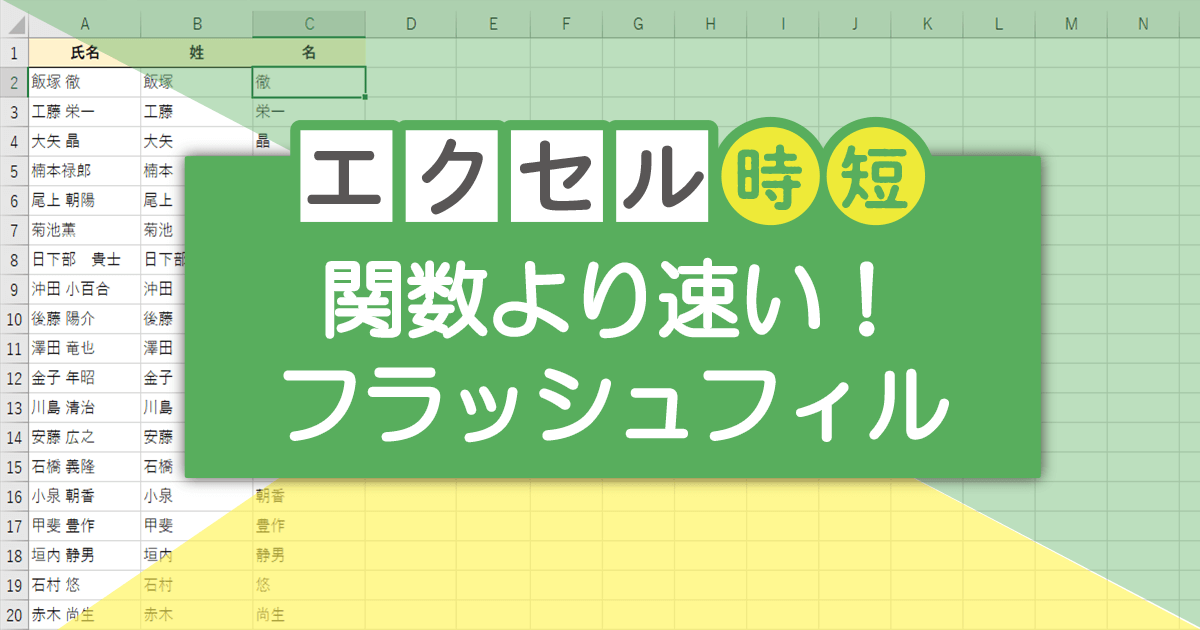
Excelのデータ入力作業は、日々の業務で頻繁に行われるものの、非常に手間がかかるものです。しかし、Excelにはデータ入力を効率化するための強力な機能が備わっています。その代表格が「フラッシュフィル」です。フラッシュフィルを活用することで、データ入力のスピードと正確性が飛躍的に向上します。本記事では、フラッシュフィルを使ったデータ入力の超高速化方法について、具体的な手順とともに詳しく解説していきます。Excelの新たな可能性を引き出すフラッシュフィルの魔法に迫ります。
フラッシュフィルでデータ入力作業を効率化するテクニック
フラッシュフィルは、Excelのデータ入力作業を大幅に効率化する強力な機能です。この機能を使用すると、データのパターンやルールを自動的に認識し、入力作業を迅速化することができます。特に、大量のデータを扱う場合や、複雑なデータ形式を扱う場合に、その真価を発揮します。
フラッシュフィルとは?
フラッシュフィルは、Excel 2013以降のバージョンで導入された機能で、データの入力パターンを自動的に認識し、残りのデータを自動的に入力してくれます。データ入力の自動化が可能になるため、手作業での入力ミスを減らし、作業時間を大幅に短縮できます。 フラッシュフィルが有効に機能するケース:
- 氏名や住所などの個人情報の分割・結合
- 日付や電話番号などの特定のフォーマットへの変換
- 特定の条件に基づくデータの抽出や変換
フラッシュフィルの使い方
フラッシュフィルを使用するには、まずサンプルデータをいくつか手動で入力する必要があります。Excelはこのサンプルデータを基に、データのパターンやルールを自動認識します。その後、フラッシュフィルを有効にすると、残りのデータが自動的に入力されます。
フラッシュフィルが有効に機能するためのポイント
フラッシュフィルを最大限に活用するためには、いくつかのポイントを押さえておく必要があります。データの一貫性や明確なパターンが重要です。 フラッシュフィルがうまく機能するためのコツ:
- 初期データの入力は正確に行う
- データに一貫性を持たせる
- 複雑なパターンには複数のサンプルが必要になる場合がある
フラッシュフィルと他のExcel機能との組み合わせ
フラッシュフィルは、他のExcel機能と組み合わせることで、さらに強力なデータ処理ツールになります。ピボットテーブルやVLOOKUP関数などと併用することで、データ分析の幅が広がります。
フラッシュフィルの限界と対応策
フラッシュフィルは非常に便利な機能ですが、複雑すぎるパターンや不規則なデータに対しては、うまく機能しない場合があります。そのような場合には、他のExcel機能や、VBAなどのマを併用することで対応できます。
Excelで大量データを高速化するにはどうしたらいいですか?
Excelで大量データを扱う場合、パフォーマンスの低下が問題となることがあります。高速化するためには、いくつかの方法があります。まず、データの整理と最適化が重要です。不要なデータや重複したデータを削除することで、ファイルサイズを削減できます。また、ピボットテーブルや集計関数を使用することで、データを効率的に分析できます。
データの整理と最適化
データの整理と最適化は、Excelのパフォーマンスを向上させるために重要です。不要なデータを削除したり、データを圧縮することで、ファイルサイズを削減できます。また、データの分割も有効です。大きなデータを複数のシートやファイルに分割することで、処理速度が向上します。
- 不要なデータの削除:不要なデータや重複したデータを削除する
- データの圧縮:データを圧縮してファイルサイズを削減する
- データの分割:大きなデータを複数のシートやファイルに分割する
数式と関数の最適化
数式と関数の最適化も、Excelのパフォーマンスを向上させるために重要です。配列数式の使用を避けたり、揮発性関数の使用を減らすことで、処理速度が向上します。また、ピボットテーブルを使用することで、データを効率的に分析できます。
- 配列数式の回避:配列数式の使用を避ける
- 揮発性関数の削減:揮発性関数の使用を減らす
- ピボットテーブルの使用:ピボットテーブルを使用してデータを効率的に分析する
Excelの設定の最適化
Excelの設定の最適化も、パフォーマンスを向上させるために重要です。自動計算の設定を変更したり、ハードウェアアクセラレーションを有効にすることで、処理速度が向上します。また、Excelのバージョンを最新に保つことも重要です。
- 自動計算の設定:自動計算の設定を変更する
- ハードウェアアクセラレーションの有効化:ハードウェアアクセラレーションを有効にする
- Excelのバージョンの更新:Excelのバージョンを最新に保つ
フラッシュフィルを使うときの注意点は?
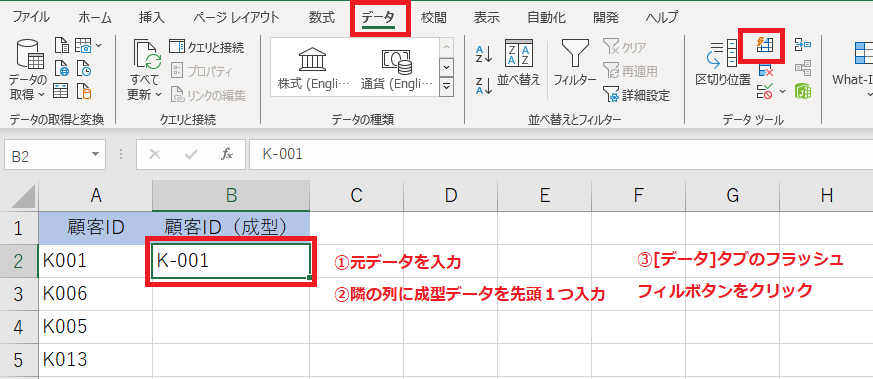
フラッシュフィルを使用する際には、データの書式やデータの並びに注意する必要があります。フラッシュフィルは、Excelのセル内のデータを分析して、パターンを自動的に認識し、データを抽出または結合する機能です。そのため、データが一定の書式で入力されている必要があります。
データの書式に注意する
フラッシュフィルを使用する際には、データの書式が統一されている必要があります。たとえば、日付のデータであれば、YYYY/MM/DDやYYYY年MM月DD日などの一定の書式で入力されている必要があります。データの書式がバラバラであると、フラッシュフィルが正しくデータを認識できない場合があります。
- 日付の書式を統一する
- 数値の書式を統一する
- 文字列の書式を統一する
データの並びに注意する
フラッシュフィルは、データの並びを分析してパターンを認識します。そのため、データが一定の順序で入力されている必要があります。たとえば、氏名のデータであれば、姓と名が一定の順序で入力されている必要があります。データの並びがバラバラであると、フラッシュフィルが正しくデータを認識できない場合があります。
- データの順序を統一する
- データの区切りを統一する
- データの欠損に注意する
フラッシュフィルの限界を知る
フラッシュフィルは、高度なデータ分析や複雑なデータ処理には対応していません。そのため、大量のデータや複雑なデータを扱う場合には、他の機能やツールを使用する必要があります。また、フラッシュフィルが正しくデータを認識できない場合には、手動でデータを修正する必要があります。
- 大量のデータには不向き
- 複雑なデータには不向き
- 手動での修正が必要な場合がある
Excelでセルを高速に移動するにはどうすればいいですか?
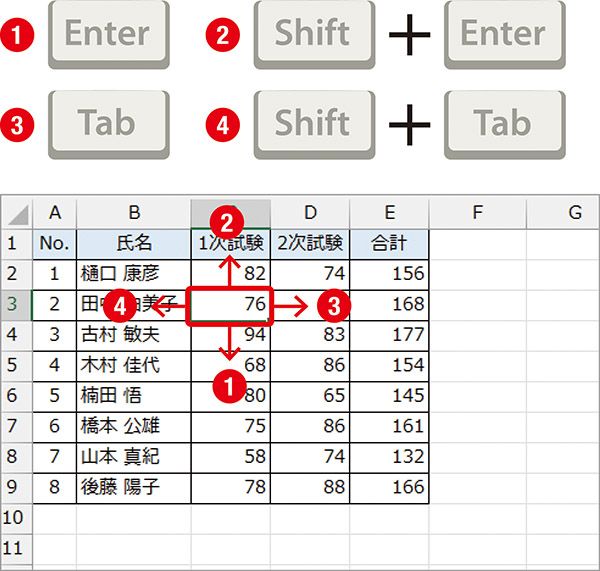
Excelでセルを高速に移動するには、ショートカットキーを使用することが効果的です。具体的には、矢印キーと組み合わせたショートカットキーや、Ctrlキーと矢印キーを組み合わせたショートカットキーを使用します。
基本的なショートカットキー
基本的なショートカットキーを使用することで、セルを高速に移動できます。例えば、Ctrl + 矢印キーを使用すると、データの端まで一気に移動できます。
- Ctrl + → で右端のセルまで移動
- Ctrl + ← で左端のセルまで移動
- Ctrl + ↑ で上端のセルまで移動
その他の便利なショートカットキー
その他の便利なショートカットキーを使用することで、より効率的にセルを移動できます。例えば、Ctrl + Homeでシートの最初のセルに移動したり、Ctrl + Endでデータの最後のセルに移動できます。
- Ctrl + Home でシートの最初のセルに移動
- Ctrl + End でデータの最後のセルに移動
- Page Up または Page Down で画面をスール
マウスを使った移動
マウスを使用する場合、スールバーやセルを直接クリックすることでセルを移動できます。また、マウスホイールを使用することで、画面をスールできます。
- スールバーを使用して画面をスール
- セルを直接クリックして選択
- マウスホイールを使用して画面をスール
詳細情報
フラッシュフィルとは何ですか?
フラッシュフィルは、Excelの機能の一つで、データを自動的に入力するためのツールです。データを分析し、パターンを認識して、入力作業を高速化することができます。
フラッシュフィルを使用するメリットは何ですか?
フラッシュフィルを使用することで、データ入力作業の時間を大幅に短縮できます。また、人為的なミスを減らすことができ、データの精度を向上させることができます。
フラッシュフィルを使用するにはどうすればよいですか?
フラッシュフィルを使用するには、まずデータの入力例をいくつか入力する必要があります。その後、フラッシュフィルの機能を有効にすると、Excelが自動的にデータを入力してくれます。
フラッシュフィルがうまく機能しない場合はどうすればよいですか?
フラッシュフィルがうまく機能しない場合は、データのフォーマットが一貫していない可能性があります。データのフォーマットを整えたり、入力例を追加したりすることで、フラッシュフィルの精度を向上させることができます。