エクセルで棒グラフを波線省略!飛び抜けたデータを整理
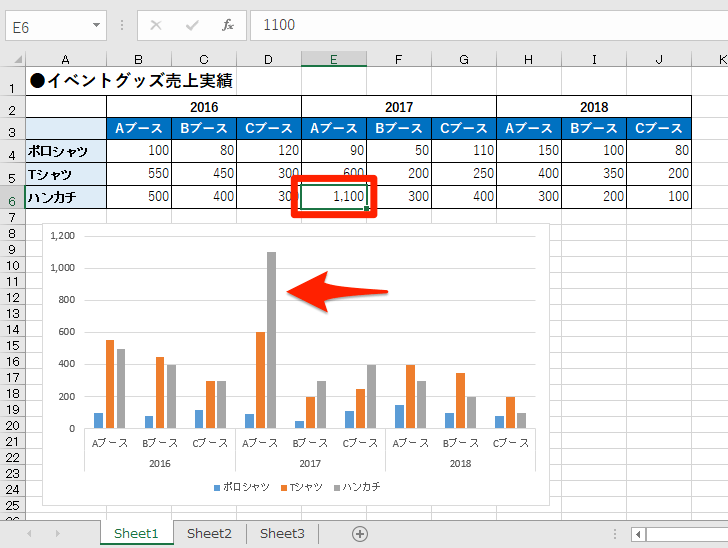
エクセルでデータを視覚的に表現する際に、棒グラフは非常に便利なツールです。しかし、データに極端な値が含まれている場合、グラフが読みにくくなることがあります。そんな時に役立つのが、波線を使ってデータを省略するテクニックです。この記事では、エクセルで棒グラフを作成し、飛び抜けたデータを波線で省略する方法について解説します。データの整理と視覚化を両立させることで、より効果的なデータ分析が可能になります。具体的な手順と注意点について見ていきましょう。
フラッシュフィルでデータ入力を超高速化!エクセルの魔法エクセルで棒グラフのデータ整理を効率化する方法
エクセルで棒グラフを作成する際、データの値に大きな差があると、グラフが見づらくなることがあります。特に、飛び抜けた値がある場合、他のデータがグラフ上で小さく表示されてしまい、比較が難しくなります。この問題を解決するために、波線省略を使ってデータを整理する方法を紹介します。
波線省略の基本的な使い方
波線省略を使うと、棒グラフの一部を省略して表示できます。これにより、飛び抜けたデータを整理し、他のデータをより詳細に表示できます。波線省略の基本的な使い方は以下の通りです。
エクセルで関数結果を値で貼り付け!ショートカット2選- 省略したいデータを選択し、右クリックして「データ系列の書式設定」を選択します。
- 「データ系列の書式設定」ウィンドウで、「軸のオプション」タブを選択し、「軸のオプション」をクリックします。
- 「軸のオプション」ウィンドウで、「波線省略」をチェックします。
飛び抜けたデータを特定する方法
飛び抜けたデータを特定するには、データの統計量を分析する必要があります。具体的には、平均値、中央値、標準偏差などの統計量を計算し、データの分布を把握します。以下の手順で飛び抜けたデータを特定できます。
- データ範囲を選択し、「データ」タブの「データ分析」をクリックします。
- 「データ分析」ウィンドウで、「記述統計」を選択し、「OK」をクリックします。
- 「記述統計」ウィンドウで、統計量を計算し、データの分布を把握します。
棒グラフのデザインをカスタマイズする方法
波線省略を使った棒グラフのデザインをカスタマイズするには、グラフのレイアウトやスタイルを変更します。具体的には、グラフのタイトル、軸ラベル、凡例などを変更できます。以下の手順でグラフのデザインをカスタマイズできます。
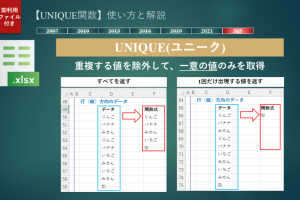
UNIQUE関数で一意の値を抽出!エクセルのデータ整理術- グラフを選択し、「グラフツール」タブの「デザイン」をクリックします。
- 「デザイン」タブで、グラフのレイアウトやスタイルを変更します。
- グラフのタイトル、軸ラベル、凡例などを変更します。
データの解釈に波線省略を使う方法
波線省略を使った棒グラフは、データの解釈に役立ちます。具体的には、飛び抜けたデータを省略することで、他のデータの比較が容易になります。以下の点に注意してデータを解釈します。
- 省略されたデータの値を確認し、データの分布を把握します。
- 他のデータと比較して、傾向やパターンを分析します。
- データの背景を考慮して、結果を解釈します。
エクセルでのグラフ作成の応用
エクセルでのグラフ作成は、波線省略以外にもさまざまな応用が可能です。具体的には、複合グラフやダイナミックグラフを作成できます。以下の手順でグラフ作成の応用を実現できます。
エクセルで郵便番号から住所を入力!一括変換の2つの方法- データ範囲を選択し、「挿入」タブの「グラフ」をクリックします。
- 「グラフ」ウィンドウで、グラフの種類を選択し、グラフを作成します。
- グラフのオプションを変更して、複合グラフやダイナミックグラフを作成します。
詳細情報
エクセルで棒グラフを作成する際に波線省略を使うメリットは何ですか?
エクセルで棒グラフを作成する際、波線省略を使うと、飛び抜けたデータを効果的に表示できます。これにより、データの比較が容易になり、グラフの可読性が向上します。
波線省略を使うことで、データの誤解を招く可能性はありますか?
波線省略を使用すると、データの連続性が失われるため、誤解を招く可能性があります。したがって、波線省略を使用する際は、データの正確性を保つために、注意深くグラフを作成する必要があります。
エクセルで連番を効率入力!連続データの時短テクニックエクセルで波線省略を入れた棒グラフを作成する手順は?
エクセルで波線省略を入れた棒グラフを作成するには、まずグラフを作成し、次に軸の書式設定で軸のオプションを変更して、波線省略を追加します。
波線省略を使った棒グラフは、どのような場面で有効ですか?
波線省略を使った棒グラフは、データに大きな差がある場合や、特定のデータが突出している場合に有効です。これにより、データの特徴を明確に示すことができます。