パワポのショートカットキー5選!スライドショーで慌てない
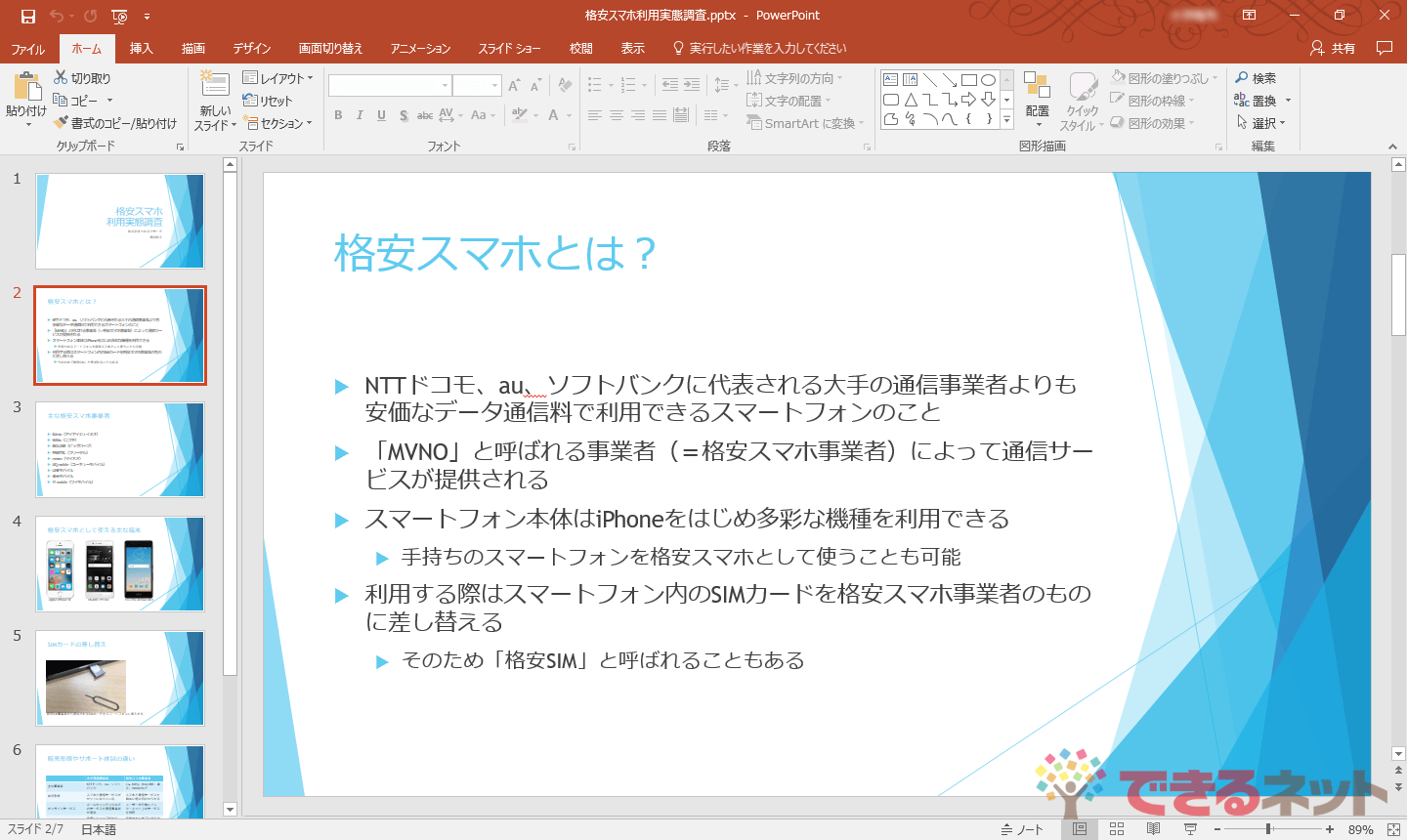
プレゼンテーションソフトとして広く利用されているパワーポイント。スライドショーでの発表は緊張するものですが、ショートカットキーを覚えることで、よりスムーズに進行できます。慌てずに済むように、特に役立つ5つのショートカットキーをご紹介します。発表の質を高め、自信を持ってプレゼンを行えるようになりましょう。便利な機能を活用して、効果的なプレゼンテーションを目指します。重要なショートカットをマスターして、発表時のストレスを軽減しましょう。
パワーポイントのスライドショーで使えるショートカットキー
パワーポイントのスライドショー中に、マウス操作でスライドを切り替えたり、特定のスライドに移動したりするのは手間がかかります。そこで、ショートカットキーを活用することで、プレゼンテーションをスムーズに進めることができます。
スライドショーの開始と終了
スライドショーを開始するには、F5キーを押します。また、スライドショーを終了するには、Escキーを押します。これらのショートカットキーを使えば、マウス操作に頼ることなく、スライドショーの開始と終了が可能です。
- F5キーでスライドショーを開始する
- Escキーでスライドショーを終了する
- スライドショー中にBキーを押すと、画面がブラックアウトする
スライドの切り替え
スライドショー中に、次のスライドに進むには、Nキーまたは→キーを押します。前のスライドに戻るには、Pキーまたは←キーを押します。これらのショートカットキーを使えば、スライドの切り替えがスムーズに行えます。
パワポでページカール図形を作成!デザインにひと工夫を- Nキーまたは→キーで次のスライドに進む
- Pキーまたは←キーで前のスライドに戻る
- 数字キーとEnterキーを押すと、特定のスライドに移動できる
特定のスライドに移動する
スライドショー中に、特定のスライドに移動するには、数字キーとEnterキーを押します。たとえば、5番目のスライドに移動するには、5とEnterを押します。
- 数字キーでスライド番号を入力する
- Enterキーで入力したスライド番号に移動する
- スライド番号は、スライドショー中のスライドの順番に基づく
スライドショー中の画面操作
スライドショー中に、画面をブラックアウトするには、Bキーを押します。また、画面をホワイトアウトするには、Wキーを押します。これらのショートカットキーを使えば、プレゼンテーション中に画面を一時的に非表示にすることができます。
- Bキーで画面をブラックアウトする
- Wキーで画面をホワイトアウトする
- BキーまたはWキーを再度押すと、元の画面に戻る
その他の便利なショートカットキー
スライドショー中には、F1キーを押すと、ショートカットキーの一覧を表示することができます。また、Ctrl+Sキーを押すと、プレゼンテーションファイルを保存することができます。
- F1キーでショートカットキーの一覧を表示する
- Ctrl+Sキーでプレゼンテーションファイルを保存する
- Ctrl+Zキーで操作を取り消しする
Shift+F5でスライドショーはできますか?
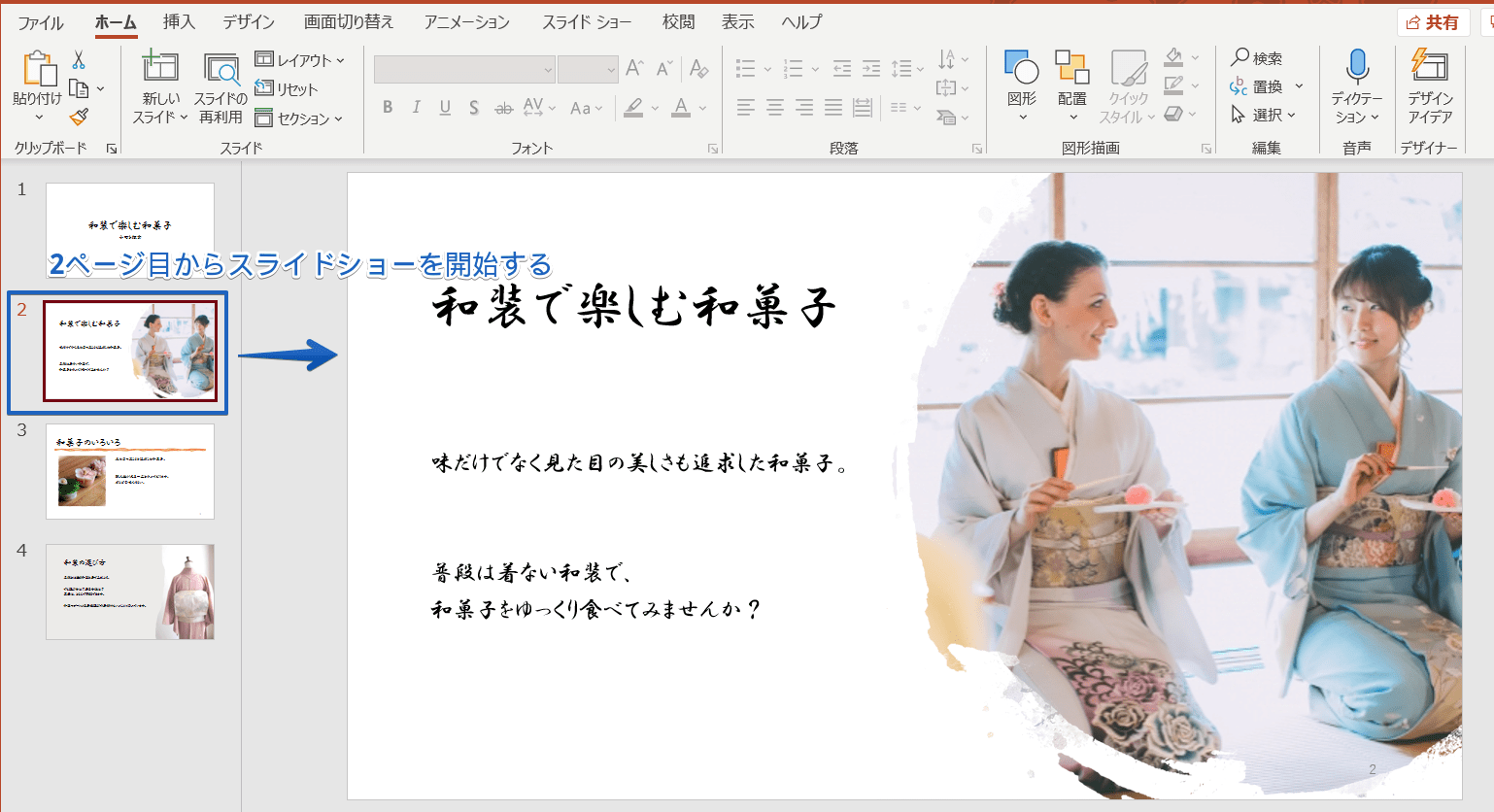
Shift+F5キーを使用することで、プレゼンテーションソフトウェアのスライドショーを開始することができます。多くのプレゼンテーションソフトウェアでは、このショートカットキーがスライドショーの開始に割り当てられています。
スライドショーの開始方法
スライドショーを開始するには、まずプレゼンテーションソフトウェアがこのショートカットキーをサポートしている必要があります。PowerPointやGoogleスライドなどの一般的なプレゼンテーションソフトウェアでは、Shift+F5キーを押すことで、現在のスライドからスライドショーが開始されます。
- プレゼンテーションソフトウェアを開きます。
- 希望するスライドに移動します。
- Shift+F5キーを押してスライドショーを開始します。
スライドショーの制御
スライドショー中には、さまざまなショートカットキーを使用してプレゼンテーションを制御できます。例えば、スペースバーや右矢印キーを使用して次のスライドに進んだり、左矢印キーを使用して前のスライドに戻ったりすることができます。
- スペースバーまたは右矢印キーで次のスライドに進みます。
- 左矢印キーで前のスライドに戻ります。
- Escキーでスライドショーを終了します。
スライドショーのカスタマイズ
スライドショーの挙動は、プレゼンテーションソフトウェアの設定を変更することでカスタマイズできます。例えば、スライドの切り替え効果やアニメーションのタイミングを調整することができます。
Windowsの画面ロックを習慣化!離席時のセキュリティ強化- スライドの切り替え効果を設定します。
- アニメーションのタイミングを調整します。
- ナレーターのガイドなどの追加機能を設定します。
パワーポイントのF5キーは何をするキーですか?
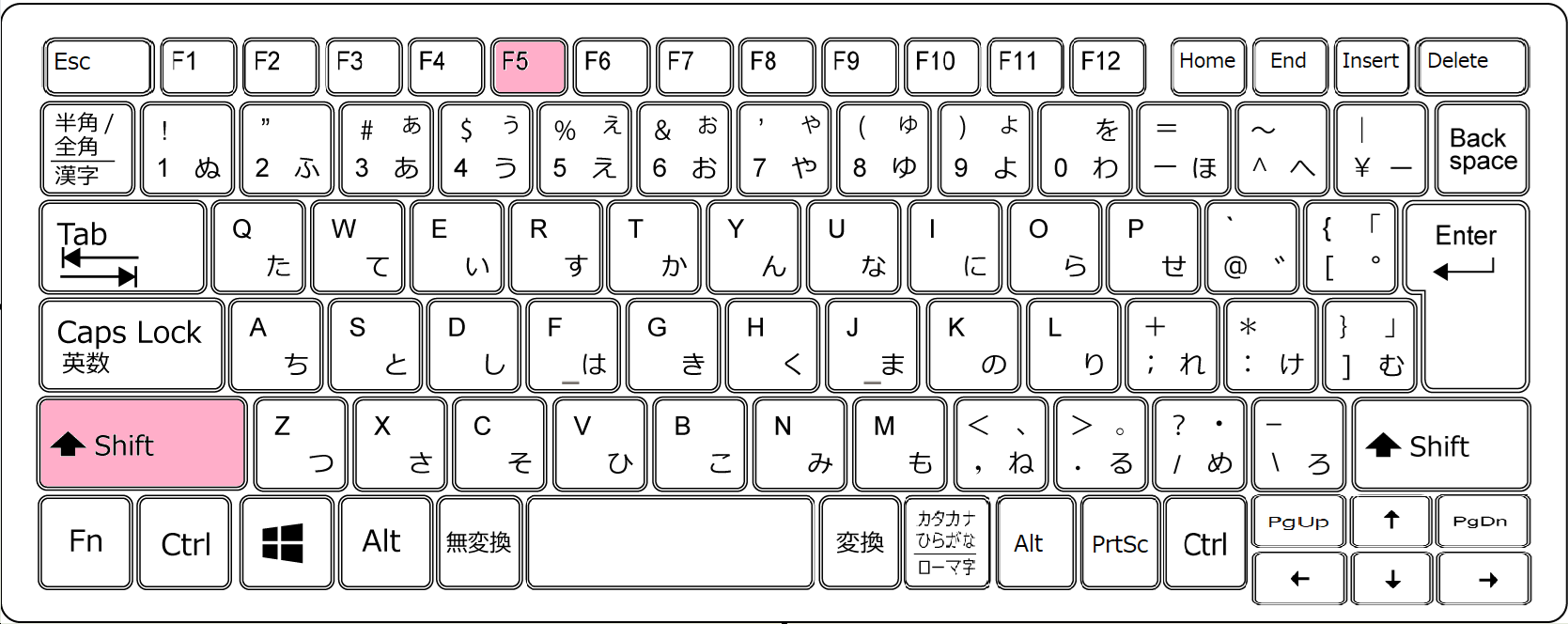
パワーポイントのF5キーは、スライドショーの開始 を行うキーです。このキーを押すと、現在のスライドからスライドショーが始まります。
パワーポイントのF5キーの主な機能
F5キーを押すと、パワーポイントはスライドショーモードに切り替わり、現在のスライドからプレゼンテーションが始まります。このモードでは、スライドがフルスクリーンで表示され、他のアプリケーションやデスクトップが非表示になります。主な特徴は以下の通りです。
- スライドショーの開始:F5キーを押すと、現在のスライドからスライドショーが始まります。
- フルスクリーンモード:スライドがフルスクリーンで表示され、プレゼンテーションに集中できます。
- ナビゲーション:スライドショー中は、矢印キーやマウスホイールを使用してスライドを切り替えることができます。
F5キーと他のショートカットキーの違い
パワーポイントには、スライドショーを開始するための別のショートカットキーとしてShift + F5 があります。F5キーとShift + F5の主な違いは、スライドショーの開始位置です。F5キーは現在のスライドからスライドショーを開始しますが、Shift + F5は最初のスライドからスライドショーを開始します。詳細は以下の通りです。
Wordの画像レイアウトを簡単調整!文字列の折り返し活用法- F5キー:現在のスライドからスライドショーを開始します。
- Shift + F5:最初のスライドからスライドショーを開始します。
- その他のショートカット:パワーポイントには、スライドショー中に使用できるその他のショートカットキーもあります。
パワーポイントのF5キーの応用
F5キーは、パワーポイントでのプレゼンテーションに非常に便利です。スライドショーを素早く開始できるため、プレゼンテーションの流れをスムーズにすることができます。また、リハーサルやプレゼンテーションの練習にも役立ちます。応用例は以下の通りです。
- プレゼンテーション:F5キーを使用してスライドショーを開始し、プレゼンテーションを行います。
- リハーサル:スライドショーをリハーサルする際に、F5キーを使用してスライドショーを開始できます。
- プレゼンテーションの練習:F5キーを使用してスライドショーを練習し、プレゼンテーションの流れを確認できます。
詳細情報
パワポのショートカットキーとは何ですか?
パワポのショートカットキーとは、PowerPointでの作業を効率化するためのキーボードショートカットのことです。これらを使用することで、マウスの操作を減らし、プレゼンテーションの作成を迅速化することができます。
パワポのショートカットキーを覚えるメリットは何ですか?
パワポのショートカットキーを覚えることで、プレゼンテーションの作成が効率的になり、時間の節約になります。また、スライドショーの操作もスムーズに行えるようになり、プレゼンテーションの質の向上にもつながります。
スライドショーで慌てないためのコツはありますか?
スライドショーで慌てないためには、あらかじめショートカットキーを覚えておくことが大切です。また、リハーサルを繰り返し行うことで、当日のプレゼンテーションに自信を持って臨むことができます。
Wordで定型挨拶文を自動挿入!文書作成を効率化パワポのショートカットキーをカスタマイズすることはできますか?
パワポのショートカットキーは、一部カスタマイズすることが可能です。ただし、すべてのショートカットキーを自由に変更できるわけではないため、PowerPointのオプションを確認する必要があります。