パワポでWeb会議の背景画像を自作!ZoomやTeamsで活用

Web会議が日常化する中で、背景画像の重要性が増しています。Microsoft TeamsやZoomなどのビデオ会議ツールで、プロフェッショナルな印象を与えるために、背景をカスタマイズしたいと考える人は多いでしょう。そこで役立つのが、パワーポイント(パワポ)です。この記事では、パワポを使ってWeb会議の背景画像を自作する方法を紹介します。簡単な操作でプロフェッショナルな背景を作成し、会議での印象を高める方法を解説します。背景画像の自作に挑戦してみましょう。
パワポで簡単に背景画像を作成!Web会議をより楽しく
Web会議が日常的になった今、背景画像を工夫することで会議の雰囲気を変えることができます。パワーポイントを使って、自作の背景画像を作成し、ZoomやTeamsで活用する方法をご紹介します。
背景画像に必要な要素とは?
背景画像を作成する際、重要なのは統一感と視認性です。会議の内容や会社のブランドイメージに合わせたデザインにすることで、参加者にも好印象を与えることができます。 以下の要素を考慮して作成しましょう:
- 色合い:会社のロゴやブランドカラーを取り入れる
- イラストや画像:関連するイラストや写真を使用する
- シンプルさ:背景がメインの話題を邪魔しないようにシンプルに
パワポで背景画像を作成する手順
パワーポイントを使って背景画像を作成する手順は以下の通りです。デザインの機能を活用して、簡単にプロフェッショナルな画像を作成できます。
- スライドのサイズ変更:背景画像のサイズに合わせてスライドのサイズを変更
- 図形やイラストの挿入:必要な図形やイラストを挿入してデザイン
- テキストの追加:必要なテキストを追加してアレンジ
背景画像の活用シーン
自作の背景画像は、さまざまなシーンで活用できます。オンライン会議やバーチャルイベントの背景として使うことで、参加者にも新鮮な印象を与えることができます。
パワポのショートカットキー5選!スライドショーで慌てない- 定例会議:毎週の定例会議に使用して、参加者の緊張感を和らげる
- オンラインイベント:イベントのテーマに合わせた背景で参加者の期待感を高める
- 打ち合わせ:打ち合わせの内容に合わせた背景で、話をより具体的に進める
背景画像の保存と共有方法
作成した背景画像を画像ファイルとして保存し、ZoomやTeamsで簡単に設定できます。
- 画像として保存:スライドを画像として保存
- Web会議ツールの設定:保存した画像をWeb会議ツールの背景設定で使用
- 共有方法:必要に応じて、他のメンバーとも共有
背景画像の応用テクニック
さらに背景画像を工夫することで、会議をより効果的に進めることができます。アニメーションやインタラクティブな要素を取り入れることで、参加者の関心を引きつけることができます。
- アニメーションの追加:背景に動きをつける
- インタラクティブな要素:参加者が参加できる要素を取り入れる
- 季節やイベントに合わせたデザイン:時期に合わせたデザインで、場を盛り上げる
Teams Web会議の背景設定はどうすればいいですか?
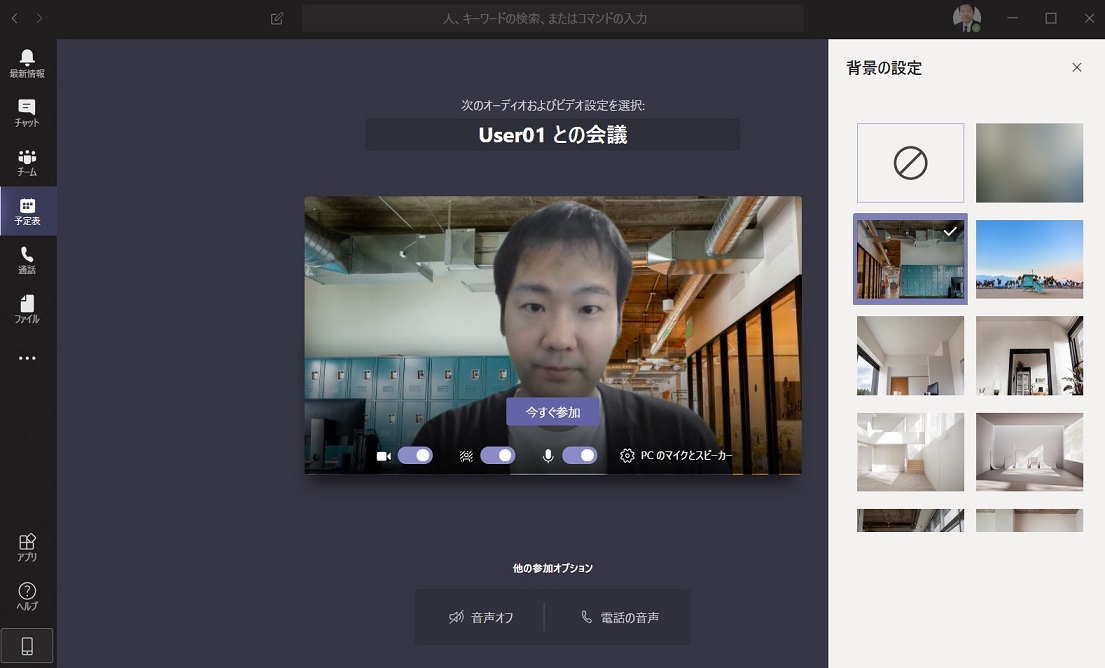
Teams Web会議の背景設定を変更するには、まずMicrosoft Teamsの会議設定にアクセスする必要があります。会議の背景を変更することで、プロフェッショナルな雰囲気を作り出したり、プライバシーを保護したりすることができます。
背景設定の手順
背景設定を変更する手順は簡単です。まず、Teams アプリを開き、会議に参加する前に、または会議中に背景設定を変更することができます。会議の設定アイコンをクリックし、背景設定を選択します。ここで、背景画像を選択したり、ぼかし効果を適用することができます。
- 背景画像の選択:事前に用意された背景画像の中から選択することができます。
- 独自の画像のアップロード:自分のデバイスにある画像を背景として使用することができます。
- ぼかし効果:背景をぼかすことで、プライバシーを保護することができます。
背景設定のカスタマイズ
背景設定をカスタマイズすることで、会議の雰囲気を変えることができます。例えば、企業ロゴを背景に設定することで、プロフェッショナルな印象を与えることができます。また、ぼかし効果を使用することで、背景のプライバシーを保護することができます。
パワポでページカール図形を作成!デザインにひと工夫を- 画像の選択:高解像度の画像を選択することで、よりプロフェッショナルな雰囲気を出すことができます。
- 色の調節:色合いを調節することで、会議の雰囲気を変えることができます。
- 効果の適用:ぼかし効果や色調節を適用することで、より自然な背景を作り出すことができます。
背景設定の応用
背景設定は、単に会議の雰囲気を変えるだけでなく、創造的な表現の場としても活用できます。例えば、バーチャル背景を使用して、架空の場所や未来的な空間を作り出すことができます。
- 創造的な背景:アーティスティックな画像や未来的なデザインを使用して、創造的な表現をすることができます。
- テーマに合わせた背景:会議のテーマに合わせた背景を設定することで、より統一感のある会議を行うことができます。
- インタラクティブな背景:インタラクティブな要素を含む背景を使用して、会議をよりエンターテイメントにすることができます。
Zoomの背景をパワーポイントで作るには?
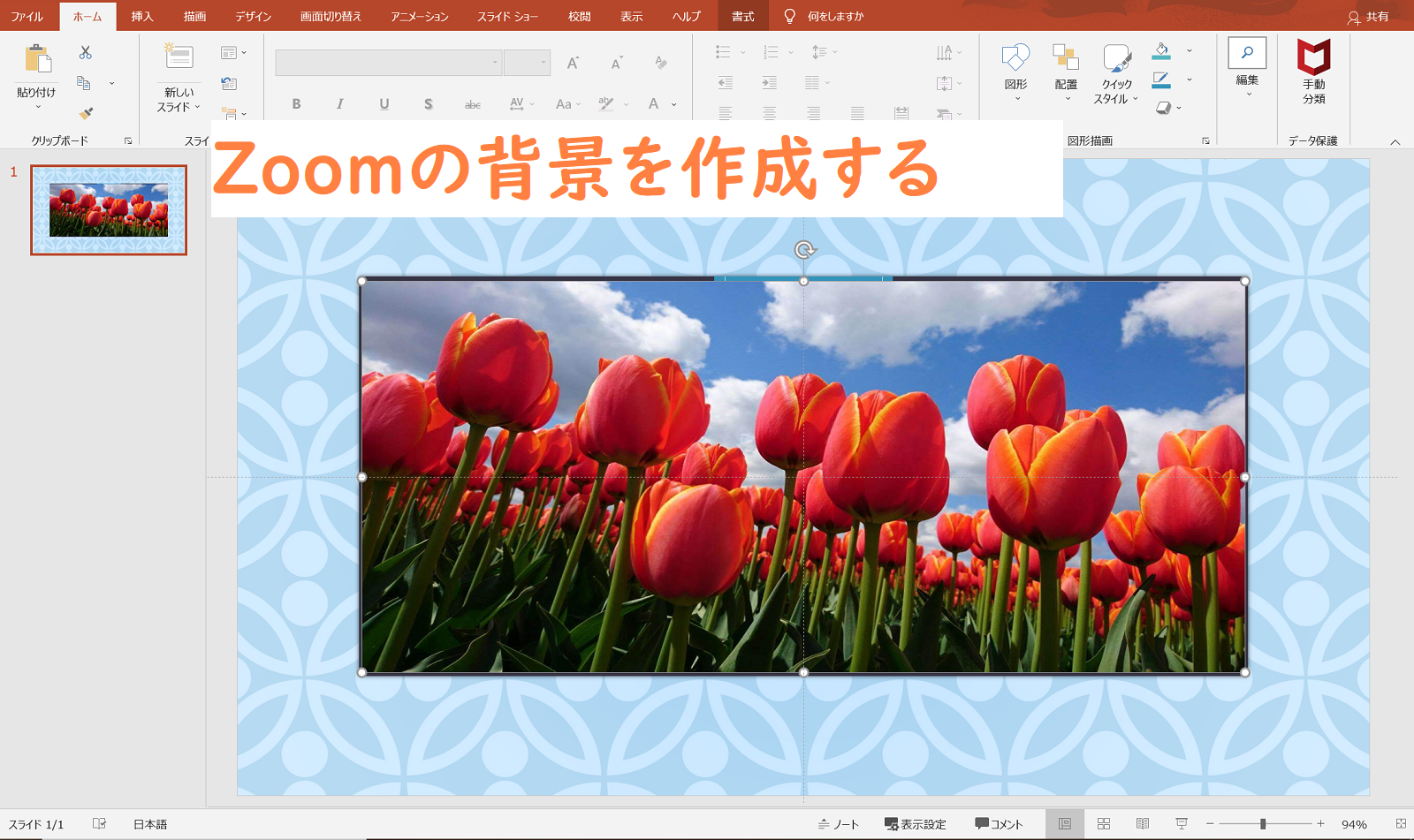
Zoomの背景をパワーポイントで作るには、まずパワーポイントを使用して画像を作成する必要があります。背景画像を作成するには、パワーポイントのスライド機能を使用します。スライドのサイズをZoomの背景に合うように設定し、画像やテキストを追加してデザインを調整します。
背景画像の作成
背景画像を作成するには、パワーポイントの画像挿入機能を使用します。画像を挿入したら、トリミングやリサイズを行って、必要な部分だけを表示させることができます。また、フィルターやエフェクトを使用して、画像にさまざまな効果を追加することもできます。
- 画像の選択: 使用する画像を選択し、パワーポイントに挿入します。
- 画像の編集: 画像をトリミングしたり、リサイズしたりして、必要な部分だけを表示させます。
- 効果の追加: フィルターやエフェクトを使用して、画像にさまざまな効果を追加します。
背景のデザイン
背景のデザインは、テキストや図形を追加することで行います。テキストを追加する場合は、フォントや色を調整して、読みやすくすることができます。また、図形を追加する場合は、塗りつぶしや枠線を調整して、デザインに合わせることができます。
- テキストの追加: テキストを追加し、フォントや色を調整して読みやすくします。
- 図形の追加: 図形を追加し、塗りつぶしや枠線を調整してデザインに合わせます。
- レイアウトの調整: テキストや図形のレイアウトを調整して、バランスの良いデザインにします。
Zoomへの設定
作成した背景画像をZoomに設定するには、画像の保存とZoomの設定変更が必要です。パワーポイントで作成した画像をPNG形式で保存し、Zoomの背景設定でその画像を選択します。
Wordの標準スタイルで書式をリセット!効率的な文書作成- 画像の保存: 作成した背景画像をPNG形式で保存します。
- Zoomの設定変更: Zoomの背景設定で、保存した画像を選択します。
- 背景の設定: Zoomの背景として、選択した画像が表示されることを確認します。
Teamsの背景画像を自作するには?

Teamsの背景画像を自作するには、まず画像の作成方法と必要な条件を理解する必要があります。背景画像は、Microsoft Teamsの会議中に表示される画像で、ユーザーが会議の雰囲気をカスタマイズできるようにします。
背景画像の作成方法
背景画像を作成するには、画像編集ソフトウェアを使用します。例えば、Adobe PhotoshopやGIMPなどのソフトウェアを使用して、希望の画像を作成できます。画像のサイズと解像度は、Teamsの推奨事項に従う必要があります。
- 解像度を1920 x 1080ピクセルに設定します。
- ファイル形式は、JPEGまたはPNGを使用します。
- ファイルサイズは、最大10MBまで許可されています。
背景画像のデザイン上の考慮事項
背景画像をデザインする際には、視認性とバランスを考慮する必要があります。画像が明るすぎたり、複雑すぎたりすると、会議の参加者が気を散らす可能性があります。シンプルで無地またはテクスチャのデザインが推奨されます。
- 色合いは、Teamsのデフォルトの色に合わせることを検討します。
- ロゴやテキストを追加する場合は、控えめに使用します。
- 画像の質は、高品質なものを選択します。
背景画像のアップロードと適用方法
作成した背景画像をTeamsにアップロードするには、Teamsの設定にアクセスする必要があります。アップロード後、会議中に背景画像を適用できます。
- Teamsの設定を開き、デバイスを選択します。
- 背景画像のセクションで、背景効果を選択します。
- アップロードした画像を選択し、適用します。
Zoomの背景を自作するにはどうすればいいですか?

Zoomの背景を自作するには、まず画像編集ソフトウェアを使用して、適切なサイズと解像度の画像を作成する必要があります。画像のサイズは、Zoomの推奨するサイズである1920 x 1080ピクセルに設定することが望ましいです。また、ファイル形式は、JPEGまたはPNGが推奨されています。
背景画像のデザイン
背景画像のデザインは、個人の好みや用途に応じて自由に作成できます。シンプルなデザインや抽象的なパターン、または特定のテーマに基づいた画像を作成することができます。デザインを作成する際には、以下の点を考慮する必要があります。
- 色合いと明るさを調整して、参加者の顔がはっきりと見えるようにする
- 余計な情報やディストラクションを避けるために、シンプルなデザインにする
- 著作権に注意して、フリー素材や自身で作成した画像を使用する
画像の編集と加工
画像編集ソフトウェアを使用して、作成した画像を編集および加工することができます。明るさやコントラストを調整したり、フィルターやエフェクトを追加したりすることができます。また、不要な部分を切り取ったり、特定の要素を強調したりすることもできます。編集の際には、以下の点を考慮する必要があります。
- 画質を維持するために、過度な加工を避ける
- 一貫性を保つために、デザインの全体的なバランスを考慮する
- 目的に応じて、適切な編集を行う
Zoomへの背景画像の設定
作成した背景画像をZoomに設定するには、まず画像を仮想背景としてアップロードする必要があります。Zoomの設定メニューから、仮想背景のオプションを選択し、作成した画像をアップロードします。その後、会議やミーティングの際に、仮想背景を有効にすることで、自作の背景画像を使用することができます。
- Zoomの設定メニューから仮想背景を選択する
- 作成した背景画像をアップロードする
- 会議やミーティングの際に、仮想背景を有効にする
詳細情報
パワポで背景画像を作るメリットは何ですか?
パワポで背景画像を自作することで、オリジナリティのあるWeb会議用画像を作成できます。また、特定のテーマに合わせた画像を作成することも可能です。さらに、無料で作成できる点も大きなメリットです。
パワポで背景画像を作るにはどうしたらいいですか?
パワポで背景画像を作るには、まずスライドのサイズをWeb会議に合わせたサイズに変更する必要があります。次に、画像やイラストを挿入し、テキストを追加してデザインを整えます。最後に、画像として保存することで、背景画像として使用できます。
Wordの画像レイアウトを簡単調整!文字列の折り返し活用法自作の背景画像をZoomやTeamsで使用する方法は?
自作の背景画像をZoomやTeamsで使用するには、まず画像を保存する必要があります。次に、ZoomやTeamsの背景設定で、自作の画像を選択することで、簡単に背景画像として使用できます。簡単な設定で、プロフェッショナルなWeb会議を実現できます。
パワポで背景画像を作る際に注意することは?
パワポで背景画像を作る際には、画像の解像度や色の組み合わせに注意する必要があります。また、文字の読みやすさも重要です。さらに、Web会議の目的に合わせたデザインにすることで、より効果的な背景画像を作成できます。