パワポのデザインアイデアでスライドを瞬時に美しく!
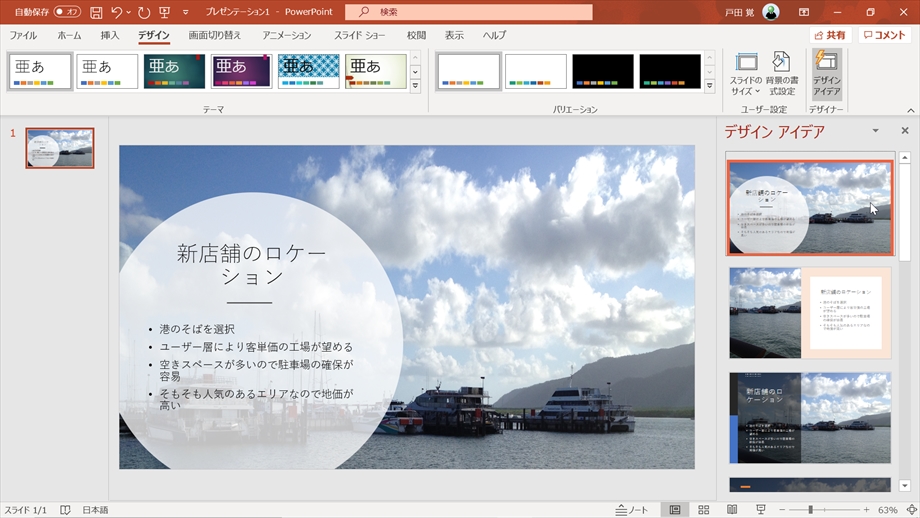
プレゼンテーションを作成する際、スライドのデザインに悩むことはありませんか?PowerPointには、そんな悩みを解決する「デザインアイデア」という機能があります。この機能を使えば、スライドのレイアウトや色合いを瞬時に美しく整えることができます。本記事では、「デザインアイデア」の使い方と、その活用方法について詳しくご紹介します。初心者でも簡単にプロのようなスライドを作成できるようになるでしょう。効率的にプレゼンテーションの質を高める方法を探している方必見です。デザインアイデアを活用して、魅力的なプレゼンテーションを作成しましょう。
パワポのデザインアイデアを活用してスライドの質を向上させる方法
パワーポイント(パワポ)は、プレゼンテーションを作成するための強力なツールですが、その機能を最大限に活用するためには、デザインのセンスが必要です。デザインアイデアを効果的に取り入れることで、スライドを瞬時に美しく仕上げることができます。
パワポの基本機能を理解する
パワポには、スライドのデザインを助けるさまざまな基本機能があります。スライドマスターやテーマを利用することで、プレゼンテーション全体のデザインを統一し、プロフェッショナルな印象を与えることができます。これらの機能を理解し、適切に活用することが、美しいスライドを作成する第一歩です。 主な基本機能:
- スライドマスターを使用して、スライドのレイアウトやフォントを一括管理
- テーマを適用して、色やフォントの統一感を出す
- レイアウトを適切に選択して、コンテンツを効果的に配置
デザインアイデアをスライドに取り入れる
パワポのデザインアイデア機能を使用すると、スライドのデザイン案を瞬時に生成できます。この機能を活用することで、時間のかかるデザイン作業を効率化し、美しいスライドを簡単に作成できます。 デザインアイデアの活用方法:
パワポでWeb会議の背景画像を自作!ZoomやTeamsで活用- デザインアイデアボタンをクリックして、提案されたデザインを確認
- 提案されたデザインから、スライドに合ったものを選択
- 必要に応じて、選択したデザインをカスタマイズ
画像やグラフを効果的に使用する
スライドに画像やグラフを取り入れることで、視覚的なインパクトを高め、プレゼンテーションの説得力を向上させることができます。適切な画像やグラフを選択し、効果的に配置することが重要です。 画像やグラフの活用方法:
- 高品質な画像を選択して、スライドに配置
- グラフを使用して、データの比較やトレンドを視覚的に表現
- アイコンや図形を使用して、情報を簡潔に伝える
色やフォントを統一する
スライドの色やフォントを統一することで、プレゼンテーション全体のデザインに統一感を持たせることができます。パワポのテーマ機能を活用して、色やフォントを簡単に統一できます。 色やフォントの統一方法:
- テーマを選択して、色やフォントを統一
- 色のカスタマイズを行って、独自のカラーパレットを作成
- フォントを選択して、テキストの見栄えを向上
アニメーションやトランジションを効果的に使用する
アニメーションやトランジションを効果的に使用することで、スライドに動きを加え、視聴者の注意を引きつけることができます。ただし、過度な使用は避け、プレゼンテーションの内容を強調する目的で使用することが大切です。 アニメーションやトランジションの活用方法:
- アニメーションを使用して、テキストや画像に動きを加える
- トランジションを使用して、スライド間の移行をスムーズにする
- 効果的なタイミングでアニメーションやトランジションを使用
パワーポイントのデザインを自動化するには?
パワーポイントのデザインを自動化するには、VBAやアドインを利用する方法があります。これらのツールを使用することで、繰り返しの作業を自動化し、プレゼンテーションの作成時間を短縮できます。具体的には、VBAを使用してマを作成し、スライドのレイアウトやデザインを自動的に適用することができます。
パワポのショートカットキー5選!スライドショーで慌てないパワーポイントの自動化に利用できるツール
パワーポイントの自動化には、VBAやPowerPointアドインなどのツールが利用できます。これらのツールを使用することで、プレゼンテーションの作成を効率化できます。具体的には、以下のようなツールがあります。
- VBA:Visual Basic for Applicationsの略で、パワーポイントのマを作成するための言語です。
- PowerPointアドイン:パワーポイントの機能を拡張するためのソフトウェアで、デザインの自動化やその他の機能を追加できます。
- サードパーティ製ツール:外部のソフトウェア会社が提供するツールで、パワーポイントの自動化を支援します。
デザイン自動化のメリット
パワーポイントのデザインを自動化することで、時間の節約や一貫性の向上などのメリットがあります。具体的には、以下のようなメリットがあります。
- 時間の節約:繰り返しの作業を自動化することで、プレゼンテーションの作成時間を短縮できます。
- 一貫性の向上:自動化されたデザインにより、プレゼンテーション全体の一貫性を保つことができます。
- 効率化:自動化により、人的エラーを減らし、作業の効率を向上させることができます。
自動化の実装方法
パワーポイントのデザインを自動化するには、VBAのマを作成する必要があります。具体的には、以下のような手順で実装できます。
- VBAエディタを開き、マを作成します。
- マ内でスライドのレイアウトやデザインを自動的に適用するコードを記述します。
- マを実行して、自動化されたデザインを適用します。
パワポで画像を綺麗にするにはどうすればいいですか?
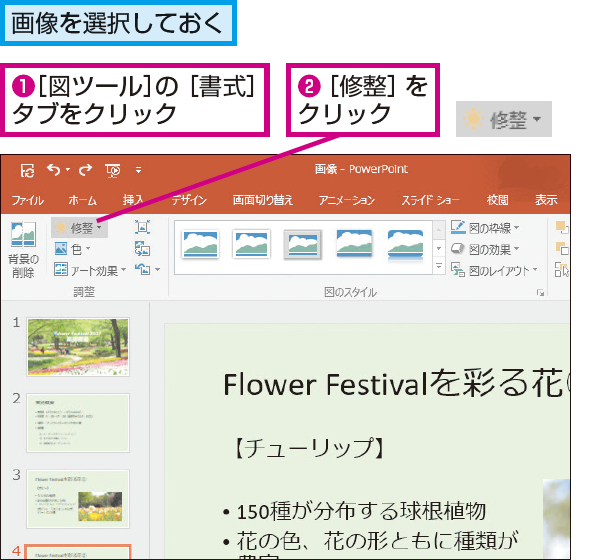
パワーポイントで画像を綺麗にするには、まず画像の解像度と圧縮率を適切に設定する必要があります。画像の解像度が高ければ高いほど、綺麗な表示が可能になりますが、ファイルサイズが大きくなります。圧縮率を調整することで、ファイルサイズを抑えつつ、画質を維持することができます。
パワポでページカール図形を作成!デザインにひと工夫を画像の編集
画像を綺麗に表示するためには、画像編集が重要です。トリミングや明るさの調整、コントラストの調整などを行うことで、画像の質を向上させることができます。具体的には以下のような編集が有効です。
- 不要な部分の切り取り:トリミング機能を使って、画像の不要な部分を切り取ることで、主題を強調することができます。
- 明るさとコントラストの調整:画像の明るさやコントラストを調整することで、画像の明瞭度を向上させることができます。
- 色調の調整:色調を調整することで、画像の色合いを整えることができます。
画像の形式と圧縮
画像の形式と圧縮方法も、画像の品質に影響します。JPEGやPNGなどの形式を使い分けることで、画質とファイルサイズのバランスをとることができます。また、パワーポイントの画像圧縮機能を使うことで、ファイルサイズを小さくすることができます。具体的には以下のような点に注意します。
- 画像形式の選択:用途に応じて、適切な画像形式を選択します。例えば、写真にはJPEG形式が適しています。
- 圧縮率の調整:圧縮率を調整することで、ファイルサイズを抑えつつ、画質を維持することができます。
- パワーポイントの機能の活用:パワーポイントの画像圧縮機能を活用することで、簡単に画像の圧縮を行うことができます。
プレゼンテーションでの表示
パワーポイントで画像を表示する際には、ディスプレイの解像度や表示設定にも注意を払う必要があります。ディスプレイの解像度が高ければ高いほど、画像が綺麗に表示されます。また、パワーポイントの表示設定を適切にすることで、画像をより効果的に表示することができます。具体的には以下のような点に注意します。
- ディスプレイの解像度の確認:プレゼンテーションを行うディスプレイの解像度を確認し、適切な解像度で画像を用意します。
- パワーポイントの表示設定:パワーポイントの表示設定を適切にすることで、画像をより効果的に表示することができます。
- スライドのレイアウト:スライドのレイアウトを工夫することで、画像をより引き立てることができます。
PowerPointのデザインアイデアが使えないのはなぜですか?

PowerPointのデザインアイデア機能は、プレゼンテーションのスライドをより魅力的にするための提案を提供するツールです。しかし、特定の条件下ではこの機能が利用できない場合があります。主な原因としては、スライドのレイアウトやコンテンツの問題、またはPowerPointのバージョンや設定が考えられます。
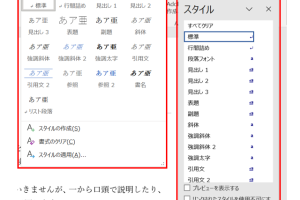
Wordの標準スタイルで書式をリセット!効率的な文書作成スライドの構成上の問題
スライドの構成が複雑すぎる場合や、テキストや画像の配置が特定の条件を満たしていない場合、デザインアイデアが機能しないことがあります。具体的には、以下のような問題が考えられます。
- プレースホルダーの使用方法が適切でない場合、デザインアイデアが適用されないことがあります。
- スライドに過剰な数のオブジェクトが配置されていると、デザインアイデアの処理が困難になることがあります。
- フォントや色の設定が統一されていない場合、デザインアイデアがうまく機能しない可能性があります。
PowerPointのバージョンや設定の影響
使用しているPowerPointのバージョンが古い場合や、特定の設定が有効になっている場合、デザインアイデアが利用できないことがあります。具体的には、以下のような要因が考えられます。
- 古いバージョンのPowerPointでは、デザインアイデア機能がサポートされていない場合があります。
- オンライン接続が不安定な場合や、サブスクリプションの状態が適切でない場合、機能が制限されることがあります。
- 特定のアドインやマがデザインアイデアの機能に干渉している可能性があります。
コンテンツの質とデザインアイデア
スライドのコンテンツの質や構成が、デザインアイデアの有効性に影響を与えることがあります。具体的には、以下の点が重要です。
- 画像やグラフなどのビジュアルコンテンツが不足している場合、デザインアイデアが限定的になる可能性があります。
- テキストの量や構成が適切でない場合、デザインアイデアがうまく機能しないことがあります。
- テーマやテンプレートの選択がデザインアイデアの適用に影響を与えることがあります。
詳細情報
パワポのデザインアイデア機能とは何ですか?
パワポのデザインアイデア機能は、プレゼンテーションのスライドを自動で美しくレイアウトしてくれる機能です。この機能を使用することで、デザイン初心者でもプロフェッショナルなプレゼンテーションを作成することができます。
パワポのデザインアイデア機能はどこにありますか?
パワポのデザインアイデア機能は、PowerPointの「デザイン」タブの中にあります。ここで「デザインアイデア」をクリックすることで、スライドのレイアウトやデザインに関する様々な提案を受けることができます。
Windowsの画面ロックを習慣化!離席時のセキュリティ強化パワポのデザインアイデア機能を使うと、どのようなメリットがありますか?
パワポのデザインアイデア機能を使用することで、時間の節約やプレゼンテーションの質の向上などのメリットがあります。また、デザインの知識がなくても、美しいスライドを作成することができます。
パワポのデザインアイデア機能はカスタマイズできますか?
パワポのデザインアイデア機能で提案されたレイアウトやデザインは、ユーザーが自由にカスタマイズすることができます。提案されたデザインを基に、さらにオリジナリティを加えることで、より効果的なプレゼンテーションを作成することができます。