パワポで吹き出しを自作!標準機能で美しいデザインを
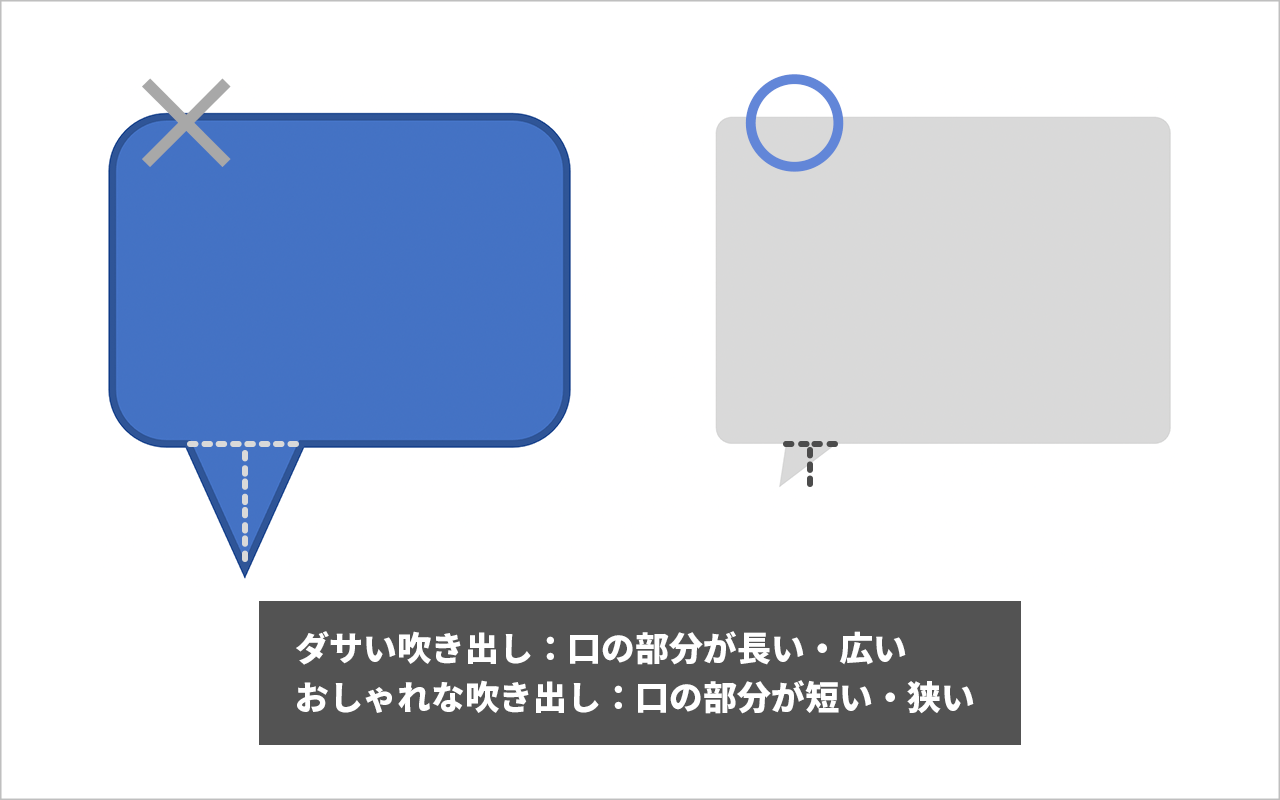
パワーポイントのプレゼンテーションに個性を加えるために、吹き出しを自作する方法をご紹介します。標準機能を活用することで、美しくオリジナリティのあるデザインを作成できます。吹き出しは、プレゼンテーションの要点を強調したり、視覚的な興味を引き付けたりするのに役立ちます。この記事では、図形やテキストボックスを組み合わせて、独自の吹き出しを作成する方法を解説します。初心者でも簡単にできるテクニックをマスターして、視聴者の注目を集めるプレゼンテーションを作成しましょう。簡単にできるので、ぜひ試してみてください。
パワポで吹き出しを自作するメリット
パワーポイント(パワポ)で吹き出しを自作することには、多くのメリットがあります。プレゼンテーションのオリジナリティを高め、視覚的な効果を上げることができます。また、標準機能を使用することで、デザインの統一感を保つことも可能です。
パワポの標準機能でできること
パワポの標準機能を使用することで、様々なデザインの吹き出しを作成することができます。具体的には、以下のような機能があります。
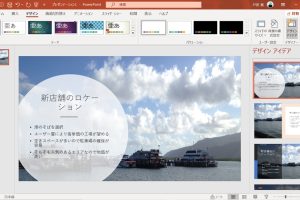
パワポのデザインアイデアでスライドを瞬時に美しく!- 図形の挿入を使用して、吹き出しの基本形を作成できます。
- テキストの編集で、吹き出し内のテキストを自由に編集できます。
- 色やスタイルの変更で、吹き出しのデザインをプレゼンテーションのテーマに合わせることができます。
吹き出しのデザインのポイント
吹き出しのデザインをする際には、いくつかのポイントがあります。シンプルさと視認性を意識することが重要です。また、色の選択も大切で、プレゼンテーションの全体的なデザインに合わせる必要があります。
パワポで吹き出しを自作する手順
パワポで吹き出しを自作する手順は以下の通りです。
- 図形の挿入から吹き出しの形を選択します。
- テキストボックスを追加して、吹き出し内にテキストを入力します。
- 図形の書式設定で、色やスタイルを変更してデザインを調整します。
吹き出しを使ったプレゼンテーションの例
吹き出しを使ったプレゼンテーションの例としては、アイデアの強調や説明の補助などがあります。吹き出しを効果的に使用することで、聴衆の理解を促進することができます。
パワポの吹き出しをさらに効果的に使うコツ
パワポの吹き出しをさらに効果的に使うコツとしては、統一感のあるデザインにすることや、適切なサイズで表示することが挙げられます。また、アニメーションを加えることで、さらに視覚的な効果を高めることができます。
パワポでWeb会議の背景画像を自作!ZoomやTeamsで活用パワーポイントの吹き出しをきれいにするには?
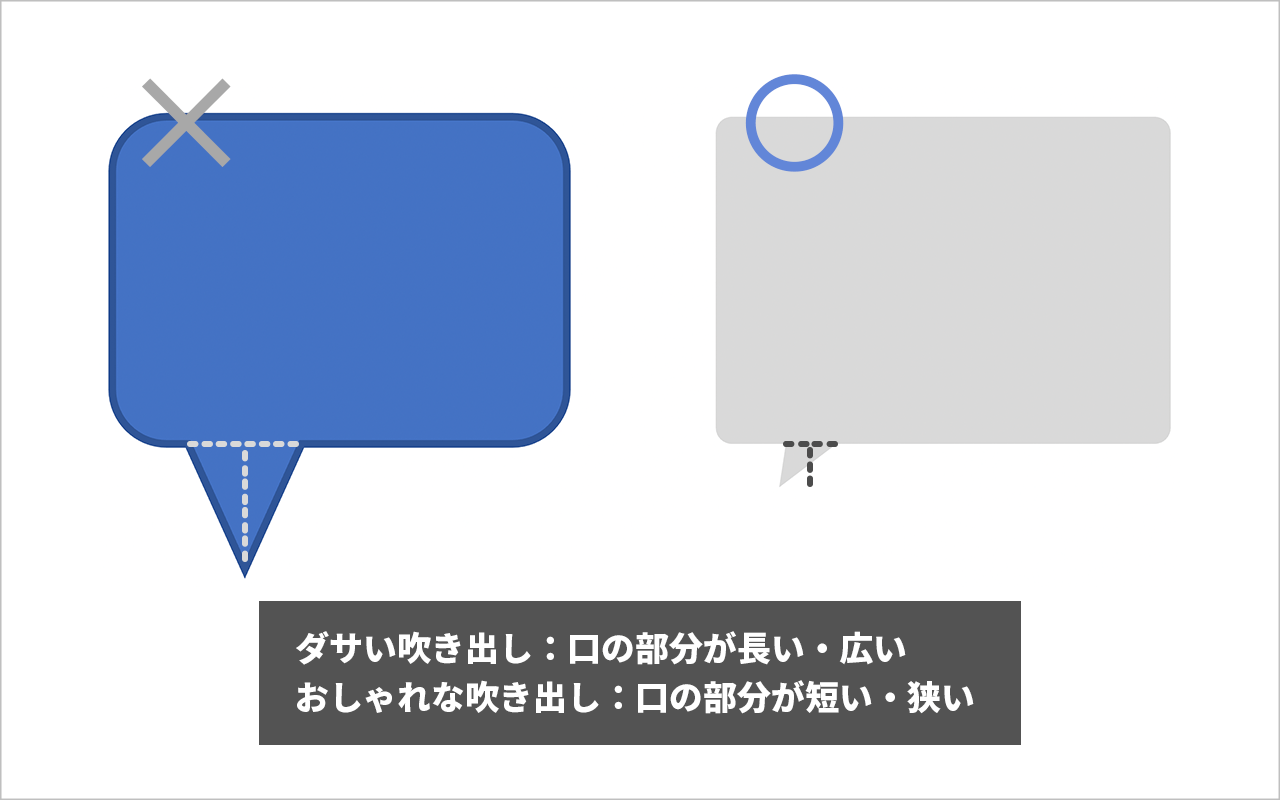
パワーポイントの吹き出しをきれいにするには、まず図形の選択と編集が重要です。吹き出しは図形の一種であり、そのままでは味気ない印象を与える可能性があります。したがって、フォントや色、レイアウトを調整することで、視覚的に魅力的な吹き出しを作成できます。
吹き出しの基本的な編集
吹き出しの基本的な編集方法としては、まず吹き出しのテキストを変更することが挙げられます。テキストのフォントやサイズ、色を調整することで、プレゼンテーションの全体的なデザインに合わせることができます。さらに、吹き出しの枠線や背景色を変更することで、より視覚的に魅力的な吹き出しを作成できます。
- フォントの変更: プレゼンテーションの全体的なデザインに合わせたフォントを選択する
- テキストの色の変更: 視認性を高めるために、テキストの色を変更する
- 吹き出しの枠線の変更: 吹き出しの枠線の色や太さを変更する
吹き出しのレイアウトの調整
吹き出しのレイアウトを調整することで、プレゼンテーションのスライドをより視覚的に魅力的にすることができます。吹き出しの位置やサイズを調整することで、スライドのレイアウトを整えることができます。さらに、吹き出しの形を変更することで、より創造的なプレゼンテーションを作成できます。
パワポのショートカットキー5選!スライドショーで慌てない- 吹き出しの位置の調整: スライドのレイアウトに合わせて吹き出しの位置を調整する
- 吹き出しのサイズの変更: 吹き出しのサイズを変更して、スライドのバランスを整える
- 吹き出しの形の変更: 吹き出しの形を変更して、創造的なプレゼンテーションを作成する
吹き出しのデザインの応用
吹き出しのデザインを応用することで、より視覚的に魅力的なプレゼンテーションを作成できます。影や反射などの効果を追加することで、吹き出しをより立体的に見せることができます。さらに、アニメーションを追加することで、プレゼンテーションに動きを与えることができます。
- 影の追加: 吹き出しに影を追加して、より立体的に見せる
- 反射の追加: 吹き出しに反射を追加して、より視覚的に魅力的にする
- アニメーションの追加: 吹き出しにアニメーションを追加して、プレゼンテーションに動きを与える
パワーポイントで自動でデザインを表示するにはどうすればいいですか?

パワーポイントで自動でデザインを表示するには、スライドマスターやテーマを利用することができます。スライドマスターを使用すると、プレゼンテーション全体のデザインを統一し、自動的に適用することができます。
スライドマスターの設定
スライドマスターを設定するには、まずスライドマスタービューに切り替える必要があります。これを行うには、[表示] タブの [スライドマスター] をクリックします。次に、マスターのレイアウトを編集し、フォントや色、イメージなどを設定します。
パワポでページカール図形を作成!デザインにひと工夫を- スライドマスタービューで、[挿入] タブを使用してロゴやイメージを追加します。
- [ホーム] タブで、フォントや色を設定します。
- スライドマスターを閉じて、通常のスライドに戻ります。
テーマの適用
テーマを適用するには、[デザイン] タブをクリックし、[テーマ] を選択します。ここで、さまざまなテーマをプレビューして選択することができます。テーマを選択すると、プレゼンテーション全体の色やフォント、効果が自動的に変更されます。
- [デザイン] タブで、[テーマ] をクリックします。
- 一覧からテーマを選択してクリックします。
- テーマのバリエーションを確認し、必要に応じて変更を加えます。
デザインのアイデアの利用
さらに、パワーポイントのデザインのアイデア機能を利用すると、スライドのデザインを自動的に提案してくれます。この機能を使用するには、[ホーム] タブの [デザインのアイデア] をクリックします。
- [ホーム] タブで、[デザインのアイデア] をクリックします。
- デザインのアイデアパネルが表示され、さまざまなデザインが提案されます。
- 提案されたデザインを選択して適用します。
詳細情報
パワポで吹き出しを作成するメリットは何ですか?
パワポで吹き出しを作成するメリットは、プレゼンテーションに視覚的なインパクトを与え、聴衆の注意を引き付けることができることです。また、独自のデザインを作成することで、プレゼンテーションのオリジナリティを高めることができます。
パワポで吹き出しを自作する際に必要なスキルは何ですか?
パワポで吹き出しを自作する際に必要なスキルは、図形描画やテキストボックスの使い方を理解していることです。また、色やフォントの選択によって、デザインの質を高めることができます。
Wordの標準スタイルで書式をリセット!効率的な文書作成パワポの標準機能だけで美しい吹き出しを作成できますか?
パワポの標準機能だけで美しい吹き出しを作成することができます。具体的には、図形やテキストボックスを組み合わせて、独自のデザインを作成することができます。
パワポで吹き出しを自作する際の注意点は何ですか?
パワポで吹き出しを自作する際の注意点は、デザインの一貫性を保つことです。また、色やフォントの選択によって、プレゼンテーションの全体的な雰囲気に影響を与える可能性があるため、慎重に選択する必要があります。