パワポで背景画像を設定!半透明で読みやすいスライド作成術
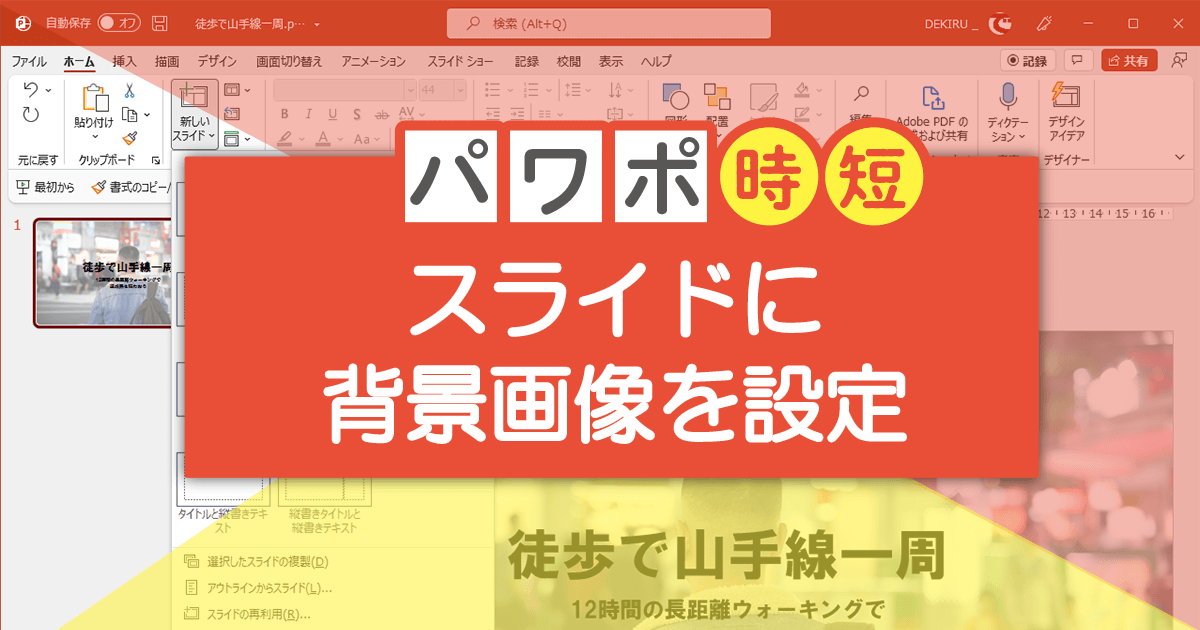
プレゼンテーションを作成する際、視覚的な要素は非常に重要です。特に、背景画像を設定することで、スライドの印象を大きく変えることができます。しかし、背景画像が濃い色や複雑なパターンである場合、テキストが読みにくくなることがあります。そこで、今回はパワーポイントで背景画像を設定し、半透明にすることで読みやすいスライドを作成する方法をご紹介します。背景画像の選び方や調整のコツをマスターして、より効果的なプレゼンテーションを作成しましょう。背景画像をうまく活用することで、プレゼンの質を高めることができます。
パワーポイントで背景画像を効果的に使う方法
パワーポイントでプレゼンテーションを作成する際、背景画像をうまく活用することで、視覚的に魅力的なスライドを作成することができます。背景画像を設定することで、プレゼンテーションの視認性と印象を高めることができます。
背景画像の選び方
背景画像を選ぶ際には、プレゼンテーションのテーマや内容に合った画像を選択することが重要です。例えば、ビジネスプレゼンテーションであれば、プロフェッショナルな雰囲気の画像を選び、イベントのプレゼンテーションであれば、カラフルで活気のある画像を選ぶと良いでしょう。 背景画像の選び方には以下のようなポイントがあります:
パワポで吹き出しを自作!標準機能で美しいデザインを- 解像度の高い画像を選ぶ
- 色合いやデザインがプレゼンテーションのテーマに合っているか確認する
- 著作権に注意して、利用可能な画像を選ぶ
半透明の背景画像を設定する方法
背景画像を半透明にすることで、テキストや他の要素が見やすくなります。パワーポイントで半透明の背景画像を設定する方法は以下の通りです:
- 背景画像を挿入する
- 図形の書式設定で透明度を調整する
- プレビューで確認しながら最適な透明度に調整する
読みやすいスライドを作成するためのデザインのコツ
読みやすいスライドを作成するためには、デザインとレイアウトが重要です。以下のようなコツがあります:
- フォントや色を統一する
- 空白をうまく使って、余白を確保する
- 画像やグラフを効果的に使う
パワーポイントの背景画像に関するよくある質問
パワーポイントの背景画像に関するよくある質問には、背景画像のサイズや背景画像の変更方法などがあります。これらの質問に対する答えを知ることで、より効果的に背景画像を使うことができます。
背景画像を使ったプレゼンテーションの実例
背景画像を使ったプレゼンテーションの実例を見ると、どのように背景画像を効果的に使うことができるかがわかります。ビジネスプレゼンテーションやイベントプレゼンテーションなどの実例を参考にすることができます。
パワポのデザインアイデアでスライドを瞬時に美しく!パワーポイントで画像を半透明にするにはどうすればいいですか?
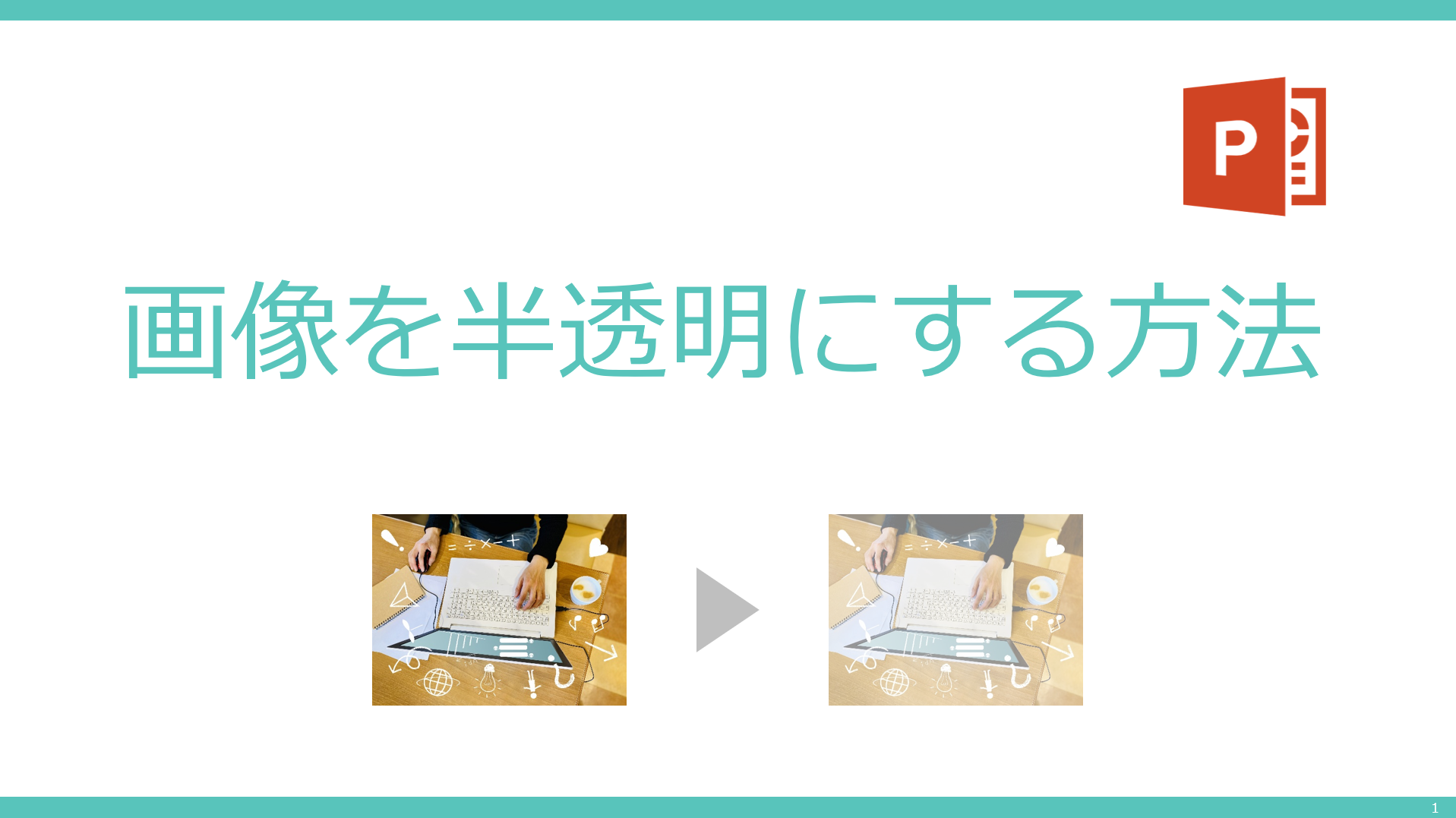
パワーポイントで画像を半透明にするには、図形の書式設定を使用します。まず、半透明にしたい画像を選択し、図形の書式設定の塗りつぶしまたは図の透明度を調整します。
画像の透明度を設定する方法
画像の透明度を設定するには、画像を選択して図形の書式設定を開きます。次に、塗りつぶしまたは図の透明度のスライダーを調整して、画像の透明度を変更します。具体的には、次の手順で行います。
- 図形の書式設定を開くために、画像を右クリックして図形の書式設定を選択します。
- 塗りつぶしまたは図の透明度のスライダーを調整して、画像の透明度を変更します。
- 透明度の値を調整して、画像の見え方を確認します。
半透明の画像を使用するメリット
半透明の画像を使用すると、背景や他の図形と重ね合わせることができます。これにより、プレゼンテーションの視覚的な効果を高めることができます。具体的には、次のようなメリットがあります。
パワポでWeb会議の背景画像を自作!ZoomやTeamsで活用- 背景や他の図形と重ね合わせることで、視覚的な効果を高めることができます。
- 半透明の画像を使用することで、プレゼンテーションのデザインの幅が広がります。
- 画像の透明度を調整することで、プレゼンテーションの内容をより効果的に伝えることができます。
パワーポイントのバージョンによる違い
パワーポイントのバージョンによって、図形の書式設定のメニューが異なる場合があります。例えば、パワーポイント2013以降では、図の透明度のスライダーが追加されています。具体的には、次のような違いがあります。
- パワーポイント2013以降では、図の透明度のスライダーが使用できます。
- パワーポイント2010以前では、塗りつぶしの透明度を調整する必要があります。
- パワーポイントのバージョンによっては、図形の書式設定のメニューが異なる場合があります。
スライドの背景を半透明にするにはどうすればいいですか?

スライドの背景を半透明にするには、プレゼンテーションソフトウェアの機能を利用します。多くのプレゼンテーションソフトウェアでは、スライドの背景を設定するオプションが提供されており、そこでは透明度や色を変更することができます。具体的には、まずスライドの背景を設定するメニューを開き、背景の色や画像を選択します。その後、透明度を調整するオプションを探し、スライドの背景を半透明に設定します。
スライドの背景を設定する方法
スライドの背景を設定するには、まず使用しているプレゼンテーションソフトウェアの背景設定メニューを開きます。多くのソフトウェアでは、このメニューは「デザイン」や「フォーマット」といったタブの下にあります。ここで、背景に使用する色や画像を選択できます。
パワポのショートカットキー5選!スライドショーで慌てない- 色を選択する場合、提供されているカラーパレットから希望の色を選びます。
- 画像を選択する場合、ローカルファイルから画像をアップロードするか、提供されている画像ライブラリから選択します。
- 背景を設定した後、透明度を調整して半透明にします。
半透明の背景の効果
スライドの背景を半透明にすることで、視認性の向上やデザインの柔軟性の向上などの効果が期待できます。半透明の背景は、スライドの内容を強調しつつも、背景に使用した色や画像を活かすことができます。
- 文字の視認性が向上し、スライドの内容がよりわかりやすくなります。
- 背景に画像を使用することで、視覚的に魅力的なスライドを作成できます。
- デザインの自由度が増し、創造的なプレゼンテーションを作成できます。
プレゼンテーションソフトウェアの選択
スライドの背景を半透明にする機能は、多くのプレゼンテーションソフトウェアで提供されています。代表的なソフトウェアとしては、Microsoft PowerPointやGoogle Slides、LibreOffice Impressなどがあります。
- Microsoft PowerPointは、豊富な機能と高い互換性を提供します。
- Google Slidesは、クラウドベースで共同作業が容易です。
- LibreOffice Impressは、無料で利用できるオープンソースソフトウェアです。
詳細情報
パワポで背景画像を設定するメリットは何ですか?
パワポで背景画像を設定することで、プレゼンテーションに視覚的なインパクトを与え、聴衆の注目度を高めることができます。また、テーマに合わせた画像を使用することで、プレゼンテーションの内容をより効果的に伝えることができます。
背景画像を半透明にする方法は?
背景画像を半透明にするには、パワポの図形の書式設定機能を使用します。具体的には、背景画像を選択し、図形の書式設定パネルを開いて、透明度を調整します。これにより、テキストの読みやすさを保ちながら、背景画像の視覚的な効果を活かすことができます。
パワポでページカール図形を作成!デザインにひと工夫を読みやすいスライドを作成するためのコツは?
読みやすいスライドを作成するには、フォントの選択と色のコントラストが重要です。明るい背景には暗い色のフォントを、暗い背景には明るい色のフォントを使用することで、テキストの視認性を高めることができます。また、フォントサイズを適切に設定することも大切です。
パワポで背景画像を設定する際の注意点は?
パワポで背景画像を設定する際には、画像の著作権に注意する必要があります。また、画像の解像度やサイズも考慮し、プレゼンテーションの質を落とさないようにする必要があります。さらに、背景画像とテキストのバランスにも気を配り、読みやすさを確保することが大切です。