Windows 10のメモリ容量を簡単確認!操作画面付きガイド
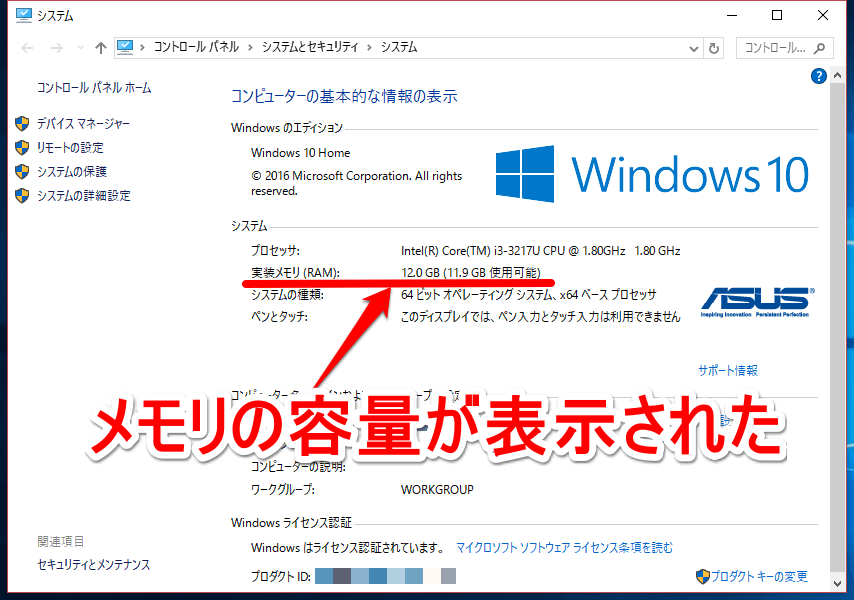
Windows 10を使用していると、メモリ容量が不足しているかどうかを知りたい場合があります。メモリ容量を確認することで、パソコンの動作が遅い原因を特定したり、必要なアップグレードを行ったりできます。本記事では、Windows 10のメモリ容量を確認する方法を、操作画面付きでわかりやすく解説します。初心者の方でも簡単に理解できるように、手順を詳しく説明していきます。メモリ容量の確認方法を知り、パソコンの最適化に役立てましょう。必要な情報を簡単に見つけることができます。
Windows 10のメモリ容量確認方法
Windows 10を使用していると、パソコンのメモリ容量が不足しているかどうかを確認する必要が出てきます。メモリ容量が不足している場合、パソコンの動作が遅くなったり、アプリケーションが正常に動作しなくなったりする可能性があります。この記事では、Windows 10のメモリ容量を確認する方法について、操作画面付きで詳しく解説します。
タスクマネージャーを使用してメモリ容量を確認する
タスクマネージャーを使用すると、Windows 10のメモリ使用状況を簡単に確認できます。タスクマネージャーを開くには、Ctrl + Shift + Escキーを同時に押します。タスクマネージャーが開いたら、パフォーマンスタブをクリックします。ここでは、メモリの使用状況がグラフで表示されます。 以下の手順で、タスクマネージャーを使用してメモリ容量を確認できます。
Windows 10でアプリを簡単アンインストール!新機能の活用法- Ctrl + Shift + Escキーを同時に押してタスクマネージャーを開きます。
- パフォーマンスタブをクリックします。
- メモリの使用状況が表示されます。
システム情報を使用してメモリ容量を確認する
システム情報を使用すると、Windows 10のインストール済みメモリの総量を確認できます。システム情報を開くには、Windowsキー + Rキーを同時に押して、ファイル名を指定して実行を開きます。次に、「msinfo32」と入力してEnterキーを押します。システム情報が開いたら、システムの概要をクリックします。ここでは、インストール済みメモリの総量が表示されます。 以下の手順で、システム情報を使用してメモリ容量を確認できます。
- Windowsキー + Rキーを同時に押して、ファイル名を指定して実行を開きます。
- 「msinfo32」と入力してEnterキーを押します。
- システムの概要をクリックして、インストール済みメモリの総量を確認します。
設定アプリを使用してメモリ容量を確認する
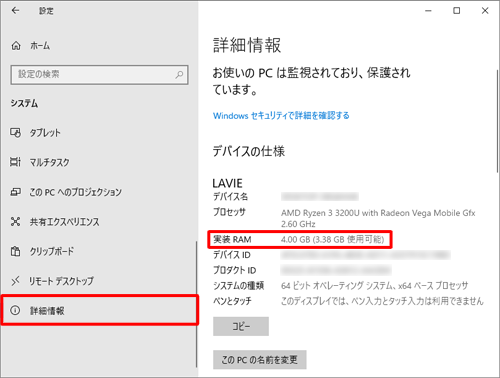
設定アプリを使用すると、Windows 10のデバイスの詳細を確認できます。設定アプリを開くには、Windowsキー + Iキーを同時に押します。設定アプリが開いたら、システムをクリックします。次に、バージョン情報をクリックします。ここでは、デバイスの詳細が表示されます。 以下の手順で、設定アプリを使用してメモリ容量を確認できます。
- Windowsキー + Iキーを同時に押して設定アプリを開きます。
- システムをクリックします。
- バージョン情報をクリックして、デバイスの詳細を確認します。
コマンドプロンプトを使用してメモリ容量を確認する
コマンドプロンプトを使用すると、Windows 10のメモリ容量を確認できます。コマンドプロンプトを開くには、Windowsキー + Rキーを同時に押して、ファイル名を指定して実行を開きます。次に、「cmd」と入力してEnterキーを押します。コマンドプロンプトが開いたら、「wmic MEMORYCHIP get BankLabel, Capacity, MemoryType」と入力してEnterキーを押します。ここでは、メモリの詳細が表示されます。 以下の手順で、コマンドプロンプトを使用してメモリ容量を確認できます。
- Windowsキー + Rキーを同時に押して、ファイル名を指定して実行を開きます。
- 「cmd」と入力してEnterキーを押します。
- 「wmic MEMORYCHIP get BankLabel, Capacity, MemoryType」と入力してEnterキーを押します。
サードパーティ製のツールを使用してメモリ容量を確認する
サードパーティ製のツールを使用すると、Windows 10のメモリ使用状況を詳細に確認できます。代表的なツールとしては、CPU-ZやSpeccyなどがあります。これらのツールを使用すると、メモリの詳細な情報が表示されます。 以下の手順で、サードパーティ製のツールを使用してメモリ容量を確認できます。
Windows 10 HomeをProにアップグレード!詳細手順ガイド- サードパーティ製のツールをダウンロードしてインストールします。
- ツールを起動して、メモリの情報を確認します。
- メモリの詳細な情報が表示されます。
Windows 10でメモリー容量を確認する方法は?
Windows 10でメモリー容量を確認する方法は、主にシステム情報を確認することです。タスクマネージャーを使用することで、簡単にメモリーの使用状況を確認できます。
タスクマネージャーを使用してメモリー容量を確認する
タスクマネージャーを使用することで、メモリーの使用状況や空きメモリーの量を確認できます。具体的には、以下の手順で確認できます。
- Ctrl + Shift + Escを押してタスクマネージャーを開きます。
- パフォーマンスタブをクリックします。
- メモリのセクションで、使用中や空きのメモリー量を確認できます。
システム情報を使用してメモリー容量を確認する
システム情報を使用することで、インストールされているメモリーの総容量を確認できます。具体的には、以下の手順で確認できます。
PowerPoint 2016の変形効果でスライドを印象的に!動画解説- Windowsキー + Rを押して、実行ダイアログを開きます。
- msinfo32と入力して、OKをクリックします。
- システムの概要で、インストールされた物理メモリの量を確認できます。
設定を使用してメモリー容量を確認する
設定を使用することで、デバイスのメモリー容量を確認できます。具体的には、以下の手順で確認できます。
- Windowsキー + Iを押して、設定を開きます。
- システムをクリックします。
- バージョン情報で、インストールされているRAMの量を確認できます。
Windowsのメモリ容量はどうやって確認する?
Windowsのメモリ容量を確認する方法はいくつかあります。まず、最も簡単な方法はタスクマネージャーを使用することです。タスクマネージャーを開くには、Ctrl + Shift + Escキーを同時に押すか、タスクバーを右クリックして「タスクマネージャー」を選択します。タスクマネージャーが開いたら、パフォーマンスタブをクリックします。ここでは、メモリのセクションで現在のメモリ使用状況を確認できます。
タスクマネージャーを使用したメモリ容量の確認
タスクマネージャーを使用すると、リアルタイムでメモリ使用状況を確認できます。具体的には、以下の情報を確認できます。
Wordで透かし文字を追加!ビジネス文書をプロフェッショナルに- メモリの合計: インストールされているメモリの総容量
- 使用中: 現在使用されているメモリの量
- 使用可能: 現在使用可能なメモリの量
システム情報を使用したメモリ容量の確認
もう一つの方法は、システム情報を使用することです。システム情報を開くには、スタートボタンを右クリックして「システム」を選択します。システムのウィンドウが開いたら、デバイスの仕様セクションでインストールされているRAMを確認できます。ここでは、インストールされているメモリの総容量を確認できます。
- デバイスの仕様: システムのハードウェア構成に関する情報
- インストールされているRAM: インストールされているメモリの総容量
- 64ビットオペレーティングシステム: システムが64ビット版かどうか
コマンドプロンプトを使用したメモリ容量の確認
コマンドプロンプトを使用することもできます。コマンドプロンプトを開くには、スタートボタンをクリックして「cmd」と入力し、Enterキーを押します。コマンドプロンプトが開いたら、`wmic MEMORYCHIP get BankLabel, Capacity, MemoryType, TypeDetail, Speed`と入力してEnterキーを押します。すると、インストールされているメモリの詳細な情報が表示されます。
- メモリの容量: 各メモリモジュールの容量
- メモリのタイプ: メモリのタイプ(例:DDR4)
- メモリの速度: メモリの動作速度
詳細情報
Windows 10のメモリ容量を確認する方法は?
タスクマネージャー を使用することで簡単に メモリ容量 を確認できます。まず、Ctrl + Shift + Esc キーを押してタスクマネージャーを開き、パフォーマンス タブをクリックします。ここで、メモリ のセクションに現在の メモリ使用量 と 空きメモリ容量 が表示されます。
Windows 10でメモリ使用量をチェックする別の方法は?
設定 アプリを使用することで メモリ使用量 を確認できます。スタート メニューから 設定 を開き、システム を選択します。次に、概要 または デバイスの詳細 セクション(Windows 10のバージョンによって異なる)で インストールされているRAM の情報を確認できます。
Windows 10のスタートメニュー透明化をオフ!高速化のコツWindows 10のメモリ容量を解放する方法は?
不要なアプリケーション を終了することで メモリ を解放できます。タスクマネージャー で プロセス タブを開き、使用していないが メモリ を消費しているアプリケーションを探して終了させます。また、ディスククリーンアップ ツールを使用して不要なファイルを削除することも効果的です。
Windows 10でメモリ使用量を最適化するためのヒントは?
スタートアップ で不要なアプリケーションが自動的に起動しないように設定することで、メモリ使用量 を最適化できます。タスクマネージャー の スタートアップ タブで、必要のないアプリケーションを無効にします。また、定期的に ディスクのクリーンアップ と ディスクのデフラグ を実行することも、システムのパフォーマンス向上に役立ちます。