パソコンを新元号令和に対応!Windowsの簡単設定ガイド

新しい元号「令和」がスタートし、パソコンの設定を見直す時期が来ました。Windowsを使っている方々にとって、元号の変更は簡単に済ませたいものです。この記事では、Windowsの設定を「令和」に対応させるための簡単な手順をご紹介します。わずか数ステップで完了するので、初心者の方でも安心です。さらに、元号変更に伴う影響や、他のアプリケーションでの対応方法についても触れていきます。パソコンを新しい元号に対応させて、日々の業務やプライベートをスムーズに進めましょう。
新元号「令和」対応への準備:Windows設定ガイド
Windowsパソコンを新元号「令和」に対応させるためには、いくつかの簡単な設定を行う必要があります。まず、Windowsのバージョンを確認し、必要に応じて更新プログラムを適用する必要があります。
Windowsのバージョン確認方法
Windowsのバージョンを確認するには、以下の手順に従います。
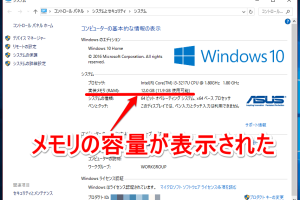
Windows 10のメモリ容量を簡単確認!操作画面付きガイド- WindowsキーとRキーを同時に押して、「ファイル名を指定して実行」ダイアログを表示します。
- ダイアログに「winver」と入力し、Enterキーを押します。
- Windowsのバージョン情報が表示されるので、バージョンを確認します。
最新のWindows 10であれば、自動的に新元号に対応している場合が多いですが、バージョンが古い場合は更新が必要です。
Windows Updateによる最新版への更新
Windowsを最新版に更新するには、Windows Updateを利用します。
- 設定アプリを開き、「更新とセキュリティ」を選択します。
- 「Windows Update」セクションで、「更新プログラムの確認」ボタンをクリックします。
- 利用可能な更新プログラムが表示されたら、指示に従って更新を適用します。
これにより、新元号対応の更新プログラムが適用され、パソコンが「令和」に対応します。
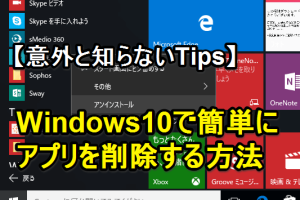
Windows 10でアプリを簡単アンインストール!新機能の活用法日付と時刻の設定確認
日付と時刻の設定が正しく行われているか確認することも重要です。
- タスクバーの右下に表示されている日付と時刻を右クリックします。
- 「日付と時刻の設定」を選択し、設定画面を開きます。
- 「時刻を自動的に設定する」と「タイムゾーンを自動的に設定する」がオンになっていることを確認します。
これにより、正確な日付と時刻が維持され、新元号への移行がスムーズに行われます。
アプリケーションごとの対応確認
一部のアプリケーションでは、独自に日付や元号を扱っている場合があります。これらのアプリケーションについても、新元号に対応しているか確認する必要があります。
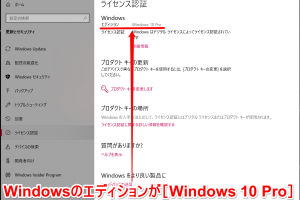
Windows 10 HomeをProにアップグレード!詳細手順ガイド- 使用しているアプリケーションの公式サイトやサポートページを確認します。
- 新元号対応のアップデートやパッチが提供されていないか調べます。
- 必要に応じて、アプリケーションを最新版に更新します。
バックアップの重要性
新元号への対応作業を行う前には、重要なデータのバックアップを取ることが推奨されます。
- 外付けハードディスクやクラウドストレージサービスを利用して、重要なファイルをバックアップします。
- システムの復元ポイントを作成しておくと、万が一のトラブル時に役立ちます。
- バックアップが完了したことを確認してから、新元号対応の作業に進みます。
詳細情報
新元号「令和」に対応するために必要な準備は何ですか?
Windowsの更新プログラムを適用することで、新元号に対応できます。具体的には、Microsoftから提供される更新プログラムをインストールする必要があります。
Windowsの更新プログラムを適用する方法を教えてください。
Windows Updateの設定から、更新プログラムの確認とインストールを行うことができます。コントロールパネルからWindows Updateを開き、更新プログラムの確認をクリックしてください。
PowerPoint 2016の変形効果でスライドを印象的に!動画解説新元号に対応しないとどうなりますか?
新元号に対応しない場合、日付や時刻の表示が正しく表示されない可能性があります。また、一部のアプリケーションが正常に動作しない可能性もあります。
新元号対応のために、パソコンの再起動は必要ですか?
更新プログラムのインストール後に、パソコンの再起動が必要になる場合があります。再起動することで、更新プログラムが正しく適用されます。