Microsoft EdgeのサイドバーにWebページを追加!便利なカスタム
Microsoft Edgeのサイドバーは、ブラウジング体験をより便利にするための強力なツールです。最近のアップデートにより、ユーザーは好きなWebページをサイドバーに追加できるようになりました。この機能により、頻繁にアクセスするサイトへのアクセスが容易になり、作業効率が大幅に向上します。本記事では、Microsoft EdgeのサイドバーにWebページを追加する方法と、そのカスタマイズ方法について詳しく解説します。サイドバーを最大限に活用するためのヒントを紹介します。
Microsoft EdgeのサイドバーにWebページを追加して効率化!便利なカスタム方法
Microsoft Edgeのサイドバーは、ブラウジング体験をより便利にするために設計された機能です。このサイドバーによく訪れるWebページを追加することで、必要な情報をすぐに参照でき、作業効率が大幅に向上します。ここでは、Microsoft EdgeのサイドバーにWebページを追加する方法と、そのカスタム方法について詳しく説明します。
Microsoft Edgeのウィンドウ色を変更!Windows 10で個性をサイドバーにWebページを追加する基本的な方法
Microsoft EdgeのサイドバーにWebページを追加するには、いくつかの簡単なステップを踏むだけです。まず、Microsoft Edgeを開き、サイドバーを表示します。次に、追加したいWebページを開き、サイドバーにドラッグ&ドロップするだけです。 この方法で追加できるWebページは、ショートカットとしてサイドバーに固定され、いつでも簡単にアクセスできます。 主な手順は以下の通りです:
- Microsoft Edgeを開き、サイドバーを表示する
- 追加したいWebページを開く
- Webページのタブをサイドバーにドラッグ&ドロップする
サイドバーのカスタマイズオプション
Microsoft Edgeのサイドバーは、単にWebページを追加するだけでなく、さまざまなカスタマイズオプションを提供しています。サイドバーのレイアウトを変更したり、不要な項目を削除したりすることで、自分だけの最適なサイドバーを作成できます。 サイドバーのカスタマイズオプションには、以下のようなものがあります:
Microsoft Edgeの全履歴を一括削除!Windows 10の簡単手順- サイドバーの位置を変更する(左または右)
- サイドバーに表示する項目を選択する
- サイドバーの幅を調整する
サイドバーに表示される項目の管理
サイドバーに表示される項目は、ユーザーが自由に管理できます。不要な項目を削除したり、新しい項目を追加したりすることで、サイドバーを常に整理された状態に保つことができます。 項目の管理は、サイドバーの設定メニューから行うことができます。具体的には、以下の手順で行います:
- サイドバーの設定メニューを開く
- 表示または非表示にしたい項目を選択する
- 変更を保存する
サイドバーを活用した作業効率の向上
Microsoft Edgeのサイドバーは、単なるブックマークやショートカットを超えた、強力な作業効率化ツールです。複数のWebページをサイドバーに登録しておくことで、ブラウジングと同時に複数のタスクを並行して進めることができます。 サイドバーを活用することで、以下のようなメリットがあります:
Microsoft Edgeのお気に入りを簡単削除!Windows 10ガイド- 必要な情報をすぐに参照できる
- 複数のタスクを並行して進めることができる
- ブラウジング体験がより快適になる
サイドバーの制限とその対応策
Microsoft Edgeのサイドバーには、追加できるWebページの数に制限があります。この制限に達した場合、新しいWebページを追加するには、既存のショートカットを削除する必要があります。 この制限への対応策としては、以下のような方法があります:
- 不要なショートカットを定期的に削除する
- フォルダを作成してショートカットを整理する
- 別のブラウザプロファイルを使用する
詳細情報
Microsoft EdgeのサイドバーにWebページを追加する方法は?
Microsoft EdgeのサイドバーにWebページを追加するには、まず対象のページを開き、アドレスバーの「サイドバーに追加」ボタンをクリックします。次に、表示されるメニューから「サイドバーに固定」を選択することで、簡単にカスタマイズできます。
Microsoft Edgeのお気に入りを整理!削除手順を解説サイドバーに追加できるWebページの制限は?
Microsoft Edgeでは、原則としてほとんどのWebページをサイドバーに追加できますが、一部のページでは制限がある場合があります。具体的には、特定のセキュリティ設定が施されたページや、コンテンツの制約があるページでは追加できないことがあります。
サイドバーに追加したWebページを整理する方法は?
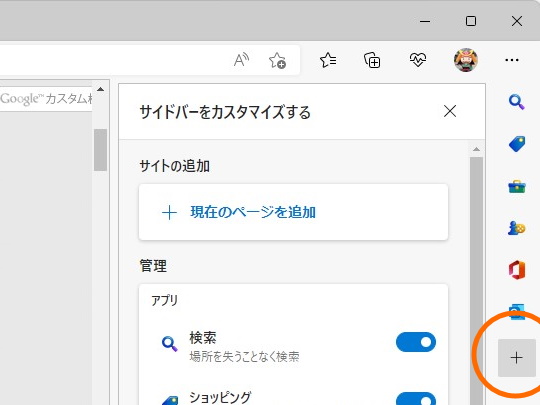
サイドバーに追加したWebページは、簡単に整理できます。サイドバーの「・・・」をクリックし、「サイドバーのカスタマイズ」を選択することで、各ページの表示順序を変更したり、不要なページを削除したりできます。
Microsoft Edgeのポップアップブロック機能を徹底解説!サイドバーにWebページを追加するメリットは?
サイドバーにWebページを追加する最大のメリットは、頻繁にアクセスするページをすぐに参照できることです。これにより、タブの切り替えが減り、作業効率が大幅に向上します。また、マルチタスクの際にも役立ちます。