Microsoft Edgeのお気に入りを簡単削除!Windows 10ガイド
Windows 10のデフォルトブラウザであるMicrosoft Edgeを使用していると、お気に入りに登録したWebサイトが増えて管理が大変になることがあります。この記事では、Microsoft Edgeのお気に入りを簡単に削除する方法について、Windows 10を例に詳しく解説します。お気に入りの整理や不要なサイトの削除方法を知りたい方必見のガイドです。お気に入りをスッキリ整理して、快適なブラウジングを実現しましょう。お気に入りの削除方法をマスターして、効率的なブラウザ利用を始めてみませんか。
Microsoft Edgeのお気に入りを削除する方法
Microsoft Edgeでは、お気に入りに登録したサイトを簡単に削除することができます。削除する方法は複数ありますが、ここでは最も一般的な方法を紹介します。
Microsoft Edgeのお気に入りを整理!削除手順を解説Microsoft Edgeのお気に入りを削除する手順
Microsoft Edgeのお気に入りを削除するには、以下の手順に従ってください。
- お気に入りバーに表示されているサイトを削除するには、サイトの右側にある「…」をクリックし、「お気に入りの削除」を選択します。
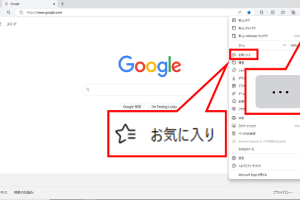
- お気に入りマネージャーを使用して削除するには、Microsoft Edgeの「…」をクリックし、「お気に入り」 > 「お気に入りの管理」を選択します。
- お気に入りマネージャーで、削除したいサイトの右側にある「…」をクリックし、「削除」を選択します。
お気に入りを一括削除する方法
複数のお気に入りを一括して削除することも可能です。お気に入りマネージャーで、削除したいサイトをチェックし、「削除」ボタンをクリックすることで、一括削除ができます。
Microsoft Edgeのポップアップブロック機能を徹底解説!Microsoft Edgeのお気に入りを削除できない場合の対処法
お気に入りを削除できない場合は、Microsoft EdgeのキャッシュとCookieをクリアしてみてください。また、Microsoft Edgeを再起動することも有効です。
お気に入りを削除した後に復元する方法
削除したお気に入りを復元するには、Microsoft Edgeの「履歴」ページに移動し、「お気に入り」タブを選択します。削除したお気に入りが表示されたら、「復元」ボタンをクリックします。
Microsoft Edgeに拡張機能を追加!ブラウジングをパワーアップMicrosoft Edgeのお気に入りを管理するためのTips
お気に入りを効果的に管理するには、フォルダを作成してサイトを分類することをお勧めします。また、定期的に不要なお気に入りを削除することで、Microsoft Edgeのパフォーマンスを向上させることができます。
詳細情報
Microsoft Edgeのお気に入りを削除する方法は?
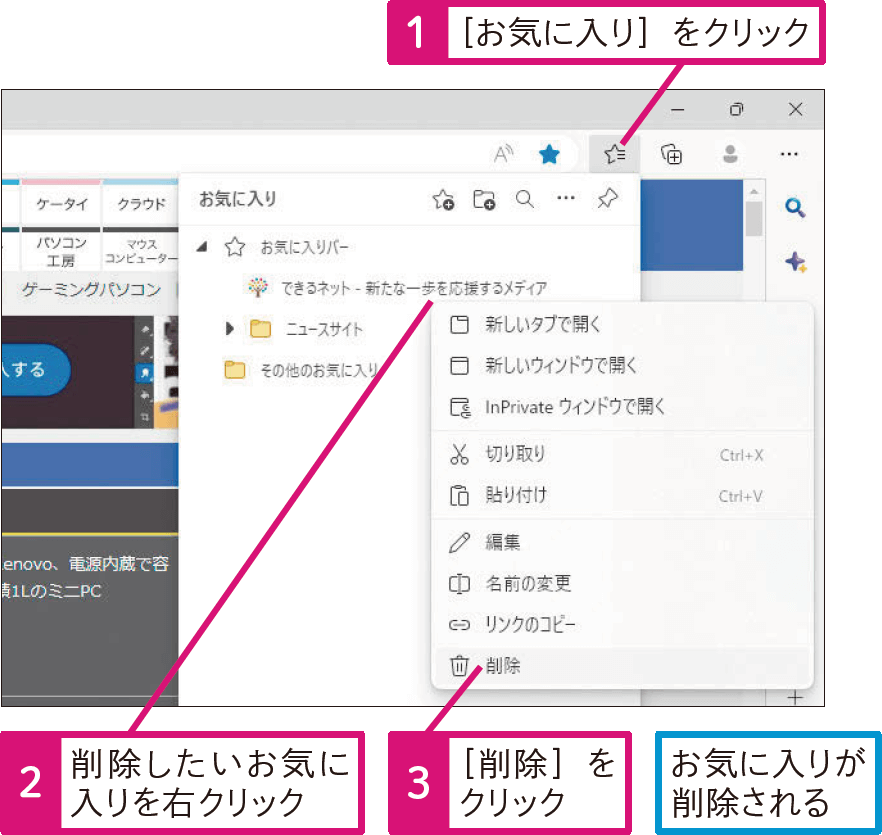
Microsoft Edgeのお気に入りを削除するには、ブラウザのメニューからお気に入りの管理画面を開きます。お気に入りの管理画面では、不要なお気に入りを簡単に削除できます。削除したいお気に入りを右クリックして、「削除」を選択するだけです。
Microsoft EdgeにChrome拡張をインストール!簡単互換性ガイドお気に入りを一括削除できますか?
Microsoft Edgeでは、お気に入りを一括削除する公式な機能は提供されていません。しかし、お気に入りのファイルを直接編集することで、一括削除が可能です。お気に入りは特定のフォルダに保存されているため、そのフォルダ内のファイルを削除することで一括削除できます。
Microsoft Edgeのお気に入りを削除するとどうなりますか?
Microsoft Edgeのお気に入りを削除すると、ブラウザのお気に入りバーからそのお気に入りが消えます。また、お気に入りのリストからも削除されます。ただし、同期設定によっては、他のデバイスにも影響が出る可能性があるため注意が必要です。
Microsoft EdgeでChrome拡張を活用!インストールのコツお気に入りを削除した後に復元できますか?
Microsoft Edgeでは、削除したお気に入りを簡単に復元する方法は提供されていません。しかし、お気に入りをエクスポートしていた場合、エクスポートしたファイルからお気に入りを復元できます。また、バックアップを取っていた場合も、そこから復元することが可能です。