Microsoft Edgeのウィンドウ色を変更!Windows 10で個性を
Windows 10のデフォルトブラウザであるMicrosoft Edgeは、シンプルで使いやすいインターフェイスが特徴です。しかし、ウィンドウの色がデフォルトのままでは少し物足りないと感じるユーザーもいるでしょう。そこで、Microsoft Edgeのウィンドウ色を変更する方法をご紹介します。Windows 10の設定を変えることで、個性を出せる方法を解説します。Microsoft Edgeの見た目を変えて、より自分らしいPCライフを楽しみましょう。設定変更は簡単で、初心者でもすぐにできます。
Microsoft Edgeのウィンドウ色を変更して個性を出す方法
Microsoft Edgeのウィンドウ色を変更することで、Windows 10のデスクトップに個性を出すことができます。ウィンドウ色を変更することで、デスクトップの見た目を一新し、気分を高めることができます。
Microsoft Edgeの全履歴を一括削除!Windows 10の簡単手順Microsoft Edgeのウィンドウ色を変更するメリット
Microsoft Edgeのウィンドウ色を変更するメリットは、以下の通りです。
- 個性を出すことができるため、デスクトップを自分好みにカスタマイズできます。
- 気分を高めることができるため、作業効率を向上させることができます。
- 視認性を向上させることができるため、長時間の作業でも疲れにくくなります。
Microsoft Edgeのウィンドウ色を変更する方法
Microsoft Edgeのウィンドウ色を変更する方法は、以下の通りです。 まず、Windows 10の設定を開き、個人用設定を選択します。次に、色を選択し、タイトルバーとウィンドウの境界線に色を使用するをオンにします。
Microsoft Edgeのお気に入りを簡単削除!Windows 10ガイドMicrosoft Edgeのウィンドウ色のカスタマイズ
Microsoft Edgeのウィンドウ色をカスタマイズするには、色の設定でカスタム色を選択します。次に、色の選択で好きな色を選択し、適用をクリックします。
Microsoft Edgeのウィンドウ色を変更する際の注意点
Microsoft Edgeのウィンドウ色を変更する際の注意点は、以下の通りです。
Microsoft Edgeのお気に入りを整理!削除手順を解説- 色の選択によっては、視認性が低下する可能性があるため、慎重に選択する必要があります。
- Windows 10のバージョンによっては、ウィンドウ色の変更方法が異なる場合があります。
- Microsoft Edgeのバージョンによっては、ウィンドウ色の変更ができない場合があります。
Microsoft Edgeのウィンドウ色を変更してデスクトップをカスタマイズ
Microsoft Edgeのウィンドウ色を変更してデスクトップをカスタマイズすることで、個性を出すことができます。また、気分を高めることもできます。様々な色を試して、自分好みのデスクトップを作りましょう。
詳細情報
Microsoft Edgeのウィンドウ色を変更する方法は?
Microsoft Edgeのウィンドウ色を変更するには、Windows 10の設定からテーマを変更する必要があります。具体的には、設定アプリの個人用設定セクションでテーマを選択し、そこから色を変更します。
Microsoft Edgeのポップアップブロック機能を徹底解説!Windows 10でMicrosoft Edgeのテーマを変更できますか?
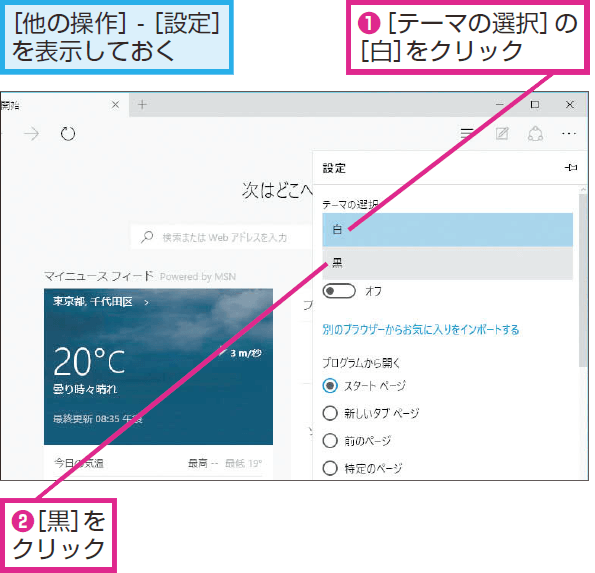
はい、Windows 10ではMicrosoft Edgeの設定から直接テーマを変更することができます。Microsoft Edgeの設定メニューから外観を選択し、そこからテーマを変更することで、ウィンドウ色を変更できます。
Microsoft Edgeのウィンドウ色をカスタマイズするにはどうすればよいですか?
Microsoft Edgeのウィンドウ色をカスタマイズするには、Windows 10の設定アプリを使用します。具体的には、個人用設定の色セクションで、アクセント色を変更することで、Microsoft Edgeを含むWindows 10のさまざまな要素の色を変更できます。
Microsoft Edgeに拡張機能を追加!ブラウジングをパワーアップWindows 10のテーマ変更がMicrosoft Edgeに反映されない場合はどうすればよいですか?
Windows 10のテーマ変更がMicrosoft Edgeに反映されない場合は、Microsoft Edgeを再起動してみてください。また、Windows 10の最新アップデートが適用されているか確認することも重要です。アップデートにより、テーマ変更が正しく反映されるようになる場合があります。