
Microsoft Edgeに拡張機能を追加!ブラウジングをパワーアップ
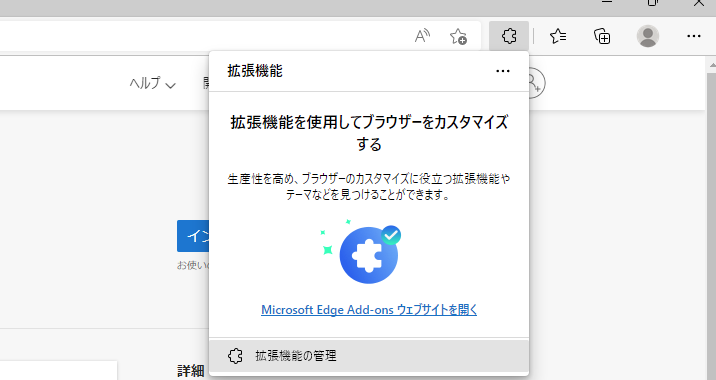
Microsoft Edgeは、便利なブラウザとして知られていますが、拡張機能を追加することでさらに使いやすくすることができます。拡張機能を導入することで、ブラウジング体験がより豊かになり、生産性も向上します。Microsoft Edgeの拡張機能ストアでは、さまざまなカテゴリの拡張機能が提供されており、ユーザーは自分のニーズに合った機能を追加できます。本記事では、Microsoft Edgeに拡張機能を追加する方法と、ブラウジングをパワーアップするためのおすすめ拡張機能を紹介します。より快適なブラウジング体験を求めるユーザー必見の内容です。
Microsoft Edgeの拡張機能でブラウジング体験を向上させる方法
Microsoft Edgeは、拡張機能を追加することで、さらに便利なブラウザへと進化します。拡張機能を使用することで、ブラウジング体験がより快適になり、生産性も向上します。
Microsoft EdgeにChrome拡張をインストール!簡単互換性ガイド拡張機能のインストール方法
Microsoft Edgeに拡張機能を追加するには、Microsoft Edgeの拡張機能ストアにアクセスする必要があります。ストアでは、さまざまなカテゴリの拡張機能が提供されており、ユーザーは自分のニーズに合った拡張機能を探すことができます。インストール方法は以下の通りです:
- Microsoft Edgeを開き、アドレスバーに「edge://extensions/」と入力して拡張機能のページにアクセスします。
- 「拡張機能の管理」ページで、「Microsoft Edgeアドオンを取得する」をクリックします。
- Microsoft Edgeアドオンのページで、インストールしたい拡張機能を検索し、「入手」ボタンをクリックしてインストールします。
おすすめの拡張機能
Microsoft Edgeでは、さまざまな拡張機能が提供されています。以下は、特に人気のある拡張機能の一部です:
Microsoft EdgeでChrome拡張を活用!インストールのコツ- 広告ブロッカー:不要な広告をブロックし、快適なブラウジングを実現します。
- パスワードマネージャー:複数のパスワードを安全に管理することができます。
- 生産性向上ツール:タスク管理やリマインダー機能など、作業効率を向上させるツールが多数あります。
拡張機能の管理方法
インストールした拡張機能は、Microsoft Edgeの設定から管理することができます。拡張機能の有効/無効の切り替えや、拡張機能の削除などが可能です。管理方法は以下の通りです:
- Microsoft Edgeの設定を開きます。
- 「拡張機能」をクリックして、拡張機能の管理ページにアクセスします。
- ここで、インストール済みの拡張機能の状態を確認したり、不要な拡張機能を削除することができます。
拡張機能の安全性について
Microsoft Edgeの拡張機能は、基本的にMicrosoftの審査を通過したもののみが提供されています。しかし、安全性についてはユーザーが注意を払う必要があります。信頼できるソースからの拡張機能のみをインストールすることを心がけましょう。
Microsoft Edgeでシークレット閲覧!履歴を残さない方法拡張機能のトラブルシューティング
拡張機能の使用中に問題が発生した場合、Microsoft Edgeの設定から拡張機能を無効にしたり、再インストールすることで解決できる場合があります。また、Microsoft Edgeの再起動や、キャッシュのクリアも効果的です。
詳細情報
Microsoft Edgeの拡張機能って何?
Microsoft Edgeの拡張機能は、ブラウザに新たな機能を追加する小さなプログラムです。これらの拡張機能を使用することで、ブラウジング体験をカスタマイズし、生産性を向上させることができます。
Microsoft EdgeのPDFをダウンロード!簡単保存の手順どうやって拡張機能を追加するの?
Microsoft Edgeに拡張機能を追加するには、まずMicrosoft Edgeアドオンストアにアクセスします。次に、インストールしたい拡張機能を検索し、「入手」ボタンをクリックしてインストールします。
拡張機能を追加するとどんなメリットがあるの?
拡張機能を追加することで、広告ブロックやパスワード管理などの便利な機能を利用できます。また、特定のWebサイトでの作業を効率化するためのツールも提供されます。
Microsoft EdgeのWebページをスマホで同期!簡単チェック法拡張機能は安全に利用できるの?
Microsoft Edgeの拡張機能は、Microsoft Edgeアドオンストアで提供されており、セキュリティチェックが行われています。ただし、拡張機能の権限に注意し、信頼できるソースからのみインストールすることが大切です。



