
Microsoft Edgeのお気に入りを整理!削除手順を解説
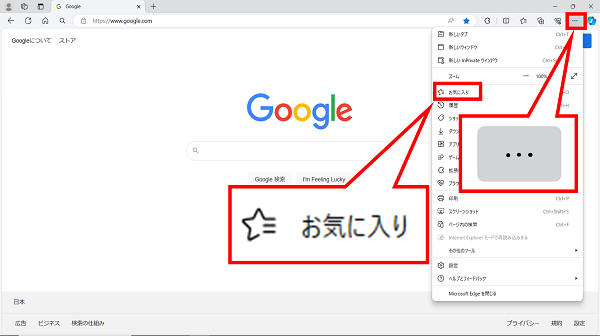
Microsoft Edgeを利用していると、お気に入りに登録したWebサイトが増えすぎて管理が大変になることがあります。不要なお気に入りを削除して整理することで、必要な情報を素早く見つけやすくなります。本記事では、Microsoft Edgeのお気に入りを削除する手順を詳しく解説します。お気に入りの整理方法を知りたい方や、Edgeの使い方をより深く理解したい方にとって役立つ情報を提供します。お気に入りの整理にお困りの方は、ぜひ参考にしてください。
Microsoft Edgeのお気に入りを整理する方法
Microsoft Edgeでは、お気に入りを整理することでブラウジング体験を向上させることができます。お気に入りは、頻繁にアクセスするWebサイトを保存しておくための機能ですが、時間が経つにつれて増えすぎてしまうことがあります。そこで、お気に入りを整理して、必要な情報にすぐにアクセスできるようにする方法を解説します。
お気に入りの整理の必要性
お気に入りを整理する必要があるのは、以下のような理由があります。
Microsoft Edgeのポップアップブロック機能を徹底解説!- 不要なお気に入りが増えて、必要な情報にアクセスしにくくなる
- お気に入りが整理されていないため、同じWebサイトが複数登録されている
- 古い情報が残ったままになっている
お気に入りを整理することで、これらの問題を解決できます。
Microsoft Edgeでのお気に入りの削除手順
Microsoft Edgeでのお気に入りの削除手順は、以下のとおりです。
- お気に入りバーまたはお気に入りマネージャーを開きます
- 削除したいお気に入りを右クリックします
- 削除を選択します
これで、お気に入りを簡単に削除できます。
Microsoft Edgeに拡張機能を追加!ブラウジングをパワーアップお気に入りをフォルダで管理する方法
お気に入りをフォルダで管理することで、より効率的に整理できます。
- お気に入りマネージャーを開きます
- 新しいフォルダを作成します
- 関連するお気に入りをフォルダに移動します
フォルダを使用することで、お気に入りをカテゴリ別に整理できます。
お気に入りのインポートとエクスポート
お気に入りをインポートまたはエクスポートすることで、他のブラウザやデバイスと共有できます。
Microsoft EdgeにChrome拡張をインストール!簡単互換性ガイド- お気に入りマネージャーを開きます
- インポートまたはエクスポートを選択します
- お気に入りのファイルを選択します
これで、お気に入りを簡単に共有できます。
お気に入りの同期
Microsoft Edgeでは、お気に入りの同期が可能です。
- Microsoftアカウントでサインインします
- 同期を有効にします
- お気に入りが自動的に同期されます
これで、複数のデバイスで同じお気に入りを使用できます。
Microsoft EdgeでChrome拡張を活用!インストールのコツ詳細情報
Microsoft Edgeのお気に入りとは何ですか?
Microsoft Edgeのお気に入りは、頻繁にアクセスするWebサイトを簡単にアクセスできるようにブラウザに保存する機能です。お気に入りに登録することで、次回以降のアクセスが迅速かつ容易になります。
Microsoft Edgeのお気に入りを削除する方法は?
Microsoft Edgeのお気に入りを削除するには、お気に入りバーまたはお気に入りマネージャーを使用します。お気に入りバーから直接削除したい項目を右クリックし、「削除」を選択することで簡単に削除できます。
Microsoft Edgeのお気に入りを整理するメリットは?
Microsoft Edgeのお気に入りを整理することで、必要な情報に素早くアクセスでき、ブラウジング体験が向上します。また、不要なお気に入りを削除することで、リストが見やすくなり、作業効率も向上します。
Microsoft Edgeでシークレット閲覧!履歴を残さない方法Microsoft Edgeのお気に入りを誤って削除した場合の対処法は?
Microsoft Edgeでお気に入りを誤って削除した場合、すぐに「Ctrl + Z」キーを押すことで削除を取り消しできます。それでも復元できない場合は、お気に入りのバックアップをとっていれば、そこから復元することが可能です。



