
Microsoft Edgeのポップアップブロック機能を徹底解説!
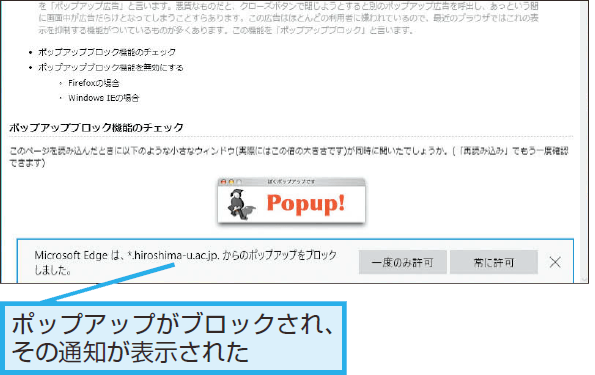
Microsoft Edgeのポップアップブロック機能は、ブラウジング体験を快適にする重要なツールです。この機能は、不要なポップアップ広告をブロックし、ユーザーが集中してウェブを閲覧できるようにします。本記事では、Microsoft Edgeのポップアップブロック機能の使い方、設定方法、さらに高度なカスタマイズ方法について詳しく解説します。ポップアップに悩まされることなく、安全で快適なブラウジングを実現するための情報をお届けします。特に、ブロックの有効化や例外設定について、具体的な手順を紹介します。
Microsoft Edgeのポップアップブロック機能の基本
Microsoft Edgeのポップアップブロック機能は、ユーザーがウェブを閲覧する際に煩わしいポップアップ広告をブロックするための重要なツールです。この機能は、ユーザーが快適にウェブを閲覧できるように設計されており、不要な広告や潜在的なセキュリティリスクから保護します。
Microsoft Edgeに拡張機能を追加!ブラウジングをパワーアップポップアップブロック機能の有効化
Microsoft Edgeのポップアップブロック機能を有効にするには、まずブラウザの設定にアクセスする必要があります。ブラウザの右上にある「・・・」をクリックし、「設定」を選択します。次に、「Cookieとサイトのアクセス許可」をクリックし、「ポップアップとリダイレクト」を選択します。ここで、ポップアップブロック機能を有効にすることができます。 ポップアップブロック機能の有効化手順
- ブラウザの右上にある「・・・」をクリック
- 「設定」を選択
- 「Cookieとサイトのアクセス許可」をクリック
ポップアップブロックの例外設定
特定のサイトでは、ポップアップが必要な場合があります。Microsoft Edgeでは、これらのサイトを例外として設定することができます。例外設定を行うには、「ポップアップとリダイレクト」設定ページで「許可」セクションにサイトのURLを追加します。 例外設定の手順
Microsoft EdgeにChrome拡張をインストール!簡単互換性ガイド- 「ポップアップとリダイレクト」設定ページにアクセス
- 「許可」セクションで「追加」をクリック
- サイトのURLを入力
ポップアップブロックのカスタマイズ
Microsoft Edgeでは、ポップアップブロックのレベルをカスタマイズすることができます。ユーザーは、ブロックするポップアップのレベルを選択できます。より厳格なブロック設定にすることで、より多くのポップアップをブロックできます。 ポップアップブロックのカスタマイズ手順
- 「ポップアップとリダイレクト」設定ページにアクセス
- ブロックレベルを選択
- 設定を保存
ポップアップブロックの利点
ポップアップブロックを使用することで、ユーザーはより快適にウェブを閲覧できます。また、不要な広告や潜在的なセキュリティリスクから保護されます。 ポップアップブロックの利点
Microsoft EdgeでChrome拡張を活用!インストールのコツ- 快適なウェブ閲覧
- 不要な広告のブロック
- セキュリティリスクの軽減
ポップアップブロックの制限
ポップアップブロックは便利な機能ですが、いくつかの制限があります。例えば、一部のサイトではポップアップが必要な場合があり、これらのサイトでは機能が制限される可能性があります。 ポップアップブロックの制限
- 一部のサイトでは機能が制限される
- 必要なポップアップもブロックされる可能性がある
- サイトの機能に影響を及ぼす可能性がある
詳細情報
Microsoft Edgeのポップアップブロック機能とは何ですか?
Microsoft Edgeのポップアップブロック機能は、ブラウジング中に表示される不要なポップアップをブロックする機能です。この機能により、ユーザーは快適にWebサイトを閲覧でき、マルウェアやフィッシング詐欺のリスクを軽減できます。
Microsoft Edgeでシークレット閲覧!履歴を残さない方法ポップアップブロック機能を有効にするにはどうすればよいですか?
Microsoft Edgeのポップアップブロック機能を有効にするには、ブラウザの設定を開き、Cookieとサイトのアクセス許可の項目に移動します。そこで、ポップアップとリダイレクトのオプションをブロックに設定します。
特定のサイトのポップアップを許可するにはどうすればよいですか?
特定のサイトのポップアップを許可するには、Microsoft Edgeの設定でポップアップとリダイレクトの項目に移動し、許可の欄にサイトのURLを入力します。これにより、指定したサイトのポップアップが表示されるようになります。
Microsoft EdgeのPDFをダウンロード!簡単保存の手順ポップアップブロック機能が有効になっているかどうかを確認するにはどうすればよいですか?
Microsoft Edgeでポップアップブロック機能が有効になっているかどうかを確認するには、ポップアップが表示される可能性のあるWebサイトにアクセスします。もしポップアップが表示されなければ、機能は有効になっています。もし表示されれば、機能は無効になっているか、サイトが許可リストに登録されている可能性があります。



