Microsoft Edgeの全履歴を一括削除!Windows 10の簡単手順
Microsoft Edgeを利用していると、閲覧履歴が大量に蓄積され、プライバシーの観点からも定期的な削除が推奨されます。Windows 10ユーザーを対象に、Microsoft Edgeの全履歴を一括削除する手順を詳しく解説します。閲覧履歴やダウンロード履歴、Cookieなど、Edgeで蓄積されたデータを簡単に消去する方法をご紹介。初心者でも簡単に実行できる手順なので、プライバシー保護やブラウザのパフォーマンス向上のために、ぜひ参考にしてください。定期的な履歴削除で、安全で快適なブラウジングを実現しましょう。
Microsoft Edgeのブラウザ履歴を完全に削除する方法
Microsoft Edgeのブラウザ履歴を削除することは、プライバシーを保護し、ブラウザのパフォーマンスを向上させるために重要です。Windows 10では、Microsoft Edgeの全履歴を一括削除するための簡単な手順が用意されています。
Microsoft Edgeのお気に入りを簡単削除!Windows 10ガイドMicrosoft Edgeの設定から履歴を削除する
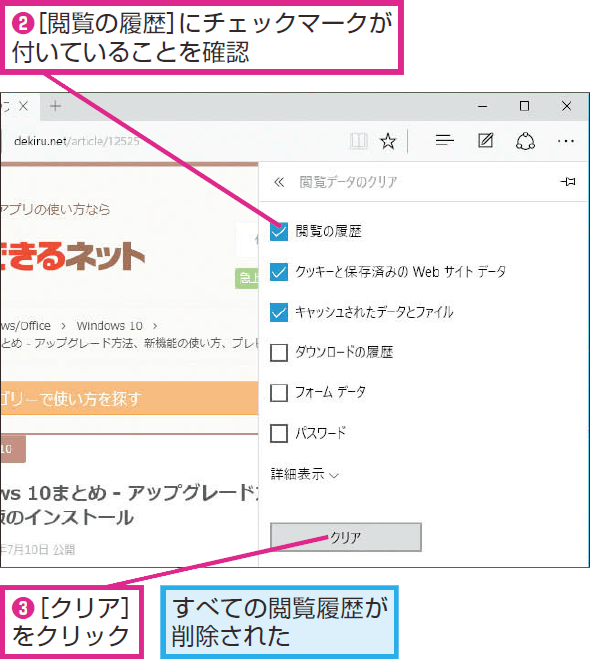
Microsoft Edgeの設定から直接履歴を削除することができます。まず、Microsoft Edgeを開き、右上の「・・・」をクリックしてメニューを表示します。次に、「設定」を選択し、「プライバシーとサービス」をクリックします。ここで、「閲覧データのクリア」セクションにある「クリアするデータの選択」をクリックします。 以下のデータを削除することができます:
- 閲覧履歴
- Cookieと保存されたウェブサイトデータ
- キャッシュされた画像とファイル
閲覧履歴を削除するメリット
閲覧履歴を削除することにはいくつかのメリットがあります。まず、プライバシーが保護されます。閲覧履歴には、訪れたウェブサイトの情報が記録されているため、他人に閲覧履歴を見られることはプライバシーの侵害につながる可能性があります。また、閲覧履歴を削除することで、ブラウザのパフォーマンスが向上する場合があります。 閲覧履歴を削除するメリット:
Microsoft Edgeのお気に入りを整理!削除手順を解説- プライバシーの保護
- ブラウザのパフォーマンス向上
- ストレージの解放
Microsoft Edgeの同期機能と履歴削除
Microsoft Edgeには、複数のデバイス間でデータを同期する機能があります。閲覧履歴も同期されるため、一つのデバイスで閲覧履歴を削除すると、他のデバイスでも閲覧履歴が削除されます。ただし、同期機能が有効になっている場合のみ、この機能が利用できます。 同期機能に関する注意点:
- 同期機能を有効にする必要がある
- 複数のデバイス間でデータが同期される
- 閲覧履歴の削除も同期される
定期的な履歴削除の重要性
定期的に閲覧履歴を削除することは、プライバシーを保護し、ブラウザを快適に使用するために重要です。閲覧履歴が溜まると、ブラウザの動作が遅くなる場合があります。また、プライバシーの観点からも、定期的な閲覧履歴の削除が推奨されます。 定期的な履歴削除のポイント:
Microsoft Edgeのポップアップブロック機能を徹底解説!- プライバシーの保護
- ブラウザのパフォーマンス維持
- セキュリティの向上
その他のブラウザデータ削除方法
Microsoft Edgeでは、閲覧履歴以外にも、Cookie、キャッシュデータ、フォームデータなど、さまざまなブラウザデータを削除することができます。これらのデータを削除することで、ブラウザをより快適に使用することができます。 その他の削除可能なデータ:
- Cookieと保存されたウェブサイトデータ
- キャッシュされた画像とファイル
- フォームデータとパスワード
詳細情報
Microsoft Edgeの履歴を削除する理由は何ですか?
プライバシー保護やパフォーマンス向上のために、Microsoft Edgeの履歴を削除することが推奨されます。特に、公共のコンピューターや共有のデバイスを使用している場合は、個人情報の漏洩を防ぐために履歴を削除することが重要です。
Microsoft Edgeに拡張機能を追加!ブラウジングをパワーアップMicrosoft Edgeの全履歴を削除する方法は?
Microsoft Edgeの全履歴を削除するには、まずブラウザーの設定を開き、プライバシーとサービスのセクションに移動します。そこで、閲覧履歴やCookieと保存されたウェブサイトのデータなどを選択して削除できます。
Windows 10の設定からMicrosoft Edgeの履歴を削除できますか?
Windows 10の設定から直接Microsoft Edgeの履歴を削除することはできませんが、設定アプリからアプリと機能を選択し、Microsoft Edgeの詳細オプションにアクセスすることで、一部のデータを削除できます。
Microsoft EdgeにChrome拡張をインストール!簡単互換性ガイドMicrosoft Edgeの履歴を自動的に削除する設定はありますか?
Microsoft Edgeでは、終了するたびに閲覧履歴をクリアするオプションが利用可能です。このオプションを有効にすることで、ブラウザーを閉じるたびに自動的に履歴が削除されるため、プライバシーを保護できます。