Microsoft Edgeのダウンロード履歴を削除!スッキリ整理術
Microsoft Edgeを使用していると、ダウンロードしたファイルの履歴が残ります。プライバシー保護やブラウザのパフォーマンス向上のために、定期的な履歴の削除が推奨されます。本記事では、Microsoft Edgeのダウンロード履歴を簡単に削除する方法と、ブラウザをスッキリと整理するためのヒントを紹介します。初心者でも簡単にできる手順を解説しているので、ぜひ参考にしてください。ダウンロード履歴を削除することで、より快適なブラウジング環境を実現しましょう。Edgeの使い方をマスターして、効率的なウェブ利用を始めましょう。
Microsoft Edgeのダウンロード履歴を削除する方法
Microsoft Edgeのダウンロード履歴を削除することで、ブラウザのプライバシーを保護し、パフォーマンスを向上させることができます。ダウンロード履歴を削除するには、ブラウザの設定を変更する必要があります。
Microsoft EdgeのサイドバーにWebページを追加!便利なカスタムダウンロード履歴を削除するメリット
ダウンロード履歴を削除することにはいくつかのメリットがあります。
- プライバシーの保護:ダウンロード履歴には、ユーザーがダウンロードしたファイルの情報が保存されています。この情報を削除することで、第三者がユーザーのダウンロード履歴を閲覧できなくなります。
- パフォーマンスの向上:ダウンロード履歴が大量に保存されていると、ブラウザのパフォーマンスに影響を及ぼす可能性があります。履歴を削除することで、ブラウザの動作が軽快になります。
- ストレージの節約:ダウンロード履歴は、ブラウザのストレージを占有しています。履歴を削除することで、ストレージを節約できます。
Microsoft Edgeの設定からダウンロード履歴を削除する方法
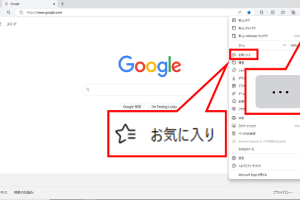
Microsoft Edgeの設定からダウンロード履歴を削除する方法は以下の通りです。 まず、Microsoft Edgeを開き、右上の「・・・」をクリックします。次に、「設定」をクリックし、「プライバシー、検索、サービス」のセクションに移動します。
Microsoft Edgeのウィンドウ色を変更!Windows 10で個性をダウンロード履歴を個別に削除する方法
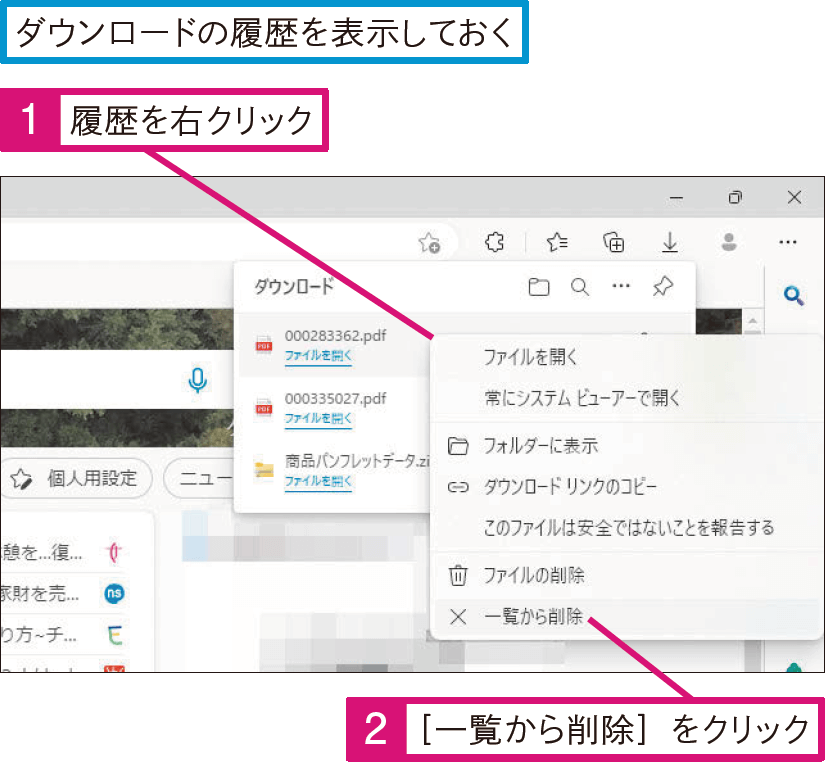
ダウンロード履歴を個別に削除することもできます。Microsoft Edgeを開き、「ダウンロード」ボタンをクリックします。次に、削除したいファイルの「・・・」をクリックし、「履歴から削除」をクリックします。
Microsoft EdgeのキャッシュとCookieを削除する方法
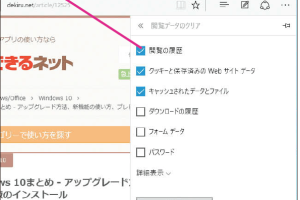
ダウンロード履歴を削除するだけでなく、キャッシュとCookieも削除することをお勧めします。キャッシュとCookieを削除することで、ブラウザのパフォーマンスをさらに向上させることができます。Microsoft Edgeの設定から、「プライバシー、検索、サービス」のセクションに移動し、「閲覧履歴」のセクションで「キャッシュされた画像とファイル」と「Cookieと他のサイトデータ」を削除します。
Microsoft Edgeの全履歴を一括削除!Windows 10の簡単手順定期的にダウンロード履歴を削除する
ダウンロード履歴を定期的に削除することをお勧めします。定期的に削除することで、ブラウザのプライバシーを保護し、パフォーマンスを維持できます。削除の頻度は、ユーザーの使用状況に応じて決定してください。
詳細情報
Microsoft Edgeのダウンロード履歴とは何ですか?
Microsoft Edgeのダウンロード履歴は、ブラウザでファイルをダウンロードしたときに自動的に記録される履歴です。この履歴には、ダウンロードしたファイルの名前やダウンロード日時などの情報が含まれています。ダウンロード履歴を確認することで、過去にダウンロードしたファイルを簡単に見つけることができます。
Microsoft Edgeのお気に入りを簡単削除!Windows 10ガイドダウンロード履歴を削除するメリットは何ですか?
ダウンロード履歴を削除するメリットとしては、プライバシーの保護やブラウザのパフォーマンス向上などが挙げられます。個人情報が含まれるファイルをダウンロードした場合、その情報が他人に知られるのを防ぐために、ダウンロード履歴を削除することが有効です。また、キャッシュや履歴を削除することで、ブラウザの動作が軽くなることもあります。
Microsoft Edgeのダウンロード履歴を削除する方法は?
Microsoft Edgeのダウンロード履歴を削除するには、ブラウザの設定を開き、プライバシーとセキュリティのセクションに移動します。そこでは、閲覧履歴やダウンロード履歴を削除するオプションがあります。閲覧データの消去を選択することで、ダウンロード履歴を含むさまざまなデータを削除できます。
Microsoft Edgeのお気に入りを整理!削除手順を解説ダウンロード履歴を削除しても完全に消えるのですか?
ダウンロード履歴を削除しても、完全に消えるわけではありません。一部のデータは、システムや外部ストレージに残る可能性があります。そのため、完全にデータを消去したい場合は、専用のデータ消去ツールを使用する必要があります。また、再インストールや初期化を行うことで、より徹底的なデータ消去が可能です。