Microsoft Edgeのツールバーアイコンをカスタマイズ!快適操作
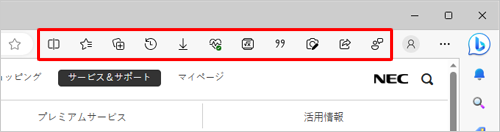
Microsoft Edgeのツールバーアイコンをカスタマイズすることで、ブラウジング体験がさらに快適になります。デフォルトの状態では、必要な機能がすぐにアクセスできるよう配置されていますが、個人の好みに応じてアイコンを追加したり非表示にしたりすることができます。本記事では、Microsoft Edgeのツールバーアイコンをカスタマイズする方法について詳しく解説します。より効率的なブラウジングを実現するためのヒントや、アイコンの追加・削除方法について紹介し、あなただけの最適なブラウザ環境を構築する手助けをします。
Microsoft Edgeのツールバーアイコンをカスタマイズして快適なブラウジングを実現
Microsoft Edgeのツールバーアイコンをカスタマイズすることで、ブラウジング体験がより快適になります。ツールバーに表示されるアイコンを自分好みに変更することで、必要な機能に素早くアクセスできるようになります。
Microsoft Edgeのダウンロード履歴を削除!スッキリ整理術ツールバーアイコンのカスタマイズ方法
Microsoft Edgeのツールバーアイコンをカスタマイズするには、まずブラウザの設定を開く必要があります。設定を開いたら、外観のセクションに移動し、ツールバーのオプションを選択します。ここで、表示するアイコンを選択できます。
- アイコンの追加: ツールバーに新しいアイコンを追加するには、アイコンの追加ボタンをクリックし、リストから希望するアイコンを選択します。
- アイコンの削除: 不要なアイコンを削除するには、アイコンを右クリックし、ツールバーから削除を選択します。
- アイコンの並べ替え: アイコンの順序を変更するには、アイコンをドラッグアンドドロップして希望する位置に移動します。
よく使う機能をツールバーに追加
よく使う機能をツールバーに追加することで、ブラウジングがより効率的になります。たとえば、お気に入りや履歴などのアイコンを追加すると、簡単にアクセスできます。
Microsoft EdgeのサイドバーにWebページを追加!便利なカスタムツールバーのカスタマイズによるメリット
ツールバーをカスタマイズすることで、以下のようなメリットがあります。 – 生産性の向上: 必要な機能に素早くアクセスできるようになります。 – ブラウジング体験の向上: 自分好みのレイアウトでブラウジングできます。
アイコンの選択肢を増やす
Microsoft Edgeでは、さまざまなアイコンが用意されています。拡張機能を追加することで、さらに多くのアイコンを利用できます。
Microsoft Edgeのウィンドウ色を変更!Windows 10で個性を- 拡張機能のインストール: Microsoft Edgeの拡張機能ストアから、必要な拡張機能をインストールします。
- 拡張機能のアイコン追加: インストールした拡張機能のアイコンをツールバーに追加します。
ツールバーのカスタマイズを保存
カスタマイズしたツールバーの設定は自動的に保存されます。ブラウザを再起動しても、設定は保持されます。
詳細情報
Microsoft Edgeのツールバーに表示されるアイコンはどうやって変更できますか?
Microsoft Edgeのツールバーのアイコンを変更するには、ブラウザの設定にアクセスする必要があります。具体的には、ブラウザの右上にある3つの点をクリックし、「設定」を選択します。設定ページが開いたら、「外観」セクションを探し、「ツールバー」または関連するオプションを調整します。
Microsoft Edgeの全履歴を一括削除!Windows 10の簡単手順ツールバーのカスタマイズで何ができますか?
ツールバーのカスタマイズでは、アイコンの追加や削除、およびアイコンの並び順の変更が可能です。これにより、頻繁に使用する機能を簡単にアクセスできるようになります。また、不要なアイコンを非表示にすることで、インターフェースを簡素化し、操作性を向上させることができます。
Microsoft Edgeのツールバーに新しいアイコンを追加する方法は?
新しいアイコンを追加するには、設定の「外観」セクションで「ツールバーに表示するアイコン」をカスタマイズするオプションを探します。ここで、追加したいアイコンを選択し、ツールバーに表示させることができます。これにより、必要な機能に素早くアクセスできるようになります。
Microsoft Edgeのお気に入りを簡単削除!Windows 10ガイドツールバーの変更を元に戻すにはどうしたらよいですか?
ツールバーの変更を元に戻すには、設定の「外観」セクションに戻り、変更した設定をデフォルト状態にリセットします。具体的には、「ツールバーのカスタマイズ」オプションで、「リセット」または「デフォルトに戻す」というオプションを選択します。これにより、ツールバーは初期状態に戻ります。