
Googleドライブで直接写真を撮影して保存するテクニック
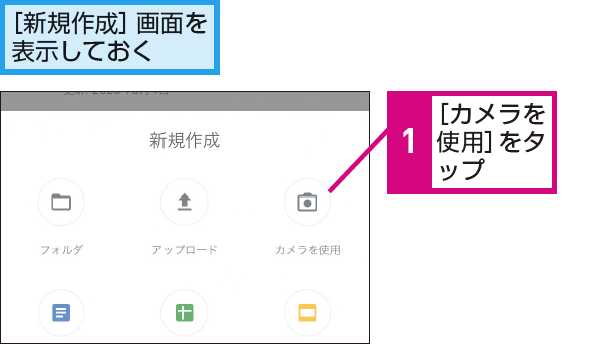
Googleドライブは、ファイルをクラウド上に保存し、いつでもどこでもアクセスできる便利なツールです。特に、スマートフォンアプリを使用すると、さまざまな操作が可能になります。今回は、Googleドライブのアプリを使用して、直接写真を撮影し、クラウドに保存する方法についてご紹介します。このテクニックを使えば、撮影した写真をすぐに共有したり、他のデバイスで閲覧したりすることができます。さらに、ストレージの管理も簡単になります。では、具体的な手順について見ていきましょう。Googleドライブをより便利に活用しましょう。
Googleドライブで写真を撮影して保存する簡単な方法
Googleドライブは、ファイルをクラウド上に保存できる便利なサービスです。特に、スマートフォンから直接写真を撮影してGoogleドライブに保存できる機能は非常に便利です。このテクニックを使うことで、撮影した写真をすぐにクラウド上に保存でき、端末のストレージ容量を節約できます。
Googleドライブアプリのインストールと設定
まず、Googleドライブアプリをスマートフォンにインストールする必要があります。アプリをインストールしたら、Googleアカウントでログインします。ログイン後、アプリの設定画面でカメラのアクセス許可を設定する必要があります。これにより、アプリからカメラを操作できるようになります。 主な設定手順は以下の通りです。
Googleドライブの特定ファイルに素早くアクセスするコツ- Googleドライブアプリをスマートフォンにインストールする
- Googleアカウントでログインする
- カメラのアクセス許可を設定する
Googleドライブで直接写真を撮影する
Googleドライブアプリを開き、「カメラで撮影」または「写真を撮る」というオプションを選択します。すると、カメラアプリが起動し、写真を撮影できます。撮影した写真は、自動的にGoogleドライブに保存されます。
保存先フォルダの指定
Googleドライブに保存する際、保存先のフォルダを指定できます。保存先フォルダを指定するには、撮影前に「保存先」または「フォルダ」というオプションを選択し、目的のフォルダを選択します。これにより、撮影した写真を整理できます。 保存先フォルダを指定するメリットは以下の通りです。
- 整理がしやすくなる
- 目的の写真をすぐに探せる
- ストレージの管理がしやすくなる
写真の画質設定
Googleドライブに保存する写真の画質を設定できます。画質設定は、ストレージ容量の節約と、写真の品質のバランスを取るために重要です。画質設定は、アプリの設定画面または撮影前に行うことができます。
Googleドライブの容量と制限
Googleドライブの無料プランでは、15GBのストレージ容量が提供されます。ただし、容量を超えてファイルを保存することはできません。容量を超えた場合は、有料プランにアップグレードするか、不要なファイルを削除する必要があります。容量の管理は、Googleドライブの設定画面で行うことができます。
Googleドライブで新しいファイルを簡単に作成する方法Googleドライブにある写真を保存するにはどうすればいいですか?
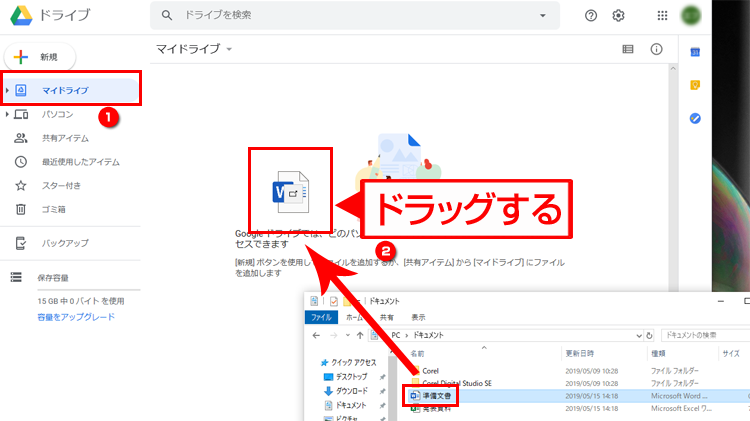
Googleドライブにある写真を保存するには、まずGoogleドライブにアクセスする必要があります。ブラウザでGoogleドライブを開き、保存したい写真が含まれるフォルダに移動します。
Googleドライブから写真をダウンロードする
Googleドライブから写真をダウンロードするには、写真を選択し、右クリックして「ダウンロード」を選択します。複数の写真を一度にダウンロードする場合は、Ctrlキー(またはCommandキー)を押しながら写真を選択し、右クリックして「ダウンロード」を選択します。ダウンロードした写真は、ブラウザの設定で指定されたダウンロードフォルダに保存されます。
- ダウンロードする写真を選択します
- 右クリックして「ダウンロード」を選択します
- ダウンロードした写真は、ダウンロードフォルダに保存されます
Googleドライブの写真をスマホに保存する
スマホでGoogleドライブの写真を保存するには、Googleドライブアプリをインストールし、アプリ内で写真を選択して「保存」または「ダウンロード」を選択します。AndroidまたはiOSデバイスに保存された写真は、ギャラリーアプリで確認できます。
Googleドライブでフォルダを新規作成して整理する手順- Googleドライブアプリを開きます
- 保存したい写真を選択し、「保存」または「ダウンロード」を選択します
- 保存した写真は、ギャラリーアプリで確認できます
Googleドライブの写真をパソコンに保存する
パソコンでGoogleドライブの写真を保存するには、Googleドライブデスクトップアプリをインストールし、アプリ内で写真を同期します。同期された写真は、エクスプローラーまたはFinderで確認できます。
- Googleドライブデスクトップアプリをインストールします
- アプリ内で写真を同期します
- 同期された写真は、エクスプローラーまたはFinderで確認できます
Google Driveから直接ダウンロードするには?
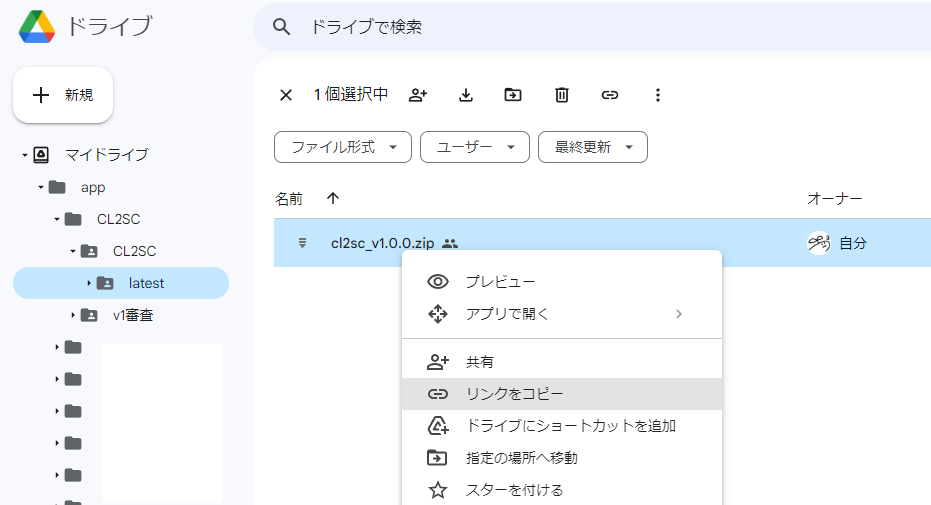
Google Driveから直接ダウンロードするには、まずファイルの共有設定を確認する必要があります。共有設定が公開またはリンクを知っている全員に設定されている場合、直接ダウンロードリンクを作成できます。
Google Driveの共有設定を確認する
Google Driveの共有設定を確認するには、ダウンロードしたいファイルを選択し、右クリックして共有をクリックします。共有設定画面で、一般的なアクセスの項目を確認し、公開またはリンクを知っている全員に設定されていることを確認します。
Googleドライブのファイルを効率よく検索するプロの技- 公開に設定すると、誰でもファイルをダウンロードできます。
- リンクを知っている全員に設定すると、リンクを知っている人だけがファイルをダウンロードできます。
- 特定のユーザーに設定すると、指定したユーザーだけがファイルをダウンロードできます。
直接ダウンロードリンクを作成する
直接ダウンロードリンクを作成するには、Google DriveのファイルIDを取得する必要があります。ファイルIDは、Google DriveのファイルのURLから取得できます。URLの形式は`https://drive.google.com/file/d/ファイルID/view?usp=sharing`です。ファイルIDを取得したら、次の形式で直接ダウンロードリンクを作成できます: `https://drive.google.com/uc?id=ファイルID&export=download`。
- Google DriveのファイルのURLからファイルIDを取得します。
- 直接ダウンロードリンクを作成するために、ファイルIDを`https://drive.google.com/uc?id=`の後に追加します。
- &export=downloadを追加して、ダウンロードリンクを完成させます。
大容量ファイルのダウンロードについて
大容量ファイルをダウンロードする場合、Google Driveのウイルススキャン機能が作動することがあります。この場合、ダウンロードリンクにアクセスすると、ウイルススキャンの警告画面が表示されます。この警告画面を回避するには、Googleアカウントでログインしてファイルをダウンロードする必要があります。
- 大容量ファイルをダウンロードする場合、ウイルススキャン機能に注意する必要があります。
- Googleアカウントでログインしてファイルをダウンロードすると、ウイルススキャンの警告画面を回避できます。
- 大容量ファイルのダウンロードには、安定したインターネット接続が必要です。
詳細情報
Googleドライブで直接写真を撮影するにはどうしたらいいですか?
Googleドライブのアプリを開き、カメラアイコンをタップして、写真撮影モードを選択します。そうすることで、スマートフォンのカメラを使って直接写真を撮影し、Googleドライブに保存することができます。
Googleドライブに保存した写真は自動的にバックアップされますか?
はい、Googleドライブに保存した写真は、自動バックアップ機能が有効になっている場合、自動的にGoogleフォトにも保存されます。これにより、データの消失を防ぐことができます。
GoogleドライブのファイルをPDFやOffice形式に変換する方法Googleドライブで撮影した写真の画質はどうなりますか?
Googleドライブで撮影した写真の画質は、スマートフォンのカメラの設定によって決まります。ただし、ストレージの容量を節約するために、圧縮される場合があります。
Googleドライブに保存した写真を他の人と共有できますか?
はい、Googleドライブに保存した写真は、共有機能を使って他の人と簡単に共有することができます。リンクを共有したり、特定の人にアクセス権を付与することができます。



