
Googleドライブで新しいファイルを簡単に作成する方法
Googleドライブは、ファイルをオンラインで保存・共有できる便利なサービスです。このサービスを利用すると、新しいファイルを簡単に作成できます。Googleドライブで新しいファイルを作成する方法を知りたいですか?この記事では、について説明します。Googleドライブの基本的な使い方から、新しいファイルを作成する手順まで、詳しく解説していきます。Googleドライブをより効果的に活用するためのヒントも紹介しますので、ぜひ参考にしてください。Googleドライブの機能を最大限に活用しましょう。
Googleドライブで新しいファイルを作成する基本的な方法
Googleドライブは、オンラインストレージサービスとして広く利用されており、ファイルの作成や共有、管理が簡単にできます。Googleドライブで新しいファイルを作成する方法について、詳しく見ていきましょう。
Googleドライブにアクセスする
まず、Googleドライブを利用するには、Googleアカウントが必要です。Googleアカウントをお持ちの方は、Googleドライブにアクセスできます。アクセス方法は以下の通りです。
Googleドライブでフォルダを新規作成して整理する手順- Googleドライブの公式サイトにアクセスします。
- Googleアカウントのユーザー名とパスワードを入力してログインします。
- ログイン後、Googleドライブのトップページが表示されます。
新しいファイルを作成する
Googleドライブで新しいファイルを作成するには、以下の方法があります。
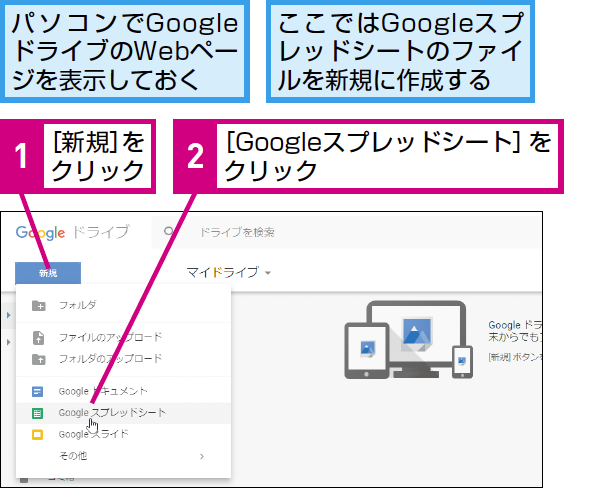
- 「新規」ボタンをクリックします。
- ドロップダウンメニューから、作成したいファイルの種類(Googleドキュメント、Googleスプレッドシートなど)を選択します。
- 選択したファイルの種類に応じて、新しいファイルが作成されます。
Googleドライブのインターフェースを理解する
Googleドライブのインターフェースは、直感的に操作できるように設計されています。主な機能は以下の通りです。
- ファイル一覧:保存されているファイルやフォルダが表示されます。
- 検索バー:ファイル名や内容でファイルを検索できます。
- 「新規」ボタン:新しいファイルやフォルダを作成できます。
ファイルを整理する
作成したファイルを整理するには、フォルダを作成してファイルを分類します。フォルダの作成方法は以下の通りです。
- 「新規」ボタンをクリックします。
- ドロップダウンメニューから「フォルダ」を選択します。
- フォルダ名を入力して「作成」をクリックします。
ファイルの共有と共同編集
Googleドライブの大きな特徴の一つは、ファイルの共有と共同編集が容易なことです。ファイルを共有するには、以下の方法があります。
Googleドライブのファイルを効率よく検索するプロの技- ファイルを右クリックして「共有」を選択します。
- 共有先のメールアドレスを入力して「共有」をクリックします。
- 必要に応じて、編集権限や閲覧権限を設定できます。
Googleドライブでファイル作成のショートカットはどうやって作るの?
Googleドライブでファイル作成のショートカットを作るには、まずGoogleドライブのインターフェースに慣れる必要があります。Googleドライブのホーム画面では、左上の「新規」ボタンをクリックすることで、さまざまなファイルを作成できます。
ショートカット作成の基本ステップ
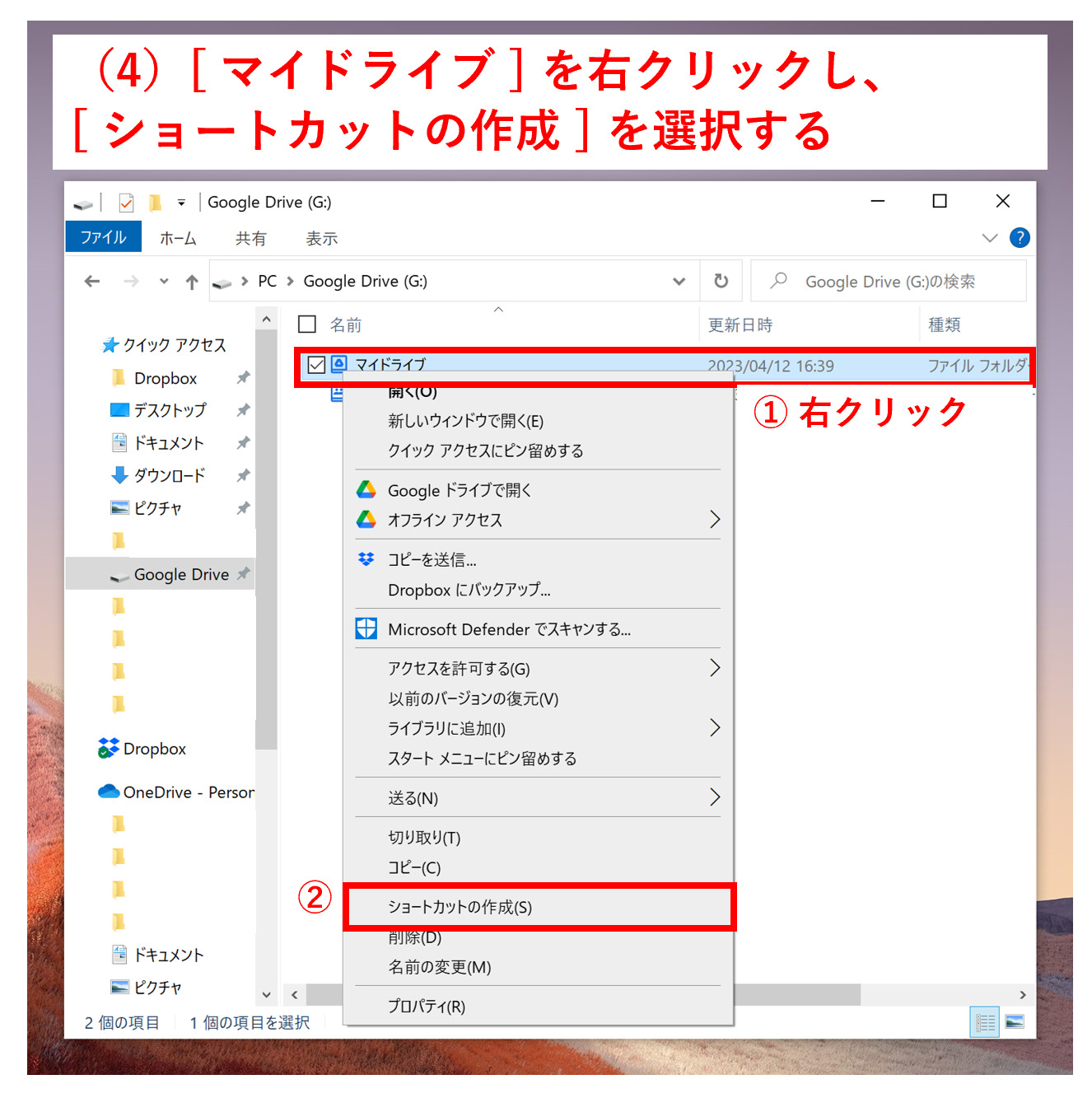
ショートカットを作成するには、まずGoogleドライブのファイルやフォルダを右クリックする必要があります。これにより、コンテキストメニューが表示され、そこから「ショートカットを作成」を選択できます。ショートカットの作成は、頻繁にアクセスするファイルやフォルダへのアクセスを簡単にするために非常に便利です。
- 対象ファイルまたはフォルダを選択し、右クリックします。
- 表示されるメニューから「ショートカットを作成」を選びます。
- ショートカットを配置したい場所を選択します。
ショートカットの活用方法
ショートカットを活用することで、作業効率を大幅に向上させることができます。たとえば、プロジェクトに関連する複数のファイルを一つのフォルダにショートカットとして集めることで、必要な情報を素早く参照できます。また、チームでのコラボレーションにおいても、重要なドキュメントへのショートカットを共有フォルダに作成することで、チームメンバー全員が簡単にそのドキュメントにアクセスできます。
GoogleドライブのファイルをPDFやOffice形式に変換する方法- 頻繁に使用するファイルへのショートカットを作成します。
- チームでのコラボレーションを円滑にするために、共有フォルダにショートカットを作成します。
- プロジェクト管理を効率化するために、関連するファイルをショートカットとして一箇所にまとめます。
ショートカットの管理と整理
ショートカットを作成したら、それを適切に管理し、整理することが重要です。不要になったショートカットは削除し、関連するショートカットは一つのフォルダにまとめると良いでしょう。また、ショートカットの名前を変更することで、その内容をより明確にすることができます。これにより、必要なショートカットを素早く見つけることができます。
- 不要なショートカットは定期的に削除します。
- 関連するショートカットは一つのフォルダにまとめます。
- ショートカットの名前をわかりやすく変更します。
Googleドライブにファイルを増やす方法は?
Googleドライブのストレージ容量を増やすには、いくつかの方法があります。ストレージ容量を増やすことで、より多くのファイルを保存できるようになります。まず、Googleドライブの基本的な使い方と、ストレージ容量を増やす方法について説明します。
Googleドライブのストレージ容量を増やす方法
Googleドライブのストレージ容量を増やすには、Google Oneに加入することが有効です。Google Oneは、Googleドライブのストレージ容量を増やすことができる有料サービスです。Google Oneに加入することで、100GBから30TBまでのストレージ容量を利用できます。
- 100GBプラン:月額250円で100GBのストレージ容量を利用できます。
- 200GBプラン:月額680円で200GBのストレージ容量を利用できます。
- 1TBプラン:月額2,980円で1TBのストレージ容量を利用できます。
ファイルを整理してストレージ容量を有効に使う
Googleドライブのストレージ容量を有効に使うためには、ファイルの整理が重要です。不要なファイルを削除したり、ファイルを整理することで、ストレージ容量を節約できます。具体的には、以下のような方法があります。
Googleドライブのファイルやフォルダにスターを付けて管理するコツ- 不要なファイルを削除する:使わなくなったファイルや、重複しているファイルを削除します。
- ファイルをフォルダに整理する:ファイルをフォルダに整理することで、必要なファイルをすぐに見つけることができます。
- ファイルの共有を設定する:ファイルを共有することで、ストレージ容量を節約できます。
他のGoogleサービスとの連携
Googleドライブは、他のGoogleサービスと連携して利用することができます。例えば、Googleフォトの写真や、Gmailの添付ファイルをGoogleドライブに保存することができます。これらのサービスと連携することで、Googleドライブのストレージ容量をより有効に利用できます。
- Googleフォトとの連携:Googleフォトの写真をGoogleドライブに保存することができます。
- Gmailとの連携:Gmailの添付ファイルをGoogleドライブに保存することができます。
- Googleドキュメントとの連携:Googleドキュメントで作成したファイルをGoogleドライブに保存することができます。
詳細情報
Googleドライブで新しいファイルを作成する方法は?
Googleドライブで新しいファイルを作成するには、まずGoogleドライブにアクセスし、画面左上の「新規」ボタンをクリックします。次に、「Googleドキュメント」や「Googleスプレッドシート」などの必要なファイルタイプを選択して、新しいファイルを作成できます。
Googleドライブでファイルを新規作成するメリットは?
Googleドライブでファイルを新規作成するメリットは、クラウドストレージ上でファイルを管理できるため、データの同期や共有が容易になることです。また、オフラインアクセスも可能なので、インターネット接続がない環境でも作業を続行できます。
Googleドライブで新規ファイルを作成する際に注意すべき点は?
Googleドライブで新規ファイルを作成する際に注意すべき点は、ファイルの保存先とアクセス権限の設定です。ファイルを適切なフォルダに保存し、必要なユーザーにのみ編集権限を付与することで、データのセキュリティを確保できます。
Googleドライブの過去バージョンを復元する簡単な手順Googleドライブで作成したファイルを他の人と共有する方法は?
Googleドライブで作成したファイルを他の人と共有するには、ファイルを右クリックして「共有」を選択します。次に、共有先のメールアドレスを入力し、アクセス権限を設定して、「送信」ボタンをクリックします。そうすることで、他のユーザーがファイルを閲覧または編集できるようになります。



