
Googleドライブの特定ファイルに素早くアクセスするコツ
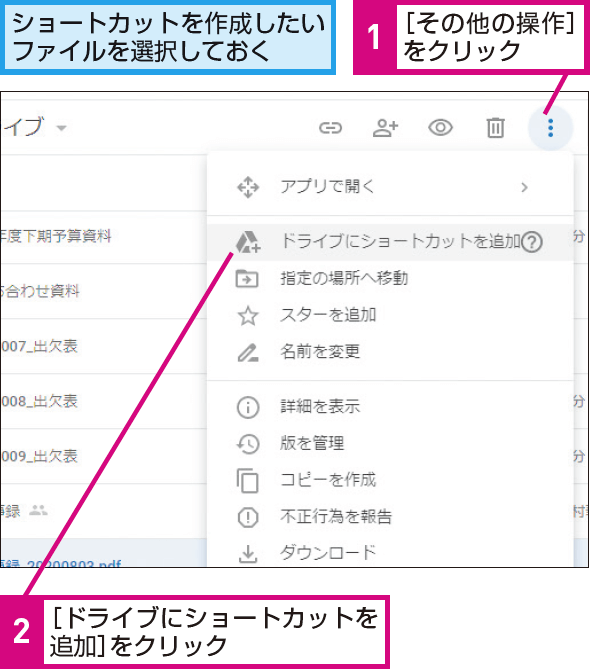
Googleドライブは膨大なファイルを保存できるクラウドストレージサービスであり、多くのユーザーが利用しています。しかし、必要なファイルに素早くアクセスするのは難しい場合があります。特に、大量のファイルが保存されている場合、目的のファイルを見つけるのに時間がかかります。本記事では、Googleドライブの特定ファイルに素早くアクセスするためのコツを紹介します。検索機能の活用やファイルの整理術など、実用的なテクニックを解説します。これらの方法をマスターすることで、Googleドライブの利用効率を向上させることができます。効率的なファイルアクセス方法を学びましょう。
Googleドライブの特定ファイルに素早くアクセスするための効果的な方法
Googleドライブは、膨大なファイルを保存できるクラウドストレージサービスであり、多くのユーザーが利用しています。しかし、ファイルが増えると、目的のファイルを見つけるのが困難になることがあります。そこで、Googleドライブの特定ファイルに素早くアクセスするためのコツを紹介します。
ファイルの整理とフォルダの作成
ファイルを効率的に管理するには、フォルダを作成し、ファイルを整理することが重要です。関連するファイルを同じフォルダにまとめることで、目的のファイルを簡単に見つけることができます。
- プロジェクト名や日付でフォルダを作成する
- ファイルをカテゴリ別に整理する
- 優先度の高いファイルを優先的に整理する
ファイルの検索機能を活用する
Googleドライブには、強力な検索機能が備わっています。ファイル名や内容を検索することで、目的のファイルを素早く見つけることができます。
Googleドライブで新しいファイルを簡単に作成する方法- ファイル名で検索する
- ファイルの内容で検索する
- 作成者や更新日で検索する
スター付きファイルを利用する
重要なファイルや頻繁にアクセスするファイルには、スターを付けることができます。スター付きファイルは、簡単にアクセスできるようになります。
- 重要なファイルにスターを付ける
- 頻繁にアクセスするファイルにスターを付ける
- スター付きファイルを優先的に表示する
最近開いたファイルを確認する
Googleドライブでは、最近開いたファイルがリストに表示されます。このリストを確認することで、最近アクセスしたファイルを素早く見つけることができます。
- 最近開いたファイルを確認する
- 頻繁にアクセスするファイルを把握する
- 新しいファイルを発見する
Googleドライブのショートカットキーを利用する
Googleドライブでは、ショートカットキーを利用することで、操作を効率化できます。ショートカットキーを覚えることで、ファイルを素早く見つけることができます。
- ショートカットキーを覚える
- ファイル操作を効率化する
- 検索機能をより効率的に利用する
Google ドライブで特定のフォルダを検索するにはどうすればいいですか?
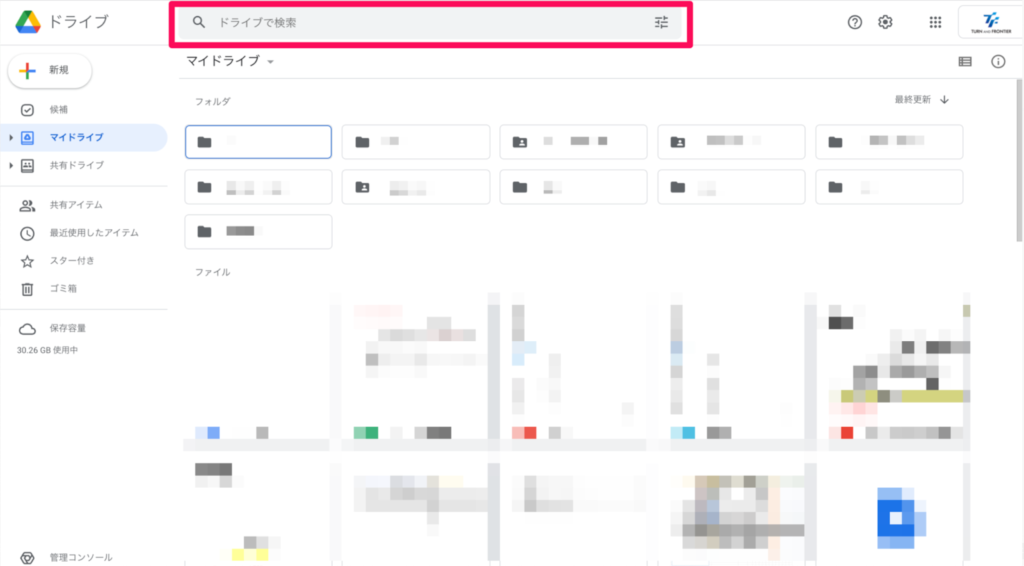
Google ドライブで特定のフォルダを検索するには、検索バーにフォルダ名を入力し、検索結果から目的のフォルダを探すことができます。ただし、大量のファイルやフォルダがある場合、検索結果から目的のフォルダを見つけるのが難しいことがあります。そのような場合は、検索演算子を使用して検索結果を絞り込むことができます。
Googleドライブでフォルダを新規作成して整理する手順検索演算子を使用する
検索演算子を使用すると、検索結果をより正確に絞り込むことができます。たとえば、`folder:`演算子を使用すると、特定のフォルダ内のファイルを検索できます。
- フォルダ名を検索バーに入力し、`folder:`演算子を追加します。
- 検索結果から、目的のフォルダを探します。
- 検索結果をさらに絞り込むために、他の検索演算子を組み合わせて使用することができます。
Google ドライブの検索機能を活用する
Google ドライブの検索機能を活用することで、特定のフォルダを効率的に検索できます。検索バーにキーワードを入力すると、Google ドライブはファイル名、ファイル内容、およびフォルダ名を検索します。
- 検索バーにフォルダ名または関連するキーワードを入力します。
- 検索結果から、目的のフォルダを探します。
- ファイルタイプや更新日時などのフィルタを使用して、検索結果をさらに絞り込むことができます。
フォルダを整理して検索しやすくする
フォルダを整理することで、検索の手間を減らすことができます。フォルダ構造を整理し、関連するファイルを同じフォルダに保存することで、目的のフォルダを簡単に見つけることができます。
- フォルダ構造を整理し、関連するファイルを同じフォルダに保存します。
- フォルダ名をわかりやすく設定します。
- 定期的にフォルダ構造を見直し、不要なファイルを削除します。
Google ドライブでファイルを閲覧したら見た人バレますか?
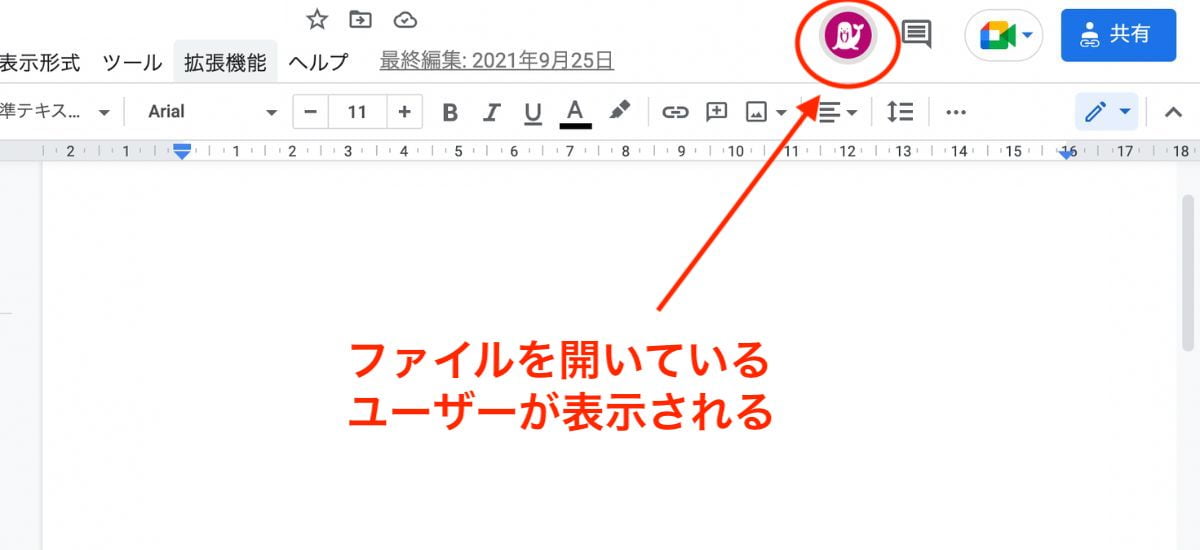
Google ドライブでファイルを閲覧した場合、閲覧履歴やアクセス権限によっては、誰がファイルを見たかがわかる可能性があります。具体的には、Google ドライブのアクティビティ機能や、ファイルの所有者が設定した権限によって、閲覧者が特定される可能性があります。
Googleドライブのファイルを効率よく検索するプロの技Google ドライブのアクティビティ機能
Google ドライブのアクティビティ機能を使用すると、ファイルの閲覧履歴や編集履歴を確認できます。この機能を使用すると、誰がいつファイルにアクセスしたかを把握できます。具体的には、次のような情報が表示されます。
- アクセス日時:ファイルにアクセスした日時
- アクセスユーザー:ファイルにアクセスしたユーザーの名前またはメールアドレス
- アクション:ファイルに対して実行されたアクション(閲覧、編集、コメントなど)
ファイルの所有者と権限
Google ドライブでファイルを共有する場合、所有者はファイルに対する権限を設定できます。権限には、閲覧者、編集者、コメント投稿者などがあります。ファイルの所有者は、これらの権限を使用して、誰がファイルにアクセスできるかを制御できます。具体的には、次のような権限があります。
- 閲覧者:ファイルを閲覧できるが、編集やコメントはできない
- 編集者:ファイルを編集できる
- コメント投稿者:ファイルにコメントを投稿できる
閲覧者の匿名性
Google ドライブでファイルを閲覧する場合、匿名性は保証されていません。ファイルの所有者や共有相手は、誰がファイルを見たかを把握できる可能性があります。ただし、リンク共有を使用する場合、リンクを知っている人は誰でもファイルにアクセスできるため、閲覧者の匿名性が高まります。ただし、この場合でも、ファイルの所有者はアクティビティ機能を使用して、誰がファイルにアクセスしたかを把握できる可能性があります。
- リンク共有:リンクを知っている人は誰でもファイルにアクセスできる
- アクティビティ機能:ファイルの所有者は、誰がファイルにアクセスしたかを把握できる
- 権限の設定:ファイルの所有者は、ファイルに対する権限を設定できる
Google ドライブで一斉アクセスするにはどうすればいいですか?
Google ドライブで一斉アクセスするには、共有設定を変更する必要があります。まず、アクセス権を付与したいファイルを選び、右クリックして「共有」を選択します。次に、共有する相手のメールアドレスを入力し、アクセス権を設定します。
GoogleドライブのファイルをPDFやOffice形式に変換する方法アクセス権の設定方法
アクセス権の設定は、共有する相手に与える権限を決定する重要なステップです。Google ドライブでは、主に3つの権限が用意されています。以下のリストを参考に、適切な権限を設定しましょう。
- 編集者:ファイルの編集、コメントの追加、閲覧が可能
- 閲覧者:ファイルの閲覧、コメントの追加が可能
- コメント投稿者:ファイルの閲覧、コメントの追加が可能(編集不可)
リンク共有の設定
リンク共有を有効にすることで、特定の相手だけでなく、リンクを知っている人全員にアクセス権を与えることができます。リンク共有を設定するには、ファイルを右クリックして「共有」を選択し、「リンクを取得」をクリックします。次に、リンク共有の設定でアクセス権を設定します。
- リンクを知っている人全員にアクセス権を与える
- 特定の相手にのみアクセス権を与える
- リンクの有効期限を設定する
一斉アクセスの確認と管理
一斉アクセスを設定した後は、アクセス状況を確認し、管理することが重要です。Google ドライブでは、ファイルのアクセス履歴を確認できます。また、アクセス権の変更や共有の解除も簡単にできます。定期的にアクセス状況を確認し、必要に応じてアクセス権を更新しましょう。
- アクセス履歴の確認
- アクセス権の変更
- 共有の解除
詳細情報
Googleドライブの特定のファイルをすばやく見つける方法は?
検索機能を活用することで、Googleドライブ内の特定のファイルを迅速に見つけることができます。ファイル名やキーワードを入力することで、関連するファイルが一覧表示されます。
頻繁に使用するファイルを簡単にアクセスするには?
スターを付けることで、頻繁に使用するファイルを簡単にアクセスできます。スターを付けたファイルは、スター付きフォルダに表示され、すぐにアクセスできます。
Googleドライブのファイルやフォルダにスターを付けて管理するコツGoogleドライブのファイルを整理するコツは?
ファイルをフォルダに整理することで、Googleドライブ内のファイルを効率的に管理できます。フォルダを作成し、関連するファイルを分類することで、目的のファイルをすばやく見つけることができます。
Googleドライブの検索をより効率的に行う方法は?
検索演算子を使用することで、Googleドライブの検索をより効率的に行うことができます。例えば、ファイル名:や種類:などの演算子を使用することで、より正確な検索結果を得ることができます。



