Googleドライブでフォルダを新規作成して整理する手順
Googleドライブは、膨大なデータをクラウド上で管理できる便利なツールです。ファイルを整理する際、フォルダを作成して分類することで、目的のファイルに素早くアクセスできます。本記事では、Googleドライブで新規フォルダを作成し、ファイルを整理する手順について詳しく解説します。初心者でも簡単にフォルダを作成し、効率的にファイルを管理できるようになるでしょう。フォルダの作成方法や、ファイルを整理するためのベストプラクティスについて学び、Googleドライブを最大限に活用しましょう。効果的なファイル管理で、作業効率を向上させます。
Googleドライブでのフォルダ新規作成と整理の基本
Googleドライブは、ファイルをクラウド上で管理するための強力なツールです。フォルダを作成してファイルを整理することで、必要な情報を素早く見つけることができます。ここでは、Googleドライブでフォルダを新規作成して整理する手順について詳しく説明します。
Googleドライブのファイルを効率よく検索するプロの技Googleドライブにアクセスする
まず、Googleドライブにアクセスする必要があります。以下の手順に従ってください。
- Googleアカウントにログインします。
- GoogleドライブのURL(https://drive.google.com/)にアクセスします。
- ログインが成功すると、Googleドライブのトップページが表示されます。
新しいフォルダを作成する
Googleドライブで新しいフォルダを作成するには、以下の手順に従います。
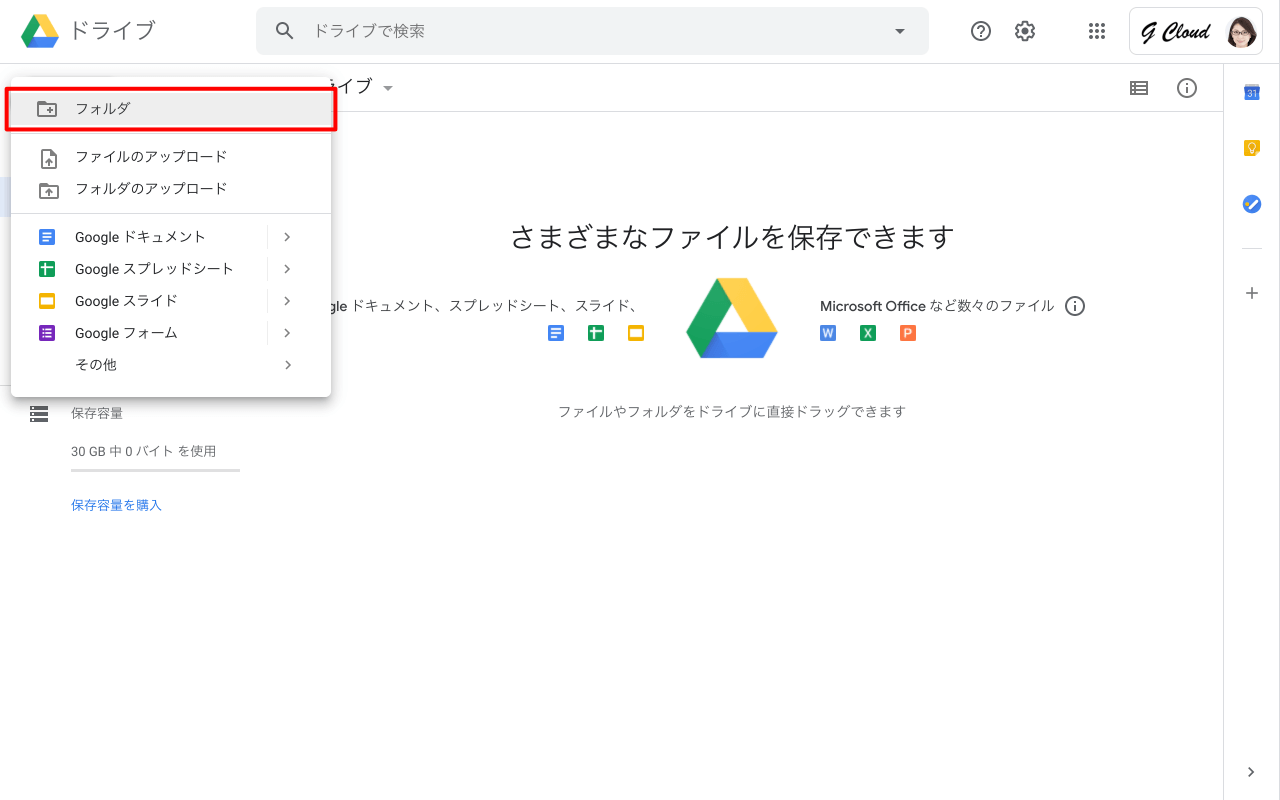
GoogleドライブのファイルをPDFやOffice形式に変換する方法- 「新規」ボタンをクリックします。
- 「フォルダ」を選択します。
- フォルダの名前を入力して、「作成」をクリックします。
フォルダを整理する
作成したフォルダを整理するには、以下の方法があります。
- フォルダの移動:フォルダを別のフォルダにドラッグ&ドロップして移動します。
- フォルダの名前変更:フォルダを右クリックして、「名前の変更」を選択します。
- フォルダの削除:フォルダを右クリックして、「削除」を選択します。
ファイルをフォルダに保存する
ファイルをフォルダに保存するには、以下の手順に従います。
Googleドライブのファイルやフォルダにスターを付けて管理するコツ- ファイルをアップロード:「新規」ボタンをクリックして、「ファイルのアップロード」または「フォルダのアップロード」を選択します。
- ファイルをフォルダにドラッグ&ドロップ:ファイルをフォルダにドラッグ&ドロップして保存します。
フォルダの共有とコラボレーション
フォルダを他のユーザーと共有して、コラボレーションすることができます。
- フォルダを右クリックして、「共有」を選択します。
- 共有するユーザーのメールアドレスを入力して、「共有」をクリックします。
詳細情報
Googleドライブでフォルダを作成するメリットは何ですか?
Googleドライブでフォルダを作成すると、ファイルを整理して管理しやすくなります。フォルダを使うことで、関連するファイルを一つの場所にまとめることができ、必要なファイルをすぐに見つけることができます。
Googleドライブの過去バージョンを復元する簡単な手順Googleドライブでフォルダを作成する方法は?
Googleドライブでフォルダを作成するには、画面左上の「新規」ボタンをクリックし、「フォルダ」を選択します。次に、フォルダ名を入力して「作成」をクリックします。
Googleドライブのフォルダにファイルをアップロードする方法は?
フォルダにファイルをアップロードするには、フォルダを開いて画面左上の「新規」ボタンをクリックし、「ファイルのアップロード」または「フォルダのアップロード」を選択します。次に、アップロードしたいファイルまたはフォルダを選択します。
Googleドライブのコメント付きファイルをコピーするテクニックGoogleドライブのフォルダを共有する方法は?
フォルダを共有するには、フォルダを右クリックして「共有」を選択します。次に、共有する相手のメールアドレスを入力して、権限を設定します。権限には「編集者」、「閲覧者」、「閲覧者(コメント可)」があります。