OneNoteのページを並べ替え!ノートを整理整頓
OneNoteは、情報を整理するための強力なツールです。しかし、ページが増えると、探している情報を見つけるのが難しくなります。そこで、OneNoteのページを並べ替える方法を知っておくことが重要です。ページを整理整頓することで、作業効率が向上し、ストレスが軽減されます。この記事では、OneNoteのページを並べ替える方法と、ノートを整理整頓するためのヒントを紹介します。効果的な情報管理を実現するために、OneNoteのページ整理のテクニックをマスターしましょう。ページの順序を変更して、生産性を高めましょう。
OneNoteのページを効率的に並べ替える方法
OneNoteを使用していると、ノートが散らかってしまい、必要な情報を探すのが難しくなることがあります。特に、複数のプロジェクトやタスクを同時に管理している場合、ノートの整理整頓は非常に重要です。OneNoteのページを並べ替えることで、情報をより効率的に管理し、生産性を向上させることができます。
OneNoteのページをスタートメニューに!素早くアクセスOneNoteの基本的なページ並べ替え機能
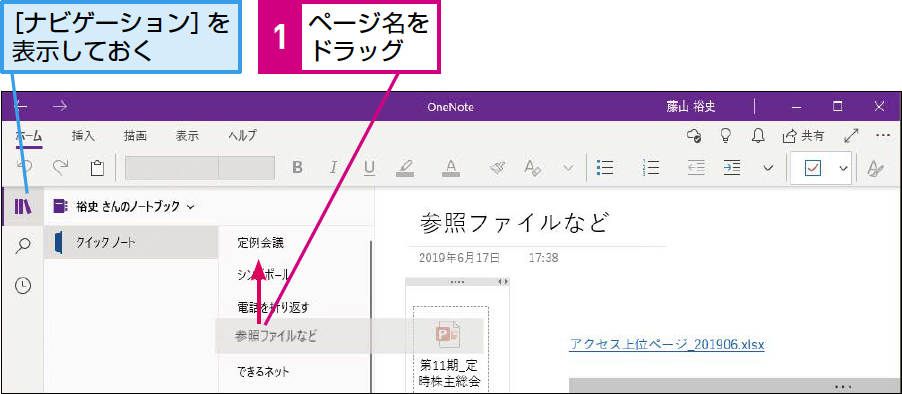
OneNoteには、ページを並べ替えるための基本的な機能が備わっています。この機能を使用することで、簡単にページの順序を変更できます。具体的には、以下の手順で行います。
- ページタブをクリックして選択します。
- ドラッグアンドドロップでページを移動させたい位置に配置します。
- ページの順序が変更されたことを確認します。
セクションを活用したノートの整理
OneNoteでは、ノートをセクションに分けることができます。セクションを活用することで、関連するページをグループ化し、ノート全体を整理することができます。セクションの作成は簡単で、新しいセクションボタンをクリックするだけです。
OneNoteでサブページを作成!ノートを階層化して整理タグを活用したページの分類
OneNoteのタグ機能を使用することで、ページにラベルを付けることができます。タグを活用することで、特定のトピックやステータスに関連するページを簡単に見つけることができます。タグは、ページ内のテキストを選択し、タグの追加をクリックすることで付けることができます。
検索機能を活用した情報の発見
OneNoteの検索機能は非常に強力で、ノート内の任意のテキストを素早く見つけることができます。ページが多くなればなるほど、この機能は重要になります。検索バーにキーワードを入力するだけで、関連するページが一覧表示されます。
OneNoteのページを別セクションやノートブックに移動!簡単操作ノートのバックアップと同期
OneNoteのノートは、OneDriveと同期することができます。これにより、複数のデバイスから同じノートにアクセスでき、データの損失を防ぐことができます。また、定期的なバックアップを行うことで、さらに安心してノートを使用することができます。
詳細情報
OneNoteのページを並べ替える方法は?
OneNoteのページを並べ替えるには、ページタブをドラッグアンドドロップして移動させることができます。また、ページの並べ替え機能を使用することもできます。この機能を使用すると、ページを簡単に並べ替えることができます。
OneNoteのページをPDFで保存!共有やバックアップに最適OneNoteのノートを整理整頓するコツは?
OneNoteのノートを整理整頓するには、ノートブックとセクションを適切に使用することが重要です。また、タグや検索機能を活用して、情報を効率的に管理することもできます。
OneNoteのページをグループ化する方法は?
OneNoteのページをグループ化するには、セクションを作成して関連するページをまとめます。また、ノートブックを分けることで、さらに整理整頓することができます。
OneNoteに罫線を表示!ノートを整然と見やすくOneNoteの整理整頓がうまくいかない場合の対処法は?
OneNoteの整理整頓がうまくいかない場合は、ノートブックの構造を見直すことから始めましょう。また、不要なページを削除したり、ページの内容を簡潔にまとめることも有効です。