OneNoteでページリンクを挿入!ノート内ナビゲーションを強化
OneNoteは、情報を整理し、ノートを効率的に管理するための強力なツールです。特に、ページリンクを挿入することで、ノート内ナビゲーションが大幅に強化されます。この機能を使用すると、関連する情報を素早く参照でき、複雑なノートも簡単に整理できます。本記事では、OneNoteでページリンクを挿入する方法と、その利点について詳しく説明します。ノートの整理に悩んでいる方や、より効率的な情報管理を求めている方にとって、役立つ情報を提供します。ページリンクの使い方をマスターしましょう。
OneNoteのページリンク機能でノートをより使いやすく!
OneNoteのページリンク機能を使用すると、ノート内の異なるページやセクションへのリンクを簡単に作成できます。これにより、ノート内でのナビゲーションが大幅に向上し、関連する情報を素早く見つけることができます。
OneNoteのノートブックを最新状態に!同期トラブル解消法ページリンクの基本的な使い方
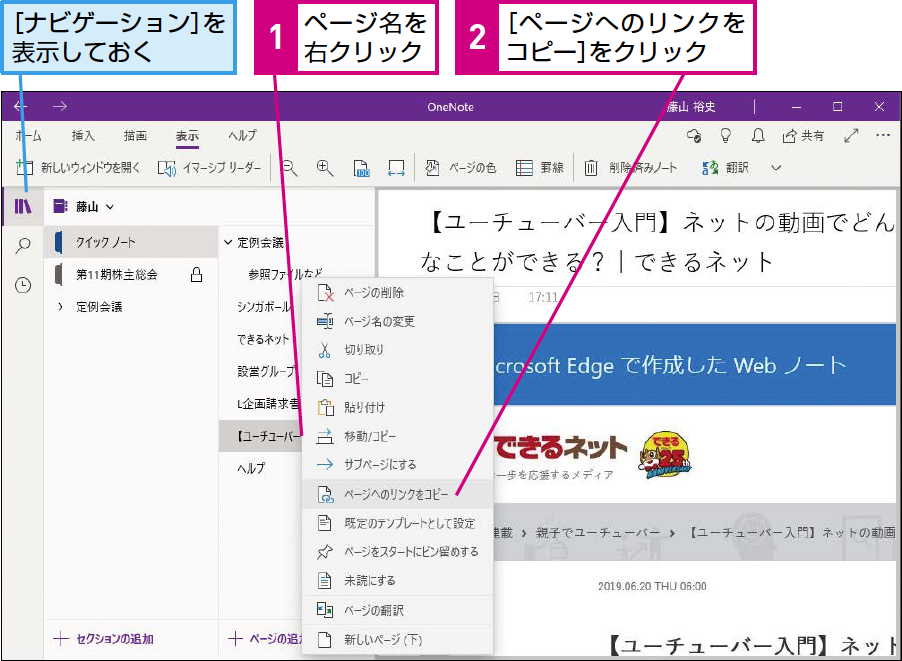
ページリンクを作成するには、まずリンク先のページまたはセクションを決定する必要があります。次に、リンク元のページでリンクを作成したい場所にカーソルを置き、右クリックメニューから「リンク」を選択します。または、リボンメニューの「挿入」タブから「リンク」をクリックします。 ページリンクを作成する際のポイントは以下の通りです:
- リンク先のページを正確に指定する
- リンクテキストをわかりやすく記述する
- リンクのコンテキストを考慮して、適切な場所にリンクを配置する
ページリンクを使ったノートの整理
ページリンクを使用することで、ノートをより整理された構造にすることができます。たとえば、目次ページを作成し、そこから他のページへのリンクを張ることで、ノート内を簡単にナビゲートできます。 ページリンクを使ったノートの整理方法には以下のようなものがあります:
OneNoteのノートブックを削除!不要なデータを整理- 目次ページを作成し、他のページへのリンクを集約する
- 関連ページへのリンクを、関連するセクションやページに配置する
- タグと組み合わせて、特定のトピックに関連するページへのリンクを作成する
OneNoteのページリンクと他の機能との連携
OneNoteのページリンクは、他の機能と組み合わせることでさらに便利になります。たとえば、タグ機能と組み合わせて、特定のタグが付いたページへのリンクを作成することができます。 ページリンクと他の機能との連携方法には以下のようなものがあります:
- タグと組み合わせて、特定のトピックに関連するページへのリンクを作成する
- 検索機能と組み合わせて、特定のキーワードを含むページへのリンクを作成する
- セクションと組み合わせて、関連するページをグループ化し、リンクを作成する
ページリンクの活用シーン
ページリンクは、さまざまなシーンで活用できます。たとえば、プロジェクトの進行管理や、研究ノートの整理、会議の議事録と関連資料のリンクなど、多岐にわたります。 ページリンクの活用シーンには以下のようなものがあります:
OneNoteのノートブックを共有!リンク作成で簡単コラボ- プロジェクト管理で、関連するページや資料へのリンクを作成する
- 研究ノートで、関連する研究論文や資料へのリンクを作成する
- 会議の議事録で、関連する資料やフォローアップのタスクへのリンクを作成する
ページリンクのベストプラクティス
ページリンクを効果的に使用するためのベストプラクティスとして、リンクのコンテキストを考慮し、わかりやすいリンクテキストを使用することが挙げられます。 ページリンクのベストプラクティスには以下のようなものがあります:
- リンクのコンテキストを考慮して、適切な場所にリンクを配置する
- わかりやすいリンクテキストを使用して、リンク先の内容を明確にする
- リンクのメンテナンスを定期的に行い、リンク切れや重複を避ける
詳細情報
OneNoteでページリンクを挿入する方法は?
OneNoteでは、ページリンクを簡単に挿入できます。まず、リンクを挿入したいページに移動し、[リンクの挿入] オプションを選択します。次に、リンクしたいページまたはセクションを選択して、[OK] をクリックします。
OneNoteのノートブックとセクションの役割を徹底解説!OneNoteのページリンクのメリットは?
OneNoteのページリンクを使用すると、ノート内ナビゲーションが強化されます。関連するページやセクションに素早くアクセスでき、情報の整理が容易になります。また、共同作業にも役立ちます。
OneNoteでページリンクを編集または削除する方法は?
OneNoteでページリンクを編集または削除するには、リンクを右クリックして、[リンクの編集] または [リンクの削除] を選択します。リンクの編集では、リンク先のページや表示テキストを変更できます。
OneNoteのスタイルでメモにメリハリ!視覚的効果の付け方OneNoteのページリンクは他のユーザーと共有できますか?
はい、OneNoteのページリンクは他のユーザーと共有できます。共有ノートブック内でページリンクを使用すると、他のユーザーが関連するページにアクセスできます。ただし、他のユーザーがページにアクセスするには、適切なアクセス権限が必要です。