OneNoteに罫線を表示!ノートを整然と見やすく
OneNoteは、メモやノートを取るための強力なツールとして広く利用されています。しかし、テキストがただ羅列されているだけでは、重要な情報を見落としたり、後で見返したときに理解しにくいことがあります。そこで役立つのが罫線の表示機能です。罫線を引くことで、ノートが整然と見やすくなり、情報の整理がしやすくなります。この記事では、OneNoteで罫線を表示する方法と、その活用方法について詳しく解説します。効果的なノート作成のために、ぜひご覧ください。
OneNoteでの罫線の表示方法と活用術
OneNoteに罫線を表示することで、ノートをより整然と見やすく整理することができます。罫線を使うことで、テキストや図形をきれいに並べたり、テーブルを作成したりすることが容易になります。
OneNoteでページリンクを挿入!ノート内ナビゲーションを強化罫線の基本的な表示方法
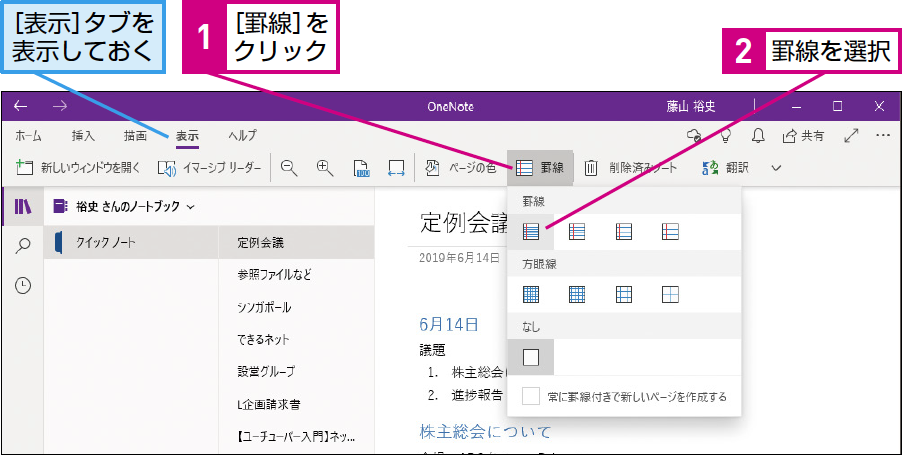
OneNoteで罫線を表示するには、まず罫線ツールを利用する必要があります。具体的には、以下の手順で行います。
- 挿入タブを選択し、表をクリックします。
- 表の罫線スタイルを選択し、必要な罫線の種類を選びます。
- 表のサイズを調整し、必要なセクションに罫線を引きます。
罫線を使ったノートの整理術
罫線を使うことで、ノートをより整理して見せることができます。たとえば、ToDoリストやスケジュール表を作成する際に、罫線を利用することで、項目を明確に区別できます。
OneNoteのノートブックを最新状態に!同期トラブル解消法OneNoteの罫線機能の応用
OneNoteの罫線機能は、単に表を作成するだけでなく、ノートのレイアウトを整えるためにも利用できます。例えば、重要な情報をテーブル形式でまとめたり、会議の議事録を整理するために罫線を使うことができます。
罫線スタイルのカスタマイズ
OneNoteでは、罫線のスタイルや色をカスタマイズすることができます。これにより、ノートの見た目を自分の好みに合わせて変更できます。具体的には、罫線の色や罫線の太さを変更することができます。
OneNoteのノートブックを削除!不要なデータを整理罫線と他のOneNote機能との連携
OneNoteの罫線機能は、他の機能と連携して利用することができます。たとえば、画像やリンクをテーブル内に挿入することで、より情報量の多いノートを作成できます。
詳細情報
OneNoteで罫線を表示する方法は?
OneNoteで罫線を表示するには、罫線を引きたいテキストを選択し、[ホーム] タブの [罫線] ボタンをクリックします。さらに、罫線のスタイルや色を変更することもできます。
OneNoteのノートブックを共有!リンク作成で簡単コラボ罫線のスタイルを変更するには?
罫線のスタイルを変更するには、[ホーム] タブの [罫線] ボタンをクリックし、[罫線のスタイル] を選択します。ここで、罫線の太さや色、スタイルを変更できます。
OneNoteの罫線は印刷できる?
OneNoteの罫線は、通常のノートと同様に印刷できます。罫線が表示されたページを印刷するには、[ファイル] メニューの [印刷] を選択します。
OneNoteのノートブックとセクションの役割を徹底解説!罫線を非表示にするには?
罫線を非表示にするには、罫線が表示されているテキストを選択し、[ホーム] タブの [罫線] ボタンをクリックして、[罫線なし] を選択します。