OneNoteのページをPDFで保存!共有やバックアップに最適
OneNoteは、メモや情報を整理するのに非常に便利なツールです。しかし、他の人と共有したり、長期保存したりする際には、PDF形式で保存することが推奨されます。本記事では、OneNoteのページをPDFで保存する方法について詳しく解説します。PDFで保存することで、フォーマットの崩れを防ぎ、誰でも簡単に閲覧できるようになります。また、バックアップとしても有効です。OneNoteのページをPDFで保存する手順と、そのメリットについて見ていきましょう。
OneNoteのページをPDFで保存する方法とそのメリット
OneNoteは、メモを取るための非常に便利なツールです。しかし、OneNoteのページをPDFで保存することで、さらに多くのメリットを得ることができます。PDF形式は、さまざまなデバイスやプラットフォームで閲覧可能であり、データの共有やバックアップにも最適です。
OneNoteに罫線を表示!ノートを整然と見やすくOneNoteのページをPDFで保存する主な理由
OneNoteのページをPDFで保存する主な理由は、以下の通りです。
- データの共有が容易になることです。PDF形式は、ほとんどのデバイスやプラットフォームで閲覧可能であるため、受信者の環境に左右されません。
- データのバックアップとして機能します。OneNoteのページをPDFで保存することで、データの損失を防ぐことができます。
- 情報のセキュリティを高めることができます。PDF形式は、パスワード保護や暗号化などのセキュリティ機能を利用できます。
OneNoteのページをPDFで保存する方法
OneNoteのページをPDFで保存する方法は、以下の通りです。
OneNoteでページリンクを挿入!ノート内ナビゲーションを強化- OneNoteを開き、保存したいページを選択します。
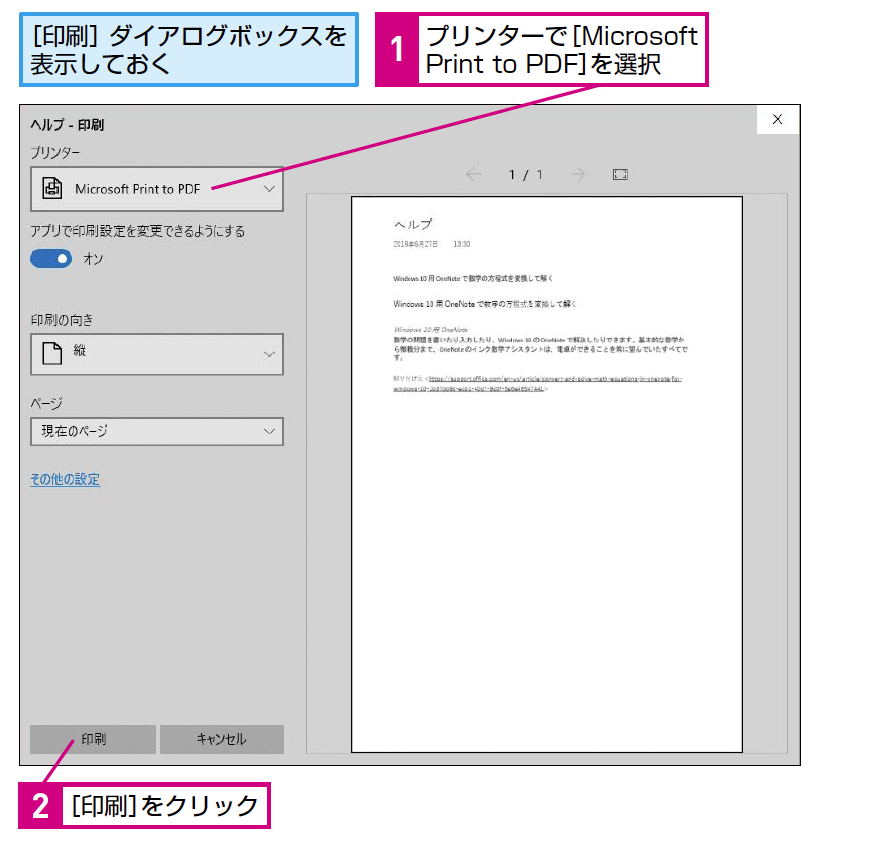
- 「ファイル」メニューから「名前を付けて保存」を選択します。
- 保存形式として「PDF」を選択し、保存先を指定します。
PDF形式のメリット
PDF形式には、以下のようなメリットがあります。
- プラットフォームに依存しないため、さまざまなデバイスで閲覧可能です。
- レイアウトが固定されているため、元の形式を保持できます。
- セキュリティ機能を利用できます。
OneNoteとPDFの併用によるワークフローの効率化
OneNoteとPDFを併用することで、ワークフローを効率化できます。
OneNoteのノートブックを最新状態に!同期トラブル解消法- OneNoteでメモや情報を管理し、必要な情報をPDFで保存します。
- PDF形式のデータ共有やバックアップを利用して、情報の共有や保存を行います。
- 情報の検索や参照が容易になります。
OneNoteのページをPDFで保存する際の注意点
OneNoteのページをPDFで保存する際には、以下の注意点があります。
- 保存するページの選択に注意する必要があります。
- PDFの保存先を指定する必要があります。
- セキュリティ設定を確認する必要があります。
詳細情報
OneNoteのページをPDFで保存する方法は?
OneNoteのページをPDF形式で保存するには、まず対象のページを開きます。次に、「ファイル」メニューから「エクスポート」を選択し、ファイル形式として「PDF」を選んで保存先を指定します。これにより、簡単にOneNoteのコンテンツをPDFとして保存できます。
OneNoteのノートブックを削除!不要なデータを整理OneNoteのPDF保存のメリットは?
OneNoteのページをPDFで保存するメリットは、他のユーザーと共有しやすくなることです。また、PDF形式は一般的に互換性が高く、異なるデバイスやソフトウェアでも開くことができます。さらに、バックアップとしても利用でき、データの安全性を高めることができます。
OneNoteのPDF保存で注意することは?
OneNoteのページをPDFで保存する際には、ページのレイアウトやフォーマットが保持されることを確認する必要があります。また、画像や表などのコンテンツが正しく表示されるかもチェックしておくと良いでしょう。
OneNoteのノートブックを共有!リンク作成で簡単コラボOneNoteのPDFファイルを開く方法は?
保存したOneNoteのPDFファイルを開くには、PDF閲覧ソフト(例:Adobe Acrobat Reader)を使用します。これらのソフトは無料で提供されており、ほとんどのOSで利用可能です。PDFファイルを開くことで、簡単にコンテンツを確認できます。