OneNoteのページを別セクションやノートブックに移動!簡単操作
OneNoteを使っていると、ページの整理や管理が必要になることがあります。特定のページを別のセクションやノートブックに移動させたい場合、どうすればいいのでしょうか。この記事では、OneNoteのページを簡単に移動させる方法を紹介します。初心者でも簡単にできる操作で、情報の整理がスムーズに行えるようになります。ページの移動方法をマスターして、OneNoteをより効果的に活用しましょう。ページ管理が簡単になることで、作業効率も向上します。OneNoteの基本操作を理解しましょう。
OneNoteのページを効率的に管理する方法
OneNoteを利用していると、ページの整理や管理が必要になることがあります。特に、複数のセクションやノートブックを使っている場合、ページを適切な場所に移動させることが重要です。ここでは、OneNoteのページを別セクションやノートブックに移動する方法について詳しく解説します。
OneNoteのページをPDFで保存!共有やバックアップに最適ページ移動の基本操作
OneNoteでページを移動するには、いくつかの方法があります。まず、基本的な操作から見ていきましょう。ページを移動するには、ページタブをドラッグアンドドロップする方法が簡単です。具体的には、以下の手順で行います:
- ページタブをクリックして選択します。
- 選択したページタブを目的のセクションにドラッグします。
- ドロップすると、ページが新しいセクションに移動します。
複数のページを一度に移動する
複数のページを一度に移動する場合、少し工夫が必要です。OneNoteでは、複数のページをまとめて選択して移動することができます。方法は以下の通りです:
OneNoteに罫線を表示!ノートを整然と見やすく- Ctrlキーを押しながら、移動したいページタブをクリックして選択します。
- 選択したページタブのいずれかを右クリックし、「ページの移動」を選択します。
- 移動先のセクションまたはノートブックを選択して、「移動」をクリックします。
ノートブック間のページ移動
異なるノートブック間でのページ移動も簡単にできます。OneNoteのインターフェースを利用して、ページを別のノートブックに移動させることができます。手順は以下の通りです:
- ノートブック切り替えボタンから、移動元のノートブックを開きます。
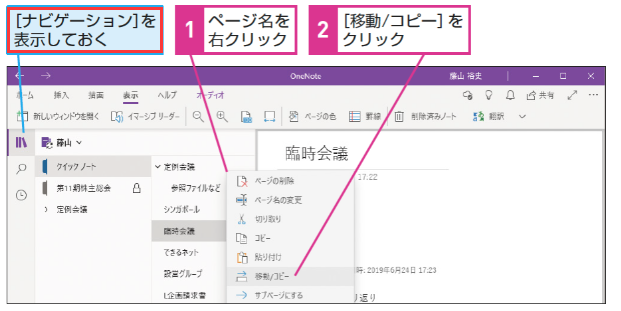
- 移動したいページタブを右クリックし、「ページの移動」を選択します。
- 移動先のノートブックとセクションを選択して、「移動」をクリックします。
ページ移動時の注意点
OneNoteでページを移動する際には、いくつか注意すべき点があります。まず、ページ内のリンクやファイル添付が正しく機能するかどうかを確認する必要があります。また、移動先のセクションやノートブックのアクセス権限にも注意を払う必要があります。
OneNoteでページリンクを挿入!ノート内ナビゲーションを強化ページ整理のベストプラクティス
OneNoteでのページ整理は、効率的な情報管理の鍵となります。ページを適切に移動して整理することで、必要な情報を迅速に見つけることができます。ベストプラクティスとしては、定期的にページを見直し、適切なセクションやノートブックに整理することが挙げられます。
詳細情報
OneNoteでページを移動する主な方法は何ですか?
OneNoteでページを別のセクションやノートブックに移動するには、ページタブをドラッグアンドドロップするか、コンテキストメニューを使用します。これにより、簡単にページを整理できます。
OneNoteのノートブックを最新状態に!同期トラブル解消法ページを移動する際に注意すべき点はありますか?
ページを移動する際は、元のリンクや内部リンクが正しく機能するかどうかを確認する必要があります。また、タグやアノテーションも一緒に移動されることを確認してください。
OneNoteのページを別のノートブックに移動できますか?
はい、OneNoteではページを別のノートブックに移動することができます。ノートブック間の移動も、ドラッグアンドドロップやコンテキストメニューを使用して簡単に実行できます。
OneNoteのノートブックを削除!不要なデータを整理ページを移動した後に元の位置に戻すことはできますか?
OneNoteでは、元に戻す機能を使用して、ページを元の位置に戻すことができます。ただし、この機能は直前の操作にのみ有効です。