OneNoteでサブページを作成!ノートを階層化して整理
OneNoteは、メモを取るための強力なツールであり、その柔軟性と多機能性で多くのユーザーを魅了しています。特に、複雑な情報を整理する際に役立つ機能の一つが「サブページ」の作成です。サブページを利用することで、ノートを階層化し、情報をより整理された形で管理することが可能になります。本記事では、OneNoteでのサブページの作成方法と、その活用法について詳しく解説します。効率的な情報管理を実現するために、OneNoteのサブページ機能をマスターしましょう。効果的な使い方を学びましょう。
OneNoteでのサブページ作成によるノート整理の効率化
OneNoteを使用する上で、ノートを効果的に整理することは非常に重要です。サブページを作成することで、関連する情報を階層的に整理し、必要な情報を迅速に見つけることができます。
OneNoteのページを別セクションやノートブックに移動!簡単操作サブページの基本的な作成方法
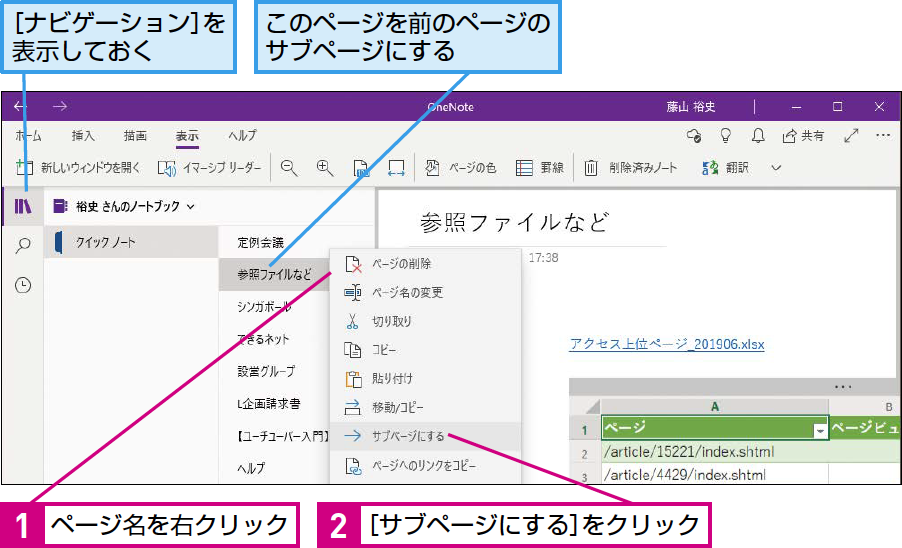
OneNoteでサブページを作成するには、まずページタイトルを右クリックし、「サブページとして追加」を選択します。これにより、選択したページの下に新しいサブページが作成されます。また、既存のページをドラッグ&ドロップして別のページの下に移動させることもできます。主な操作は以下の通りです:
- ページの右クリックによるサブページの作成
- ドラッグ&ドロップによるサブページの移動
- 階層構造の理解と活用
サブページを使用したノートの階層化
サブページを使用することで、ノートを階層的に整理できます。例えば、プロジェクトごとにページを作成し、その下に関連するタスクやメモをサブページとして追加することができます。これにより、情報を構造化し、簡単にアクセスできるようになります。階層化の利点は以下の通りです:
OneNoteのページをPDFで保存!共有やバックアップに最適- 情報の整理が容易になる
- 検索効率が向上する
- 関連情報の把握が簡単になる
サブページの活用シーン
サブページは様々なシーンで活用できます。例えば、会議の議事録をページとして作成し、その下に関連する資料やアクションアイテムをサブページとして追加することができます。また、研究プロジェクトでは、研究テーマをページとして作成し、関連する論文や実験結果をサブページとして整理することができます。活用シーンの例は以下の通りです:
- 会議や打ち合わせの議事録と関連資料
- 研究プロジェクトの進行管理
- タスク管理とToDoリスト
サブページの管理と整理
サブページを効果的に管理するには、定期的な整理が必要です。不要になったサブページは削除し、関連する情報を一つの場所にまとめます。また、サブページのタイトルを明確にし、検索しやすい構造を維持することが重要です。管理のコツは以下の通りです:
OneNoteに罫線を表示!ノートを整然と見やすく- 定期的な整理による情報の更新
- 明確なタイトル付けによる検索の容易化
- 構造の見直しによる効率化
サブページを活用したOneNoteの高度な使い方
サブページを活用することで、OneNoteの機能をさらに引き出すことができます。例えば、サブページにタグを付けて関連する情報をマークしたり、リンクを使用して関連するページや外部リソースにアクセスしやすくすることができます。高度な使い方の例は以下の通りです:
- タグの活用による情報のマーキング
- リンクの使用による関連情報へのアクセス
- テンプレートの作成による効率的なノート作成
詳細情報
OneNoteでサブページを作成する方法は?
OneNoteでサブページを作成するには、まず既存のページを用意します。次に、そのページの下に新しいページを作成し、インデントを付けることでサブページとして認識されます。
OneNoteでページリンクを挿入!ノート内ナビゲーションを強化サブページのメリットは何ですか?
ノートの階層化により、関連する情報をまとめて整理できます。これにより、情報の検索が容易になり、ノートの整理がしやすくなります。
サブページの作成に制限はありますか?
OneNoteでは、サブページのレベルに制限はありません。ただし、深すぎる階層は見づらさの原因となるため、適切なレベルで整理することが大切です。
OneNoteのノートブックを最新状態に!同期トラブル解消法サブページを移動または削除できますか?
サブページの移動や削除は、通常のページと同様に簡単に行えます。ドラッグアンドドロップで簡単に移動でき、不要な場合は削除することもできます。