OneNoteのページをスタートメニューに!素早くアクセス
OneNoteを使っていると、特定のページに頻繁にアクセスする必要が出てきます。毎回ノートブックを探し、ページを開くのは手間がかかります。そこで便利なのが、OneNoteのページをスタートメニューにピン留めする方法です。これにより、ワンクリックで目的のページにアクセスできるようになります。この記事では、OneNoteのページをスタートメニューにピン留めする方法と、その利点について詳しく説明します。日常の作業をより効率的にするためのヒントをご紹介します。OneNoteの活用法をさらに広げましょう。
OneNoteのページをスタートメニューにピン留めして効率アップ!
OneNoteのページをスタートメニューにピン留めすることで、頻繁に使用するノートや重要な情報を素早くアクセスできます。これにより、日々のタスク管理や情報の整理がより効率的になります。
OneNoteでサブページを作成!ノートを階層化して整理OneNoteのページをスタートメニューにピン留めする方法
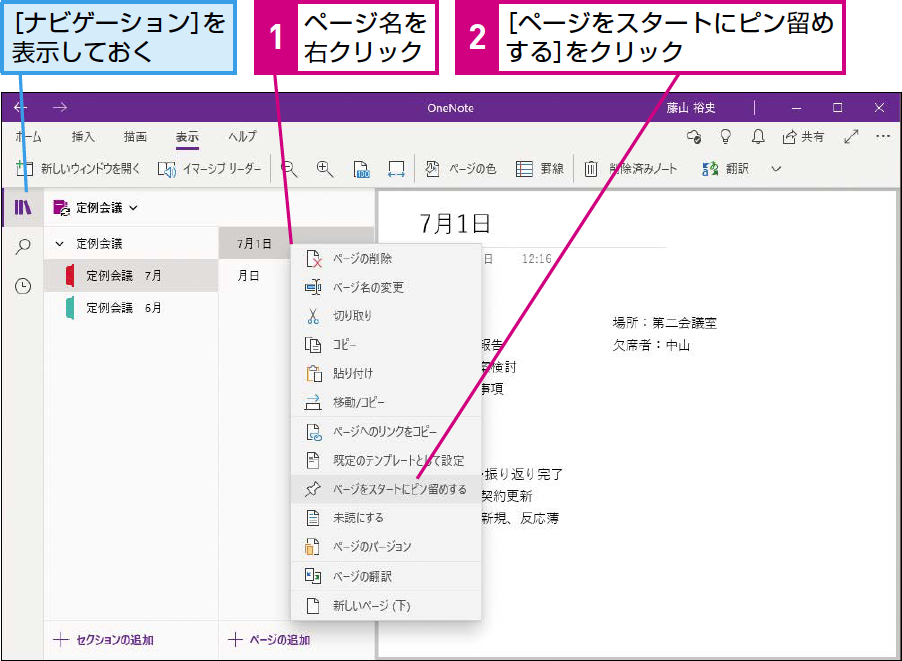
OneNoteのページをスタートメニューにピン留めするには、以下の手順を実行します:
- OneNoteを起動し、ピン留めしたいページを開きます。
- ページのタイトルを右クリックし、「スタートメニューにピン留め」を選択します。
- スタートメニューに移動し、ピン留めしたページが表示されていることを確認します。
ピン留めしたページの管理とカスタマイズ
ピン留めしたページは、スタートメニュー上で簡単に管理やカスタマイズが可能です。例えば、ページの名前を変更したり、グループ化して整理することができます。
OneNoteのページを別セクションやノートブックに移動!簡単操作- スタートメニューを開き、ピン留めしたページを右クリックします。
- 「名前の変更」を選択し、新しい名前を入力します。
- 必要に応じて、他のピン留めしたページとグループ化して整理します。
OneNoteのページへのクイックアクセスのメリット
OneNoteのページへのクイックアクセスには、以下のようなメリットがあります:
- 時間の節約:必要な情報をすぐに見つけることができます。
- 生産性の向上:頻繁に使用するノートやタスクリストに素早くアクセスできます。
- 情報の整理:重要な情報を一箇所にまとめ、簡単にアクセスできます。
OneNoteとスタートメニューの連携によるワークフローの改善
OneNoteとスタートメニューを連携させることで、ワークフローをさらに改善できます。例えば、頻繁に使用するテンプレートや会議の議事録をピン留めすることで、日々の業務をスムーズに進めることができます。
OneNoteのページをPDFで保存!共有やバックアップに最適- テンプレートをピン留めして、毎回同じフォーマットでドキュメントを作成します。
- 会議の議事録をピン留めして、過去の議事録をすぐに参照できます。
- タスクリストをピン留めして、毎日のタスク管理を効率化します。
OneNoteのページをスタートメニューにピン留めする際の注意点
OneNoteのページをスタートメニューにピン留めする際には、以下の点に注意してください:
- ピン留めするページは、頻繁に使用するものや重要な情報を含むものを選択します。
- スタートメニューの整理:ピン留めしたページが多すぎると、メニューが煩雑になるため、適宜整理します。
- セキュリティ:機密情報を含むページをピン留めする場合は、適切なセキュリティ対策を講じます。
詳細情報
OneNoteのページをスタートメニューにピン留めする方法は?
OneNoteのページをスタートメニューにピン留めするには、まずOneNoteを開き、目的のページに移動します。次に、ページタブを右クリックし、「スタート メニューにピン留めする」を選択します。これで、スタート メニューから直接アクセスできます。
OneNoteに罫線を表示!ノートを整然と見やすくOneNoteのページをスタートメニューにピン留めするメリットは?
OneNoteのページをスタート メニューにピン留めすると、頻繁に使用するページに素早くアクセスできます。また、複数のノートブックやセクションを切り替える必要がなくなり、作業効率が向上します。
OneNoteのスタートメニューのピン留めを解除する方法は?
スタート メニューにピン留めしたOneNoteのページを解除するには、スタート メニューのピン留めされたタイルを右クリックし、「ピン留めを外す」を選択します。これで、ページはスタート メニューから削除されます。
OneNoteでページリンクを挿入!ノート内ナビゲーションを強化OneNoteのページをスタートメニューにピン留めできない場合は?
OneNoteのページをスタート メニューにピン留めできない場合は、OneNoteのバージョンが最新であるか確認してください。また、Windowsの更新プログラムが適用されているかも確認する必要があります。