OneNoteのページを印刷!簡単操作で紙に出力
OneNoteはデジタルノートアプリとして非常に便利ですが、時には紙に印刷したいこともあります。会議の議事録や研究ノートを手元に残しておきたい場合、印刷機能は非常に役立ちます。この記事では、OneNoteのページを簡単に印刷する方法を紹介します。初心者でも簡単に操作できるので、ぜひ参考にしてください。OneNoteの印刷機能を活用して、デジタルとアナログの両方で情報を管理しましょう。OneNoteのページを紙に出力する簡単な手順を解説します。
OneNoteのページを印刷するための基本的な手順
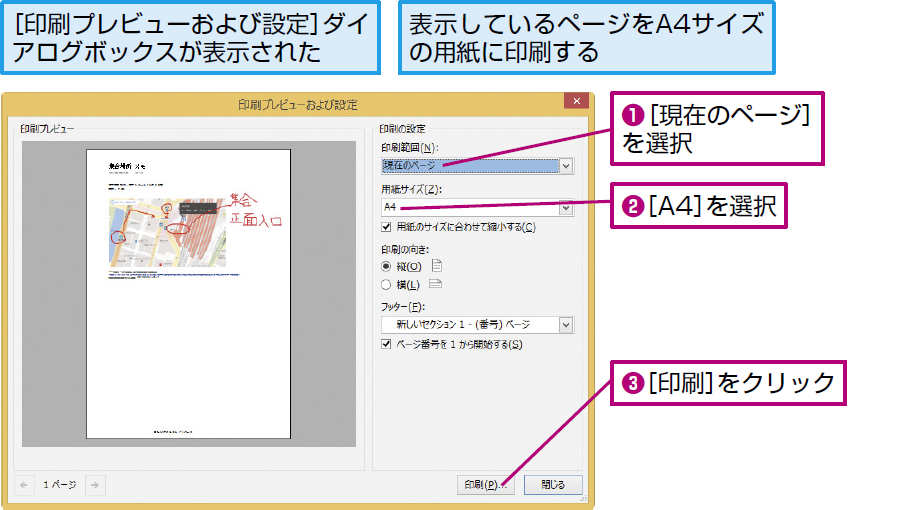
OneNoteのページを印刷するには、まず印刷したいページを開く必要があります。ページを開いたら、印刷プレビューを確認して、印刷設定を調整することができます。
OneNoteのページを並べ替え!ノートを整理整頓OneNoteの印刷機能の概要
OneNoteには、ページを印刷するための機能が備わっています。この機能を使用することで、簡単にページを紙に出力することができます。印刷機能の概要は以下の通りです。
- 印刷したいページを開く
- 印刷プレビューを確認する
- 印刷設定を調整する
OneNoteのページを印刷するための手順
OneNoteのページを印刷するには、以下の手順に従います。まず、印刷したいページを開きます。次に、印刷プレビューを確認して、印刷設定を調整します。
OneNoteのページをスタートメニューに!素早くアクセスOneNoteの印刷設定の詳細
OneNoteの印刷設定では、用紙のサイズや向き、余白などを調整することができます。また、ページ範囲を指定して、特定のページのみを印刷することもできます。印刷設定の詳細は以下の通りです。
- 用紙のサイズや向きを設定する
- 余白を調整する
- ページ範囲を指定する
OneNoteの印刷プレビューの確認
OneNoteの印刷プレビューでは、印刷結果を確認することができます。印刷プレビューを確認することで、レイアウトや文字サイズなどを調整することができます。
OneNoteでサブページを作成!ノートを階層化して整理OneNoteの印刷の応用
OneNoteの印刷機能を使用することで、ノートを紙に出力して、オフラインで参照することができます。また、プレゼンテーション資料として使用することもできます。OneNoteの印刷の応用例は以下の通りです。
- ノートを紙に出力する
- プレゼンテーション資料として使用する
- 会議の議事録として使用する
詳細情報
OneNoteでページを印刷する方法は?
OneNoteでページを印刷するには、まず印刷したいページを開きます。次に、ファイルメニューから印刷を選択し、プリンターを選択して印刷します。簡単な操作で紙に出力できます。
OneNoteのページを別セクションやノートブックに移動!簡単操作OneNoteの印刷設定はどうやって変更する?
OneNoteの印刷設定を変更するには、印刷ダイアログボックスで用紙サイズや余白、向きなどを選択できます。また、ページ範囲を指定して必要な部分だけを印刷することもできます。
OneNoteで複数のページを一括で印刷できる?
OneNoteで複数のページを一括で印刷するには、セクションやノートブック全体を選択して印刷します。セクションタブを右クリックして印刷を選択することで、複数のページをまとめて印刷できます。
OneNoteのページをPDFで保存!共有やバックアップに最適OneNoteの印刷がうまくいかない場合の対処法は?
OneNoteの印刷がうまくいかない場合は、まずプリンターの接続状態を確認します。また、OneNoteのバージョンが最新であるかを確認し、必要に応じて更新を行います。それでも解決しない場合は、Microsoftのサポートに問い合わせてください。