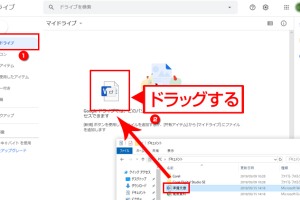
Googleドライブのフォルダを他のユーザーと共有する簡単な手順

Googleドライブは、ファイルをクラウド上に保存し、簡単に共有できる便利なツールです。特に、フォルダを共有することで、複数のユーザーとファイルを効率的にやり取りできます。本記事では、を紹介します。初心者でも簡単にフォルダを共有できるように、ステップバイステップで解説していきます。フォルダの共有方法やアクセス権の設定方法など、Googleドライブをより便利に使うためのヒントが満載です。では、早速見ていきましょう。フォルダ共有の方法をマスターしましょう。
Googleドライブのフォルダ共有の基本
Googleドライブは、ファイルをオンラインで保存し、共有するための便利なツールです。フォルダ共有機能を使用すると、他のユーザーと簡単にファイルを共有できます。この機能を使用することで、チームでの作業や、家族や友人とのファイル共有がスムーズになります。
共有するフォルダの準備
共有するフォルダを準備するには、まずGoogleドライブにアクセスし、共有したいファイルをフォルダにまとめます。フォルダの作成は、Googleドライブのホーム画面で「新規」ボタンをクリックし、「フォルダ」を選択することで行えます。フォルダを作成したら、共有したいファイルをドラッグアンドドロップでフォルダ内に移動させます。 以下の手順でフォルダを準備できます:
- Googleドライブにアクセスする
- 「新規」ボタンをクリックし、「フォルダ」を選択する
- フォルダに名前を付けて作成する
フォルダの共有設定
フォルダを共有するには、フォルダを右クリックし、「共有」を選択します。共有設定画面が表示されるので、ここで共有するユーザーのメールアドレスを入力します。共有するユーザーの権限を設定することもできます。例えば、編集者として設定すると、ユーザーはフォルダ内のファイルを編集できます。 共有設定の手順:
Googleドライブのファイルをオフラインで編集する便利な方法- フォルダを右クリックし、「共有」を選択する
- 共有するユーザーのメールアドレスを入力する
- ユーザーの権限を設定する
共有フォルダの権限設定
共有フォルダの権限設定は非常に重要です。権限には主に「編集者」、「閲覧者」、「閲覧者(コメント可)」の3種類があります。編集者はファイルを編集でき、閲覧者はファイルを閲覧することしかできません。適切な権限を設定することで、情報の漏洩や誤った編集を防ぐことができます。 権限の種類:
- 編集者:ファイルを編集できる
- 閲覧者:ファイルを閲覧することしかできない
- 閲覧者(コメント可):ファイルを閲覧し、コメントを付けることができる
共有フォルダの管理
共有フォルダを管理するには、定期的にフォルダ内のファイルを確認し、不要なファイルを削除することが大切です。また、共有フォルダの権限設定も定期的に見直すことで、情報のセキュリティを保つことができます。Googleドライブのアクティビティを確認することで、フォルダ内のファイルの変更履歴を確認できます。 共有フォルダの管理方法:
- フォルダ内のファイルを定期的に確認する
- 不要なファイルを削除する
- 共有フォルダの権限設定を見直す
共有フォルダの通知設定
共有フォルダの通知設定を行うことで、フォルダ内のファイルに変更があった際に通知を受け取ることができます。これにより、重要なファイルの変更を見逃すことなく、迅速に対応できます。通知設定は、共有フォルダの「共有」設定画面で行うことができます。 通知設定の手順:
- 共有フォルダの「共有」設定画面にアクセスする
- 通知設定を行う
- 通知の頻度を設定する
Googleドライブのフォルダを他人と共有するにはどうすればいいですか?
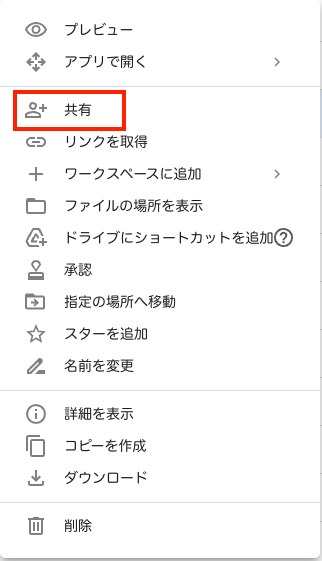
Googleドライブのフォルダを他人と共有するには、まずGoogleドライブにアクセスし、共有したいフォルダを選択する必要があります。次に、フォルダを右クリックし、「共有」を選択します。すると、共有設定画面が表示され、共有する相手のメールアドレスを入力できます。
Googleドライブのファイルをオフラインで使うための設定共有設定の詳細
共有設定では、権限の設定が重要です。共有相手に与える権限には、「編集者」、「閲覧者」、「コメント可」の3種類があります。編集者権限を持つユーザーは、フォルダ内のファイルを編集できます。閲覧者権限を持つユーザーは、ファイルを閲覧できますが、編集はできません。コメント可権限を持つユーザーは、ファイルにコメントを追加できます。
- 編集者権限:ファイルを編集できる
- 閲覧者権限:ファイルを閲覧できるが、編集はできない
- コメント可権限:ファイルにコメントを追加できる
共有の手順
Googleドライブのフォルダを共有する手順は以下の通りです。まず、Googleドライブにアクセスし、共有したいフォルダを選択します。次に、フォルダを右クリックし、「共有」を選択します。共有設定画面が表示されたら、共有する相手のメールアドレスを入力し、権限を設定します。
- Googleドライブにアクセスし、共有したいフォルダを選択する
- フォルダを右クリックし、「共有」を選択する
- 共有設定画面で共有相手のメールアドレスを入力し、権限を設定する
共有のメリット
Googleドライブのフォルダを他人と共有することで、共同作業が容易になります。複数のユーザーが同じフォルダにアクセスできるため、情報の共有やファイルのやり取りがスムーズに行えます。また、リアルタイムでの共同作業も可能です。
- 共同作業が容易になる
- リアルタイムでの共同作業が可能
- 情報の共有やファイルのやり取りがスムーズに行える
Googleドライブで他のユーザーと共有するとどうなるの?
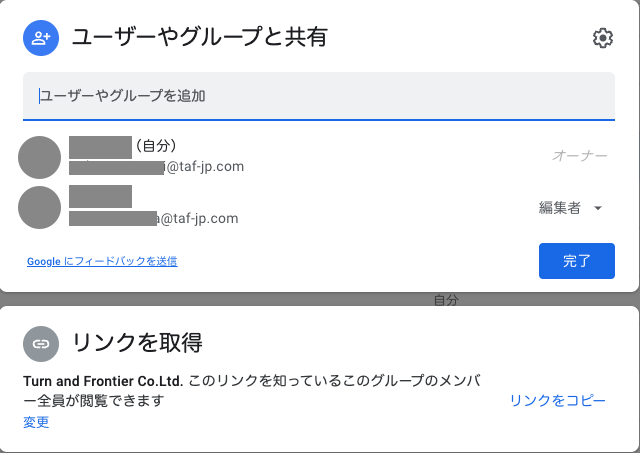
Googleドライブで他のユーザーとファイルを共有すると、そのユーザーはファイルを閲覧、編集、またはコメントすることができます。共有されたファイルは、Googleドライブのユーザーインターフェイスを通じてアクセスでき、ユーザーはファイルをダウンロードしたり、他のユーザーとさらに共有したりすることもできます。共有の設定は、ファイルの所有者によって細かく制御でき、特定のユーザーまたはグループに対して、閲覧者、編集者、またはコメント投稿者としてのアクセス権を付与することができます。
Googleドライブにフォルダを指定してバックアップする手順共有のメリット
Googleドライブでファイルを共有することには、いくつかのメリットがあります。まず、チームメンバーや同僚とのコラボレーションが容易になります。また、ファイルを共有することで、複数のユーザーが同時に同じファイルにアクセスし、編集することができます。これにより、作業効率が向上し、コミュニケーションの手間が省けます。
- リアルタイムでの共同編集が可能になる
- ファイルの共有により、メールでのやり取りが減る
- アクセス権の管理により、セキュリティを維持できる
共有の設定方法
Googleドライブでファイルを共有するには、まずファイルを右クリックし、「共有」を選択します。次に、共有するユーザーのメールアドレスを入力し、アクセス権を設定します。アクセス権には、閲覧者、編集者、コメント投稿者の3つのレベルがあります。ユーザーは、これらの権限を適切に設定することで、ファイルのセキュリティを確保できます。
- メールアドレスでユーザーを指定する
- アクセス権を設定する
- リンクの共有により、より簡単に共有できる
共有ファイルの管理
共有ファイルの管理は、ファイルの所有者によって行われます。所有者は、いつでも共有設定を変更したり、アクセス権を更新したりできます。また、共有ファイルの履歴を確認することで、誰がファイルを編集したかを確認できます。これにより、ファイルの整合性を維持し、トラブルシューティングを行うことができます。
- 共有設定の変更がいつでも可能
- アクセス権の更新により、セキュリティを維持
- 共有ファイルの履歴の確認により、変更点を追跡できる
Google Driveで共有フォルダを作るには?
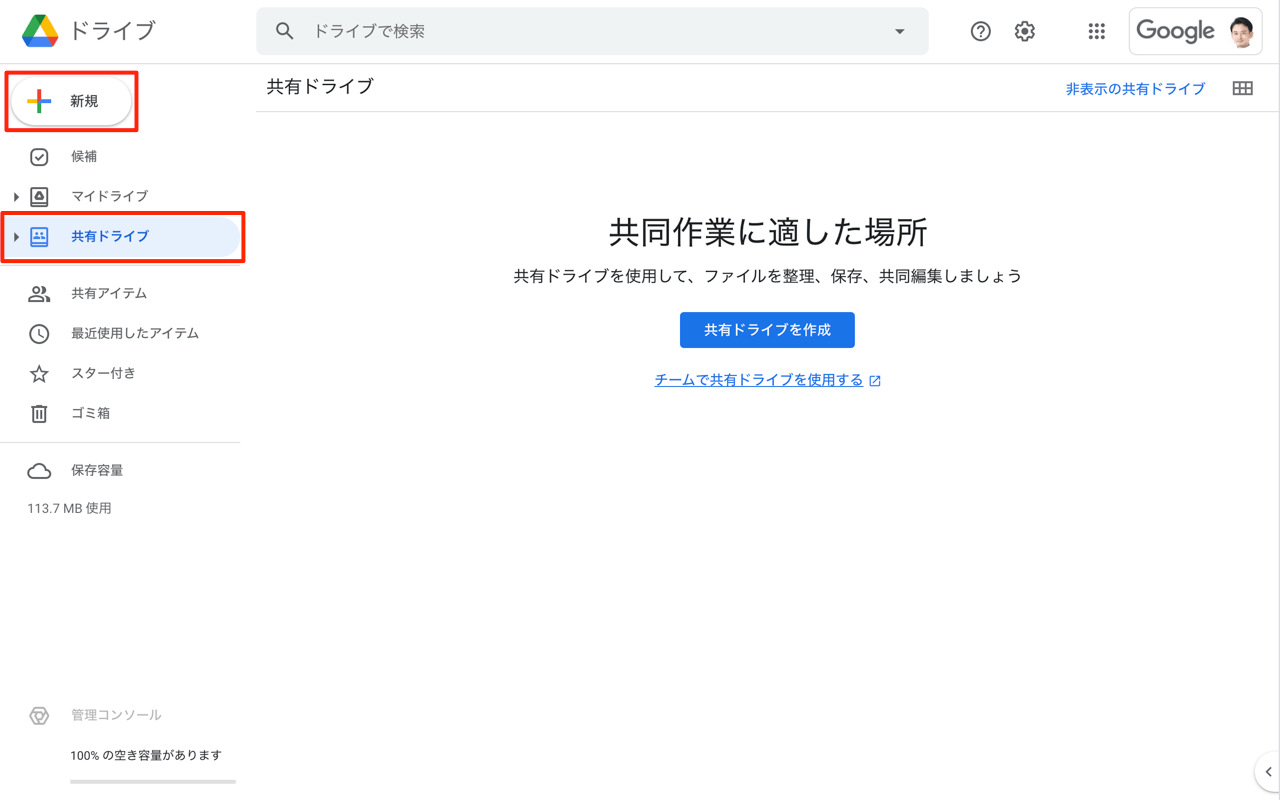
Google Driveで共有フォルダを作るには、まずGoogle Driveにアクセスし、新しいフォルダを作成する必要があります。次に、そのフォルダの共有設定を変更して、他のユーザーと共有します。具体的には、フォルダを右クリックして「共有」を選択し、共有するユーザーのメールアドレスを入力します。
GoogleドライブにPCのファイルを簡単に保存する方法共有フォルダの作成方法
共有フォルダを作成するには、Google Driveのホーム画面で「新規」ボタンをクリックし、「フォルダ」を選択します。次に、フォルダに名前を付けて作成します。作成したフォルダは、すぐに共有することができます。共有フォルダの作成に必要なステップは以下の通りです。
- 新しいフォルダを作成する
- フォルダの名前を設定する
- フォルダの共有設定を変更する
共有フォルダの共有設定
共有フォルダの共有設定を変更するには、フォルダを右クリックして「共有」を選択します。次に、共有するユーザーのメールアドレスを入力し、アクセス権を設定します。共有設定では、ユーザーの権限を編集者または閲覧者として設定することができます。共有設定の詳細は以下の通りです。
- メールアドレスを入力してユーザーを追加する
- アクセス権を編集者または閲覧者に設定する
- 共有ボタンをクリックして設定を保存する
共有フォルダの管理
共有フォルダを管理するには、フォルダの所有者として、ユーザーのアクセス権を変更することができます。また、フォルダの共有設定を確認して、必要に応じて変更することもできます。共有フォルダの管理では、ファイルの追加や削除も行うことができます。共有フォルダの管理に必要なステップは以下の通りです。
- アクセス権を変更してユーザーの権限を管理する
- 共有設定を確認して必要に応じて変更する
- ファイルの追加や削除を行う
詳細情報
Googleドライブのフォルダ共有の方法は?
Googleドライブのフォルダを他のユーザーと共有するには、まずフォルダを右クリックして「共有」を選択します。次に、共有するユーザーのメールアドレスを入力し、アクセス権限を設定して「送信」をクリックします。
共有フォルダのアクセス権限とは?
共有フォルダのアクセス権限には、「編集者」、「閲覧者」、「閲覧者(コメント可)」の3種類があります。「編集者」はフォルダ内のファイルを編集できます。「閲覧者」はファイルを閲覧できますが、編集はできません。
GoogleドライブにスマホのファイルをアップロードするコツGoogleドライブのフォルダ共有の通知はどうなる?
共有フォルダの設定時に通知メールが送信されます。共有されたユーザーは、メール内のリンクから共有フォルダにアクセスできます。また、Googleドライブの通知設定により、フォルダ内の変更を通知することもできます。
共有フォルダの管理はどうする?
共有フォルダの管理者は、フォルダのアクセス権限を変更したり、ユーザーを追加・削除したりできます。フォルダを右クリックして「共有」を選択し、権限の設定を変更することで、管理できます。