Googleドライブの使用容量をすぐに確認する方法

Googleドライブは、ファイルをクラウド上に保存し、いつでもどこでもアクセスできる便利なサービスです。しかし、使用容量が限られているため、定期的に確認する必要があります。この記事では、を紹介します。容量不足によるファイルのアップロード制限を避けるために、簡単に現在の使用状況を把握する方法を解説します。Googleドライブの使用容量を確認することで、ストレージの管理が簡単になります。容量の確認方法を知って、スムーズなファイル管理を実現しましょう。定期的な確認で、ストレージの容量不足を防ぎます。
Googleドライブの容量確認の重要性
Googleドライブは、ファイルをクラウド上に保存できる便利なサービスですが、使用容量に制限があります。使用容量が一杯になると、新たなファイルを保存できなくなるため、定期的に容量を確認することが大切です。
Googleドライブの使用容量を確認する方法
Googleドライブの使用容量を確認するには、以下の手順に従います。
- Googleドライブにアクセスします。
- 画面右上の歯車アイコンをクリックし、「設定」を選択します。
- 「ストレージ」タブをクリックすると、現在の使用容量が表示されます。
使用容量の内訳を確認する
Googleドライブの使用容量の内訳を確認するには、「ストレージ」タブの「詳細を表示」をクリックします。すると、各フォルダやファイルタイプ別の使用容量が表示されます。
不要なファイルを削除して容量を解放する
不要なファイルを削除することで、Googleドライブの容量を解放できます。具体的には、以下のようなファイルを削除することを検討しましょう。
- ゴミ箱内のファイルを完全に削除します。
- 重複ファイルや古いファイルを削除します。
- 大きなファイルを削除または圧縮します。
Googleドライブの容量を増やす方法
Googleドライブの容量を増やすには、Google Oneに加入することが有効です。Google Oneでは、追加のストレージ容量を購入できます。
定期的に容量を確認する
Googleドライブの容量を定期的に確認することで、容量不足によるトラブルを防ぐことができます。具体的には、以下のような方法で定期的に容量を確認しましょう。
- 月次や四半期ごとに容量を確認します。
- 自動通知を設定して、容量が一定の割合に達したときに通知を受け取ります。
- ストレージの使用状況を定期的にチェックします。
Google Driveの使用容量を確認する方法は?
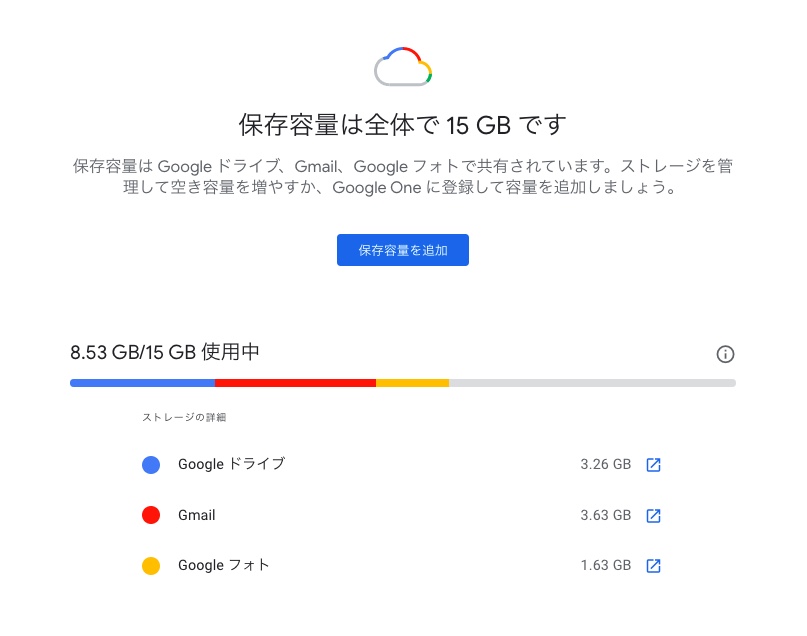
Google Driveの使用容量を確認する方法は、主にGoogleアカウントの設定を通じて行うことができます。まず、Googleアカウントにログインし、Google Driveのページにアクセスします。使用容量の情報は、主にGoogle DriveのウェブサイトやGoogleアカウントの設定ページで確認できます。
Google Driveのウェブサイトから確認する
Google Driveのウェブサイトにアクセスし、左下の「ストレージ」リンクをクリックすることで、使用容量を確認できます。ここでは、Google Drive、Gmail、Googleフォトのそれぞれのサービスで使用しているストレージの内訳が表示されます。これにより、どのサービスがストレージを最も消費しているかを把握できます。
- Google Driveの使用容量を確認する
- Gmailのメールや添付ファイルによる使用容量を確認する
- Googleフォトの画像や動画による使用容量を確認する
Googleアカウントの設定ページから確認する
Googleアカウントの設定ページにアクセスし、「ストレージ」セクションを探すことで、使用容量の詳細を確認できます。ここでは、ストレージの使用状況の概要が表示され、各Googleサービスの使用量が一覧で表示されます。これにより、どのサービスがストレージを圧迫しているかを簡単に把握できます。
- Googleアカウントの設定ページにアクセスする
- ストレージのセクションを探し、使用状況を確認する
- 各サービスの使用量を比較検討する
ストレージの最適化を行う
Google Driveの使用容量を確認した後、不要なファイルを削除したり、ストレージの最適化を行うことで、使用容量を減らすことができます。具体的には、重複ファイルの削除や、不要なファイルの削除、そしてファイルの整理を行うことが有効です。これにより、ストレージの空き容量を増やし、より効率的にGoogle Driveを利用できます。
- 不要なファイルを特定し、削除する
- 重複ファイルを検索し、削除する
- ファイルを整理し、アクセスしやすくする
Google Driveの使用状況はどうやって確認できますか?
Google Driveの使用状況を確認するには、Googleアカウントにログインする必要があります。Google Driveの使用状況を確認するには、まずGoogle Driveのウェブサイトにアクセスし、アカウントにログインします。ログイン後、画面左下の「ストレージ」ボタンをクリックすると、使用中のストレージ容量が表示されます。
Google Driveのストレージ容量の確認
Google Driveのストレージ容量を確認するには、Google Driveのウェブサイトにアクセスする必要があります。ストレージ容量は、無料プランでは15GBまで利用できます。ストレージ容量を超えた場合、有料プランにアップグレードする必要があります。
- ストレージ容量の確認は、Google Driveのウェブサイトの左下に表示されます。
- ストレージ容量が不足している場合、不要なファイルを削除する必要があります。
- 有料プランにアップグレードすると、より多くのストレージ容量を利用できます。
Google Driveのファイルの確認
Google Driveに保存されているファイルの一覧を確認するには、Google Driveのウェブサイトにアクセスする必要があります。ファイルの一覧は、フォルダごとに整理できます。ファイルの種類やサイズ、更新日時など、さまざまなメタデータを確認できます。
- ファイルの一覧は、Google Driveのウェブサイトに表示されます。
- フォルダを作成して、ファイルを整理できます。
- メタデータを確認して、ファイルの詳細情報を取得できます。
Google Driveの使用状況の管理
Google Driveの使用状況を管理するには、ストレージ容量を定期的に確認する必要があります。また、不要なファイルを削除して、ストレージ容量を解放する必要があります。さらに、共有ファイルの管理も重要です。
- ストレージ容量を定期的に確認して、使用状況を把握します。
- 不要なファイルを削除して、ストレージ容量を解放します。
- 共有ファイルの管理をして、セキュリティを確保します。
詳細情報
Googleドライブの使用容量を確認するにはどうすればよいですか?
Googleドライブの使用容量は、Googleアカウントの設定ページからすぐに確認できます。具体的には、Googleドライブのウェブサイトにアクセスし、左下の「ストレージ」をクリックすることで、現在の使用容量が表示されます。
使用容量がすぐに確認できない場合はどうすればよいですか?
ブラウザのキャッシュやCookieが原因で、使用容量がすぐに確認できない場合があります。このような場合は、ブラウザを再読み込みするか、シークレットモードでGoogleドライブにアクセスしてみてください。
Googleドライブの使用容量を節約するにはどうすればよいですか?
不要なファイルを削除したり、ファイルを圧縮したりすることで、Googleドライブの使用容量を節約できます。また、Googleフォトの設定を変更して、高画質ではなく元の画質で保存しないようにすることも有効です。
Googleドライブの使用容量が超過した場合どうなりますか?
Googleドライブの使用容量が超過した場合、新しいファイルをアップロードできなくなります。このような場合は、不要なファイルを削除するか、Google Oneにアップグレードしてストレージ容量を増やす必要があります。