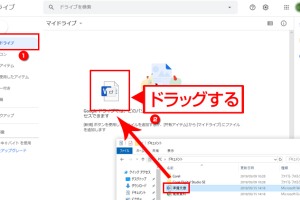
Googleドライブの共有権限を柔軟に変更するテクニック
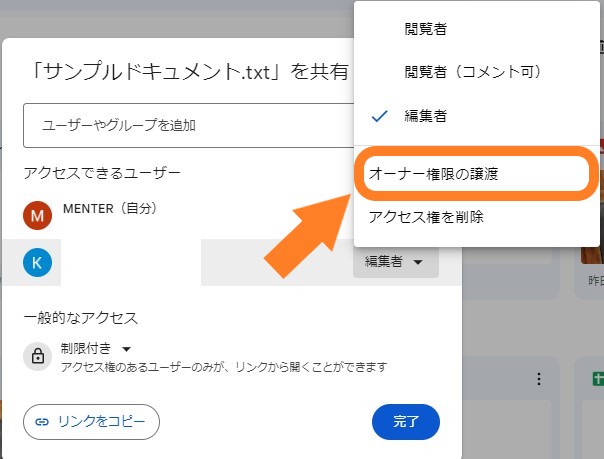
Googleドライブは、ファイルやフォルダの共有が簡単にできるクラウドストレージサービスとして広く利用されています。しかし、共有設定の管理は時に煩雑になることがあります。特に、複数のユーザーが関与するプロジェクトでは、適切な権限設定が重要になります。本記事では、について解説します。共有ファイルのアクセス権限を効率的に管理し、チームのコラボレーションを円滑にするための具体的な方法を紹介します。Googleドライブの共有機能を最大限に活用するためのヒントを得ることができます。
Googleドライブの共有設定をマスターする
Googleドライブは、ファイルやフォルダを簡単に共有できる便利なツールですが、共有権限の設定には注意が必要です。適切な権限設定を行うことで、重要なファイルを保護しつつ、必要な人と情報を共有することができます。この記事では、Googleドライブの共有権限を柔軟に変更するテクニックについて詳しく解説します。
共有権限の基本
Googleドライブでは、ファイルやフォルダに対してさまざまな共有権限を設定できます。共有権限には、主に「編集者」、「閲覧者」、「閲覧者(コメント可)」の3種類があります。
- 編集者:ファイルやフォルダを編集できる権限。ファイルの内容を変更したり、削除したりできます。
- 閲覧者:ファイルやフォルダを閲覧できる権限。ファイルの内容は変更できません。
- 閲覧者(コメント可):ファイルやフォルダを閲覧でき、コメントを追加できる権限。
共有権限の変更方法
Googleドライブで共有権限を変更するには、まず共有するファイルやフォルダを選択し、右クリックして「共有」を選択します。次に、共有先のユーザーやグループの権限を変更します。 具体的には、次の手順で行います。
- Googleドライブで対象のファイルやフォルダを選択します。
- 右クリックして「共有」を選択します。
- 共有先のユーザーやグループの権限を変更します。
一括での共有権限変更
複数のファイルやフォルダに対して一括で共有権限を変更する場合、Googleドライブの「共有」機能を使用します。具体的には、次の手順で行います。
- 複数のファイルやフォルダを選択して右クリックします。
- 「共有」を選択します。
- 共有先のユーザーやグループの権限を一括で変更します。
共有権限の継承
Googleドライブでは、フォルダに設定した共有権限を、そのフォルダ内のファイルやサブフォルダに継承させることができます。これにより、フォルダ内のすべてのファイルやサブフォルダに対して同じ共有権限を設定できます。 具体的には、次の手順で行います。
- フォルダの共有権限を設定します。
- フォルダ内のファイルやサブフォルダに対して、継承された共有権限が適用されます。
共有権限の確認と監査
Googleドライブでは、ファイルやフォルダの共有権限を確認し、必要に応じて監査することができます。これにより、不適切な共有権限の設定を検出し、修正することができます。 具体的には、次の手順で行います。
- ファイルやフォルダの共有権限を確認します。
- 必要に応じて、共有権限を変更または削除します。
Googleドライブの共有ファイルの権限を変更するには?
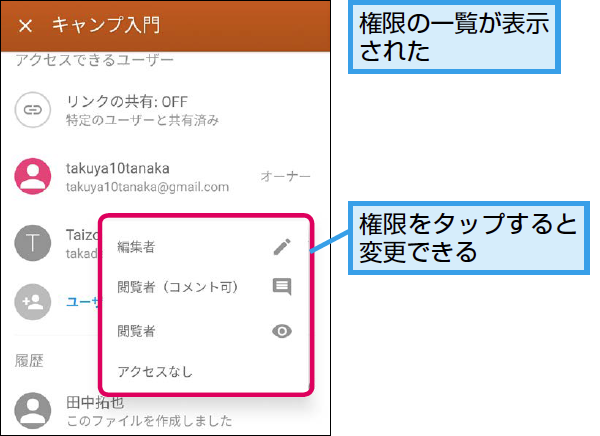
Googleドライブの共有ファイルの権限を変更するには、まずファイルの所有者が誰であるかを確認する必要があります。所有者のみが権限を変更できるためです。ファイルの所有者が自分である場合は、簡単に権限を変更できます。
共有ファイルの権限の種類
Googleドライブでは、共有ファイルに対して様々な権限を設定できます。主な権限の種類には、閲覧者、編集者、コメント投稿者があります。それぞれの権限には以下のような特徴があります。
- 閲覧者:ファイルを閲覧することのみが可能です。
- 編集者:ファイルを編集したり、コメントを投稿したりすることができます。
- コメント投稿者:ファイルにコメントを投稿することができますが、ファイルを編集することはできません。
権限を変更する手順
権限を変更するには、まずGoogleドライブで対象のファイルを探し、右クリックして「共有」を選択します。次に、権限を変更したいユーザーの名前の横にあるプルダウンメニューをクリックし、希望する権限を選択します。変更を保存すると、ユーザーの権限が更新されます。
- Googleドライブで対象のファイルを選択します。
- 右クリックして「共有」を選択し、権限を変更したいユーザーを探します。
- ユーザーの名前の横にあるプルダウンメニューで新しい権限を選択します。
権限変更の注意点
権限を変更する際には、いくつかの点に注意する必要があります。例えば、編集者に変更すると、そのユーザーはファイルを自由に編集できるようになります。また、権限を変更したことを他のユーザーに通知するかどうかを選択できます。重要なファイルの場合、権限の変更を慎重に行う必要があります。
- 権限を変更する前に、変更後の影響を十分に検討します。
- 通知をオンにすることで、権限変更をユーザーに知らせることができます。
- 不要な権限は削除し、最小限の権限に留めることが推奨されます。
Googledriveの権限変更方法は?
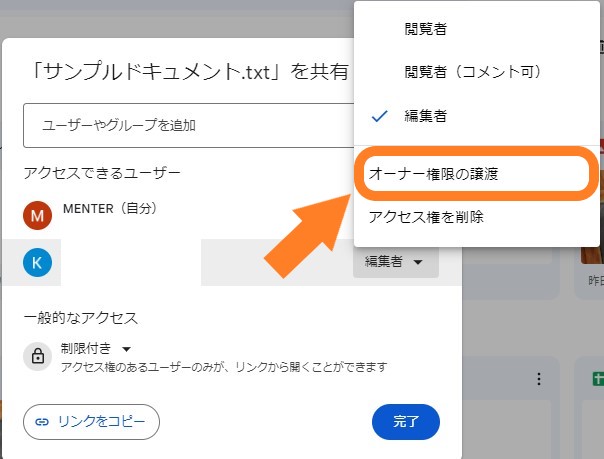
Google Driveの権限を変更するには、まず共有設定を確認する必要があります。具体的には、ファイルやフォルダの共有設定で、アクセス権限を変更することで、特定のユーザーやグループに対する権限を調整できます。
Google Driveの権限変更の基本手順
Google Driveでファイルやフォルダの権限を変更する基本的な手順は以下の通りです。まず、権限を変更したいファイルやフォルダを選択し、右クリックメニューから「共有」を選択します。次に、共有設定ダイアログで、権限を変更したいユーザーやグループを探し、権限のレベルを変更します。主な権限レベルには、閲覧者、編集者、オーナーがあります。
- 閲覧者権限は、ファイルやフォルダの内容を表示することのみを許可します。
- 編集者権限は、ファイルやフォルダの内容を変更することを許可します。
- オーナー権限は、ファイルやフォルダに対する完全な制御権を付与します。
Google Driveの権限変更における注意点
Google Driveで権限を変更する際には、いくつかの注意点があります。まず、権限の変更は即時に反映されるため、慎重に変更する必要があります。また、オーナー権限を持つユーザーは、他のユーザーの権限を変更できますが、オーナー権限自体を他のユーザーに譲渡することもできます。さらに、共有ドライブを使用している場合は、ドライブレベルでの権限も考慮する必要があります。
- 権限変更の際には、影響を受けるユーザーを特定し、必要な権限レベルを検討する必要があります。
- 権限の変更履歴は、Google Driveのバージョン履歴に記録されるため、必要に応じて過去のバージョンに戻すことができます。
- 共有ドライブの場合は、ドライブ全体の権限と、個々のファイルやフォルダの権限の両方を管理する必要があります。
Google Driveの権限管理のベストプラクティス
Google Driveの権限を効果的に管理するためのベストプラクティスとしては、最小権限の原則に従うことが挙げられます。つまり、ユーザーやグループには、必要な最小限の権限のみを付与するようにします。また、定期的な権限の見直しも重要です。定期的に権限設定を見直し、不要な権限を削除することで、情報の漏洩リスクを低減できます。
- 役割ベースのアクセス制御を導入し、ユーザーの役割に応じて権限を付与します。
- 重要なファイルやフォルダには、厳格な権限設定を適用します。
- 権限変更の監査ログを定期的に確認し、不正な権限変更を検出します。
Googleドライブのアクセス権はどうやって変えますか?
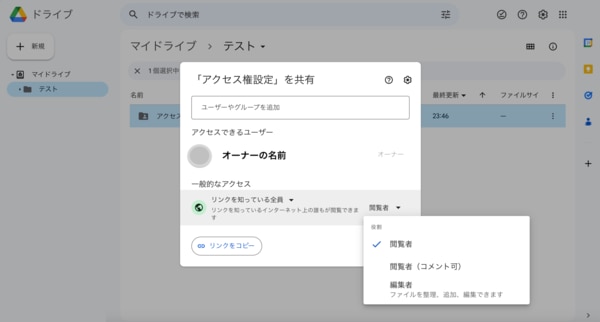
Googleドライブのアクセス権を変更するには、まずファイルまたはフォルダの共有設定を開く必要があります。共有設定を開くには、Googleドライブにアクセスし、変更したいファイルまたはフォルダを右クリックして、「共有」を選択します。
アクセス権の設定変更
アクセス権の設定変更は、共有設定画面で行います。ここでは、ユーザーの追加やアクセス権の変更が可能です。具体的には、以下の手順で行います。
- ユーザーまたはグループの追加:新しいユーザーまたはグループを追加するには、「ユーザーまたはグループを追加」をクリックし、メールアドレスを入力します。
- アクセス権の変更:追加したユーザーまたはグループのアクセス権を変更するには、ドロップダウンメニューから「編集者」、「閲覧者」、「閲覧者(コメント可)」などのオプションを選択します。
- アクセス権の適用:変更を適用するには、「保存」または「完了」をクリックします。
共有リンクの設定
Googleドライブでは、共有リンクを使用してファイルまたはフォルダを共有することもできます。共有リンクの設定を変更するには、共有設定画面で「リンクを取得」をクリックし、リンクの設定を変更します。具体的には、以下の手順で行います。
- リンクの取得:「リンクを取得」をクリックして、共有リンクを取得します。
- リンクの設定変更:リンクの設定を変更するには、「リンクを知っている全員が閲覧できます」などのオプションを変更します。
- リンクの共有:変更したリンクをユーザーと共有します。
アクセス権の確認と管理
Googleドライブのアクセス権を確認および管理するには、定期的に共有設定を確認する必要があります。具体的には、以下の手順で行います。
- 共有設定の確認:共有設定を確認するには、ファイルまたはフォルダを右クリックして、「共有」を選択します。
- アクセス権の確認:追加したユーザーまたはグループのアクセス権を確認します。
- アクセス権の変更:必要に応じて、アクセス権を変更します。
Googleドライブの共有設定を変更できないのはなぜですか?
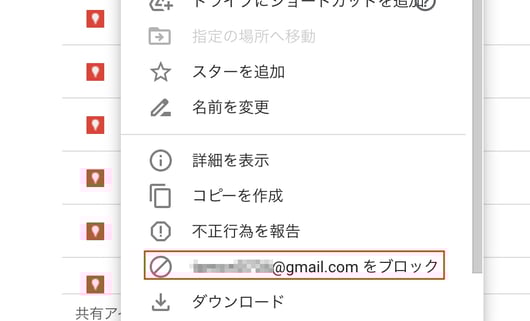
Googleドライブの共有設定を変更できない理由としては、主に権限や設定に関する問題が考えられます。Googleドライブでは、ファイルやフォルダの共有設定を細かく管理できますが、特定の条件下では変更ができない場合があります。
権限の問題
権限の問題は、Googleドライブの共有設定を変更できない主な原因の一つです。オーナー権限がない場合、ユーザーは共有設定を変更できません。具体的には、以下のような点が関係しています。
- オーナー権限の有無を確認する必要があります。オーナー権限がない場合、共有設定を変更することはできません。
- ファイルやフォルダのアクセス権限を確認し、必要に応じて変更する必要があります。
- 組織やグループのポリシーによって、共有設定が制限されている場合があります。
共有設定の制限
Googleドライブの共有設定には、制限が設けられています。これらの制限は、誤った操作や意図しない情報の漏洩を防ぐために重要です。具体的には、以下のような点が関係しています。
- 外部共有の設定が制限されている場合、特定のドメインやユーザーとの共有ができません。
- リンク共有の設定が有効になっている場合、リンクを知っている人は誰でもファイルにアクセスできるため、セキュリティ上のリスクがあります。
- 組織のポリシーによって、共有設定が一元管理されている場合があります。
その他の要因
Googleドライブの共有設定を変更できないその他の要因としては、技術的な問題やユーザー側の設定が考えられます。具体的には、以下のような点が関係しています。
- ブラウザのキャッシュやCookieの問題で、Googleドライブの動作が不安定になる場合があります。
- アプリの権限や連携に関する問題で、共有設定が正しく機能しない場合があります。
- Google Workspaceの管理コンソールの設定によって、共有設定が制限されている場合があります。
詳細情報
Googleドライブの共有権限を変更する主な方法は何ですか?
共有権限を変更するには、まずGoogleドライブのファイルまたはフォルダの共有設定を開く必要があります。ここで、特定のユーザーやグループに対する閲覧者、編集者、またはオーナーとしての権限を変更できます。
共有権限を柔軟に変更するためのテクニックとは何ですか?
Googleドライブの共有権限を柔軟に変更するには、Googleグループを利用することが有効です。Googleグループを作成し、そこにメンバーを追加することで、グループ単位で共有権限を付与できます。
Googleドライブで共有権限を変更する際の注意点は何ですか?
共有権限を変更する際には、セキュリティに十分注意する必要があります。不適切な権限設定は、機密情報の漏洩につながる可能性があるため、アクセス権限を慎重に検討し、必要なユーザーにのみ権限を付与することが重要です。
Googleドライブの共有権限を管理するためのベストプラクティスとは何ですか?
Googleドライブの共有権限を管理するベストプラクティスとしては、定期的に権限設定を見直し、不要な共有設定を削除することが挙げられます。また、Googleグループを活用して、権限管理を効率化することも有効です。