
Googleドライブの大容量ファイルだけを素早く見つける方法
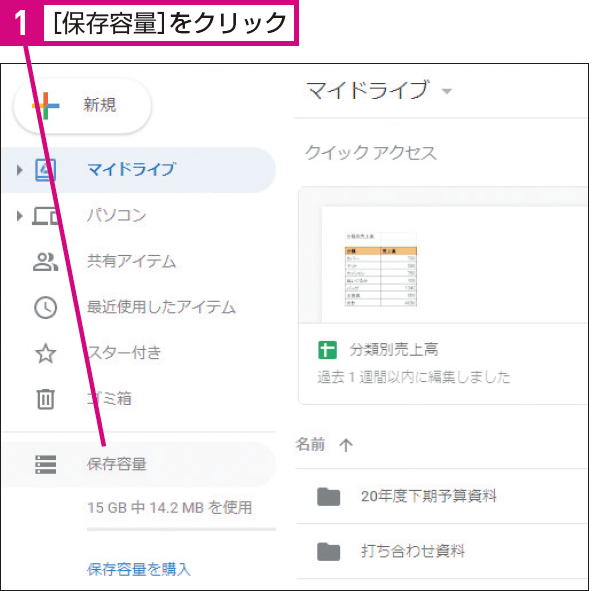
Googleドライブは膨大なファイルを保存できるクラウドストレージサービスであり、多くのユーザーが利用しています。しかし、大量のファイルの中から特定のファイルを探し出すのは容易ではありません。特に大容量のファイルを見つけたい場合、探すのに時間がかかります。この記事では、Googleドライブで大容量のファイルだけを素早く見つける方法について説明します。効率的な検索方法をマスターすることで、貴重な時間を節約し、生産性を向上させることができます。効果的な検索テクニックを紹介します。
Googleドライブの大容量ファイルを効率的に検索する方法
Googleドライブは、膨大なファイルを保存できるクラウドストレージサービスであり、多くのユーザーが利用しています。しかし、大量のファイルの中から必要なファイルを探し出すのは容易ではありません。特に、大容量のファイルを見つけ出すのは時間がかかります。ここでは、Googleドライブで大容量ファイルだけを素早く見つける方法について説明します。
検索演算子を使用する
Googleドライブでは、検索演算子を使用してファイルを絞り込むことができます。大容量ファイルを検索するには、`size:`演算子を使用します。例えば、`size:100MB`と入力すると、100MB以上のファイルが表示されます。 以下のように、さまざまな条件を組み合わせて検索することができます。
Googleドライブの共有権限を柔軟に変更するテクニック- `size:100MB` – 100MB以上のファイルを検索
- `size:1GB` – 1GB以上のファイルを検索
- `size:100MB type:video` – 100MB以上の動画ファイルを検索
ファイルの種類で絞り込む
Googleドライブでは、ファイルの種類で絞り込むことができます。動画ファイルや画像ファイルなど、特定の種類のファイルを検索することができます。検索バーに`type:video`や`type:image`と入力すると、それぞれの種類のファイルが表示されます。
日付で絞り込む
Googleドライブでは、日付で絞り込むことができます。更新日や作成日を指定してファイルを検索することができます。検索バーに`modified:2022`や`created:2022`と入力すると、それぞれの条件に合ったファイルが表示されます。
ファイル名で検索する
Googleドライブでは、ファイル名で検索することができます。検索バーにファイル名の一部または全部を入力すると、一致するファイルが表示されます。部分一致検索を使用する場合は、“を使用します。
複数の条件を組み合わせる
Googleドライブでは、複数の条件を組み合わせてファイルを検索することができます。例えば、`size:100MB type:video modified:2022`と入力すると、100MB以上の動画ファイルで、2022年に更新されたファイルが表示されます。以下のように、さまざまな条件を組み合わせることができます。
Googleドライブの使用容量をすぐに確認する方法- `size:100MB type:video` – 100MB以上の動画ファイルを検索
- `type:image modified:2022` – 2022年に更新された画像ファイルを検索
- `size:1GB type:video created:2022` – 1GB以上の動画ファイルで、2022年に作成されたファイルを検索
Google ドライブでサイズの大きいファイルを探すには?
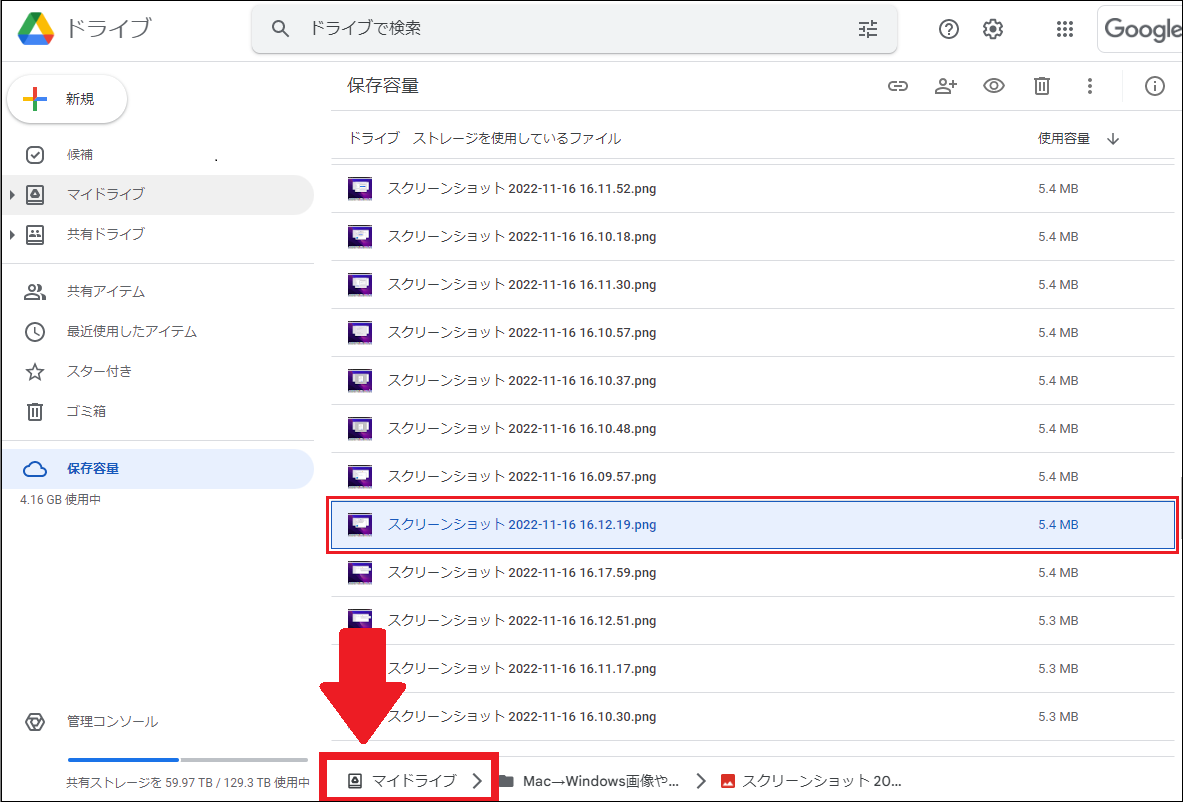
Google ドライブでサイズの大きいファイルを探すには、検索オペレーターを使用することができます。具体的には、`size:` または `larger:` または `smaller:` の後にバイト数、キロバイト数、メガバイト数などを続けて入力します。たとえば、`size:100MB` と入力すると、100MB以上のファイルが検索結果に表示されます。
Google ドライブの検索オペレーターの使い方
Google ドライブの検索オペレーターを使用することで、ファイルのサイズだけでなく、ファイルの種類や所有者など、さまざまな条件でファイルを検索することができます。検索オペレーターの使い方は簡単で、検索バーに特定のコマンドを入力するだけです。たとえば、PDFファイルを検索するには、`type:pdf` と入力します。
- `type:` を使用してファイルの種類を指定します。
- `owner:` を使用してファイルの所有者を指定します。
- `size:` または `larger:` または `smaller:` を使用してファイルのサイズを指定します。
サイズの大きいファイルを効率的に探す方法
サイズの大きいファイルを効率的に探すには、検索条件を組み合わせることが有効です。たとえば、`larger:100MB` と `type:video` を組み合わせると、100MB以上のビデオファイルを検索できます。また、`owner:me` を組み合わせると、自分が所有する100MB以上のビデオファイルを検索できます。
Googleドライブのフォルダを他のユーザーと共有する簡単な手順- 複数の検索オペレーターを組み合わせて使用します。
- ファイルの種類や所有者などの条件を追加して検索します。
- 検索結果を日付やファイル名でソートします。
Google ドライブのストレージ容量の確認と管理
Google ドライブでサイズの大きいファイルを探すことで、ストレージ容量の確認と管理にも役立ちます。Google ドライブのストレージ容量は、Google アカウントのストレージに含まれており、GmailやGoogle フォトなどと共有されています。サイズの大きいファイルを削除または移動することで、ストレージ容量を解放できます。
- Google ドライブのストレージ容量を確認します。
- サイズの大きいファイルを削除またはアーカイブします。
- ファイルを外部ストレージに移動してストレージ容量を解放します。
Google ドライブでファイルの内容を検索するにはどうすればいいですか?
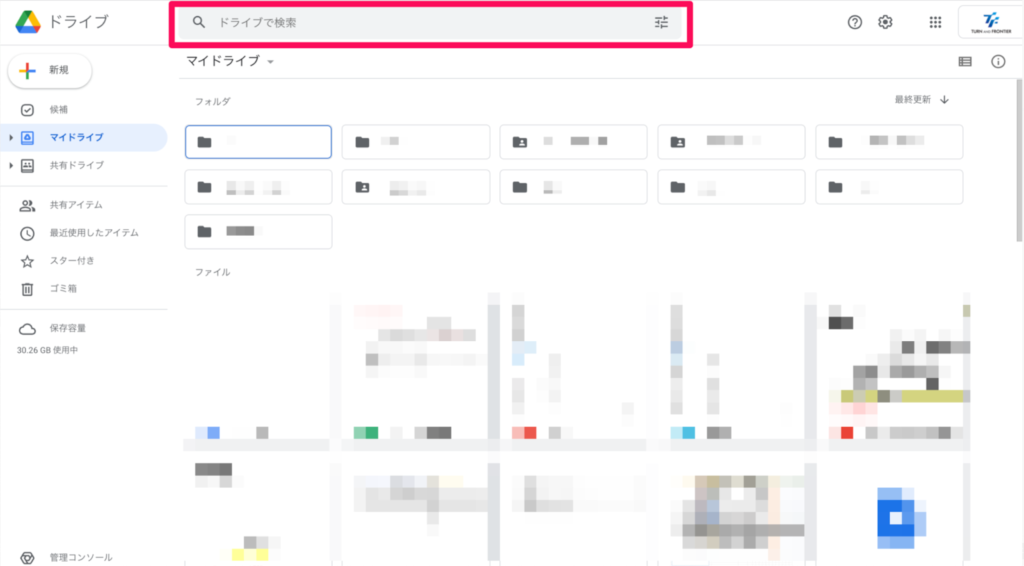
Google ドライブでファイルの内容を検索するには、まず Google ドライブ の検索バーに検索したいキーワードを入力します。すると、ファイル名だけでなく、ファイルの内容も検索対象となります。ただし、検索対象となるのは、テキスト形式のファイルや Google ドキュメント、Google スプレッドシート、Google スライドなどの Google のサービスで作成されたファイルです。
検索対象となるファイル形式
Google ドライブでは、様々なファイル形式の内容を検索できます。具体的には、PDF、Microsoft Office ファイル(Word、Excel、PowerPoint)、テキストファイルなどです。ただし、一部のファイル形式については、OCR(光学式文字認識)技術を用いてテキストを抽出するため、ファイルの内容によっては検索できない場合もあります。
Googleドライブのファイルをオフラインで編集する便利な方法- Google ドキュメントや Google スプレッドシートなどの Google のサービスで作成されたファイルは、完全に検索可能です。
- PDF ファイルや Microsoft Office ファイルなどは、OCR 技術を用いてテキストを抽出するため、一部のファイルについては検索できない場合があります。
- 画像ファイルや 音声ファイルなどは、ファイル名やメタデータのみが検索対象となります。
検索結果の絞り込み
Google ドライブの検索結果は、検索フィルターを用いて絞り込むことができます。具体的には、ファイルの種類(ドキュメント、スプレッドシート、プレゼンテーションなど)や、ファイルの所有者(自分、他のユーザーなど)などで絞り込むことができます。
- ファイルの種類で絞り込むことで、特定のファイル形式の検索結果のみを表示できます。
- 所有者で絞り込むことで、自分が所有するファイルや、他のユーザーが共有したファイルなどを区別できます。
- 日付で絞り込むことで、特定の期間に作成または更新されたファイルを検索できます。
高度な検索機能
Google ドライブでは、高度な検索演算子を用いて、より高度な検索を行うことができます。具体的には、`site:` や `type:` などの演算子を用いて、特定の場所やファイル形式を指定して検索することができます。
- `site:` 演算子を用いて、特定のフォルダやディレクトリ内のファイルを検索できます。
- `type:` 演算子を用いて、特定のファイル形式(ドキュメント、スプレッドシートなど)のファイルを検索できます。
- `owner:` 演算子を用いて、特定のユーザーが所有するファイルを検索できます。
詳細情報
Googleドライブで大容量ファイルを検索するにはどうすればよいですか?
Googleドライブでは、検索演算子を使用して大容量ファイルを検索できます。具体的には、`size:`または`larger:`と入力してからファイルサイズを指定することで、条件に合ったファイルを検索できます。
Googleドライブの大容量ファイルを素早く見つける方法はありますか?
検索バーに`larger:10M`と入力することで、10MBを超えるファイルを検索できます。また、`size:100M`と入力することで、100MBのファイルを検索できます。
Googleドライブのファイルをオフラインで使うための設定Googleドライブで特定のサイズ以上のファイルを検索するにはどうすればよいですか?
`larger:`の後にサイズをMBまたはGBで指定することで、特定のサイズ以上のファイルを検索できます。たとえば、`larger:1GB`と入力することで、1GBを超えるファイルを検索できます。
Googleドライブの検索結果をファイルサイズで並べ替えることはできますか?
Googleドライブの検索結果はデフォルトでは関連性で並べ替えられますが、ファイルをサイズで並べ替える直接的な方法はありません。ただし、検索演算子を使用して条件を絞り込むことで、目的のファイルを効率的に見つけることができます。



